在日常拍摄、工作或娱乐中,高清视频虽能带来优质的观看体验,却常因超大文件体积让人头疼,手机内存堪忧、发送和下载时长过长,甚至导入剪辑软件中直接影响运行。其实,面对这类问题,我们可以自己先将视频进行压缩,从而再进行后续的编辑。因此,选对视频压缩工具就显得格外重要。下面就为大家分享几款实用的视频压缩软件,在解决内存问题的同时也能保持高清画质。

方法一
浏览器搜索 “51视频处理官网” 网站,上传视频文件
文件上传后,网站会自动开始压缩

如果你对压缩后的文件质量有要求,可以自己选择压缩力度
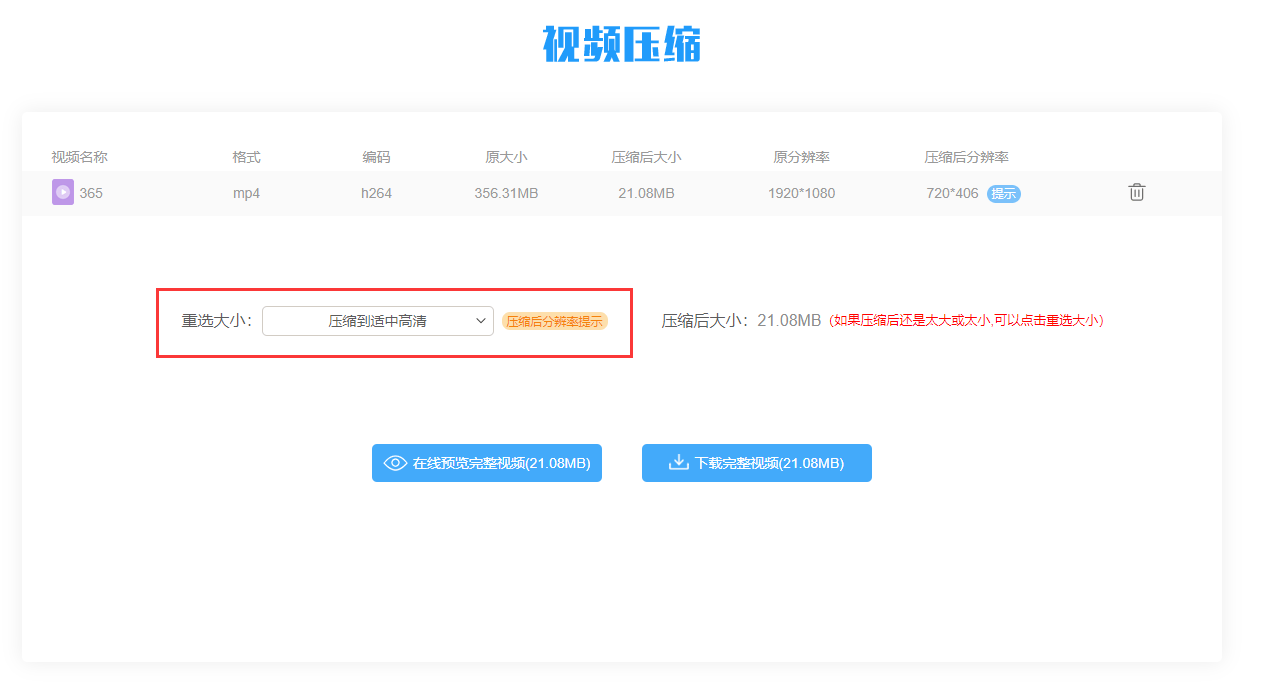
可以点击预览压缩后的效果
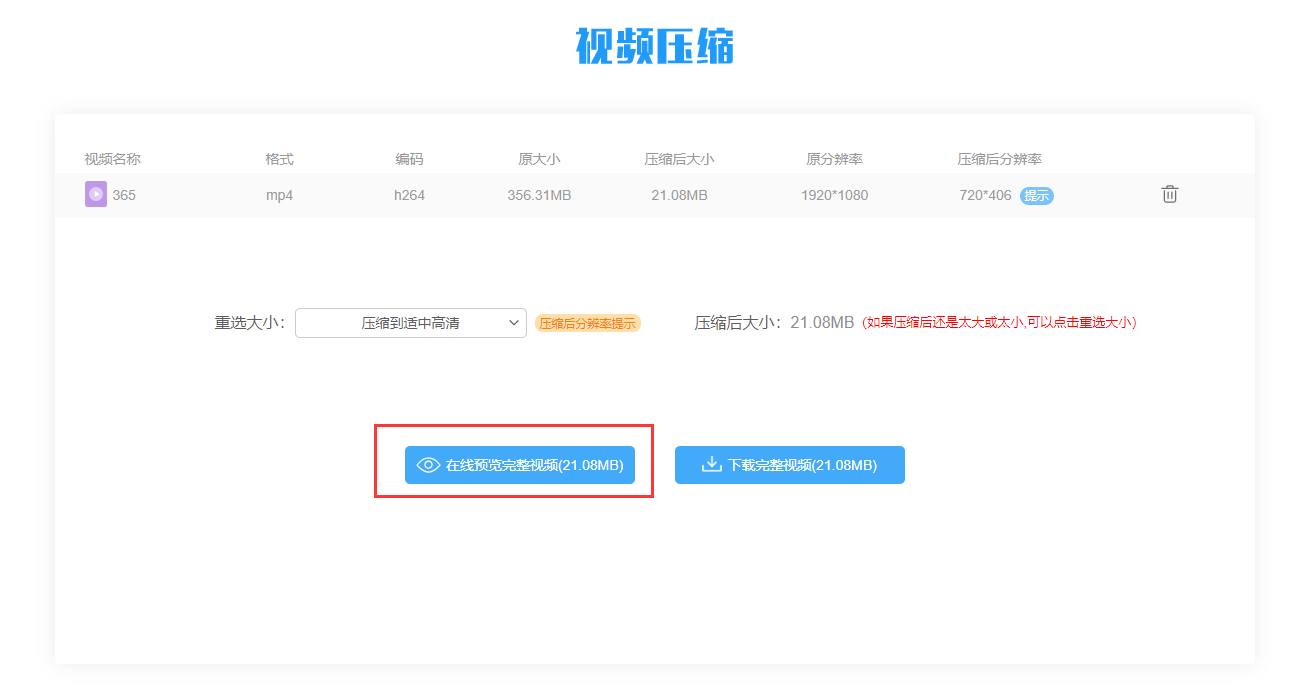
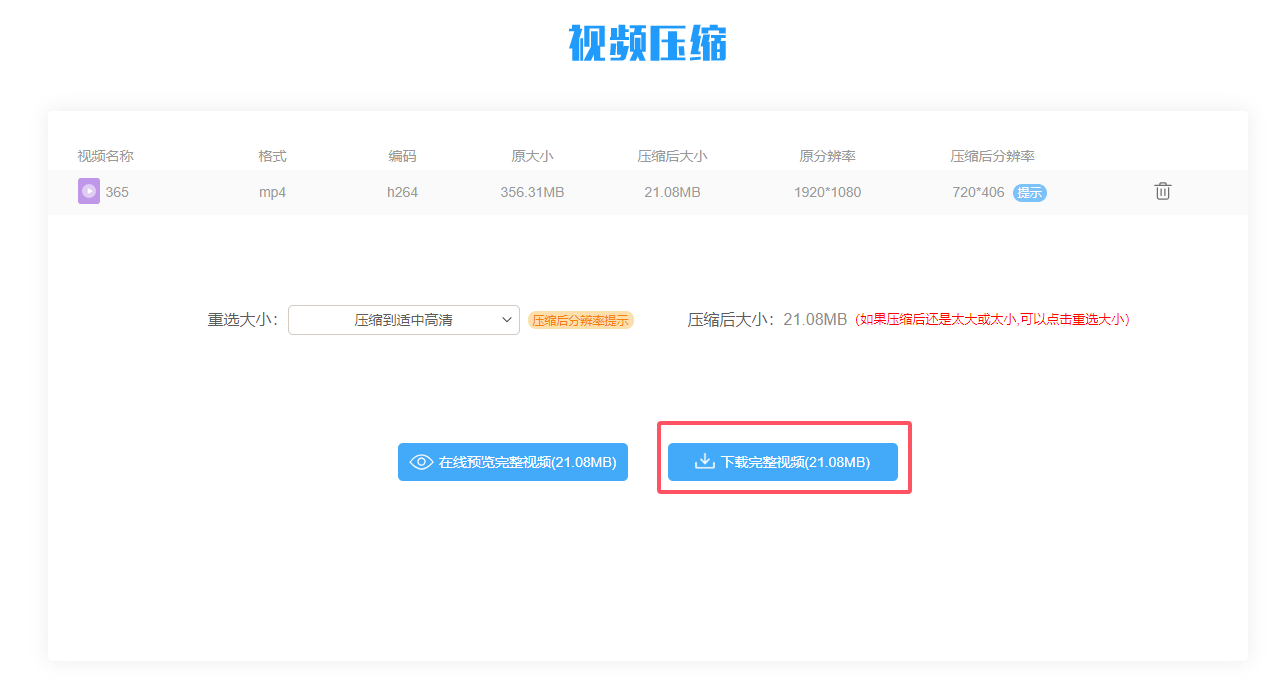
确认压缩效果后,下载压缩后的视频文件
方法二
第一步导入视频:打开软件点【添加文件】,把要处理的视频批量导进去,所有文件都会清晰列在操作区里。
第二步调压缩参数:点视频右侧的橙色压缩图标,进入专属压缩面板,自由调整压缩比例、目标文件大小。
第三步导出成品:先点【保存至】选好输出文件夹,再点【全部压缩】,处理完软件会自动打开目标位置,直接就能用。
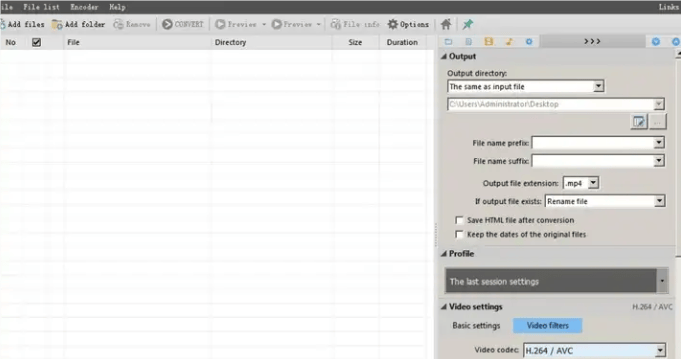
1,打开平台,在顶部导航栏找到"压缩"板块,点击进入后选择"视频压缩器"功能,再点击页面中的"添加文件"按钮。
2.找到输出格式旁的齿轮形"高级设置”按钮点击进入,按需挑选对应的压缩方法和视频压缩,设置完成后点击“应用设置”保存配置。
3.向下滑动页面到底部,自定义调整视频的目标文件大小和比特率参数,填写完成后返回页面上方,点击"开始转换"即可生成并下载新视频;后续回到操作界面点击“立即压缩",就能完成最终的视频保存。
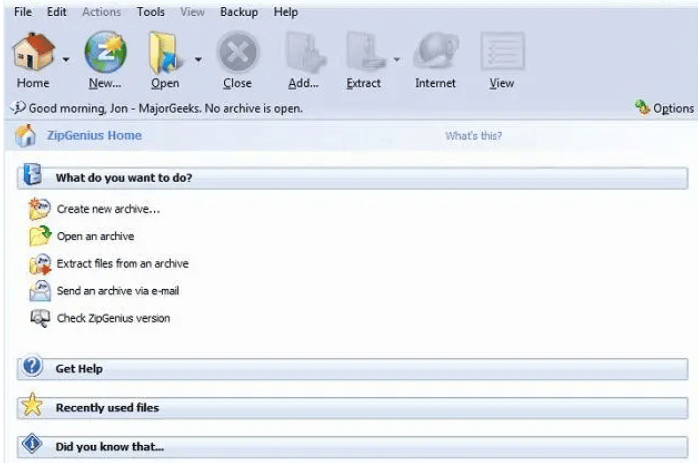
方法四:最后给大家介绍一款专业级的视频工具,支持海量编码方式与视频格式。通过精细化自定义参数设置,完全有机会实现。2,用它做视频必要时还要联动调整码率、帧率等配套参数,整体操作门槛偏高,更适合有一定基础的用户。
3.很多人会问视频压缩必然损伤画质吗?其实常规压缩带来的轻微画质损耗本就难以完全避免,毕竟后续上传、终端播放环节也很难但如果压缩到连人脸轮廓都模糊不清,那就完全是不合理的参数设置导致的了。4,具体操作分三步:第一步直接去官方网站下载安装包,打开软件后首页就能看到功能入口,点击进入即可,这一步操作很基础就不多赘述。
5,第二步进入上传界面后,它既支持单个视频文件导入,也能直接把整个文件夹拖拽进来批量处理,我平时习惯一次性选中十几个视频直接拖进窗口,软件会自动完成识别加载。
6,第三步是核心关键,千万不要刚导入完就点开始。视频加载完成后界面下方会展开一整排设置项,第一次看到导出格式、这些选项难免会觉得眼花缭乱,其实只要摸清楚参数之间的对应逻辑,上手就会非常轻松。
视频压缩工具的核心价值聚焦于便捷性与实用性,无需过度追求冗余功能,只要能高效完成压缩任务、匹配自身使用需求,便是最优选择。结合具体场景筛选适配工具,即可轻松化解文件体积过大的难题。