

星露谷装了UI Info Suite、Automate等MOD后,游戏体验直线上升,但一开录屏就掉帧、画面模糊、声音不同步?本文一次性解决这个问题:从SMAPI安装到MOD配置,再到选择最适合MOD环境的电脑游戏录屏工具,全程实测5款软件在星露谷MOD加载状态下的表现,最终给出“不卡顿、高清晰、操作顺手”的完整方案。适用版本:星露谷物语1.6 + SMAPI 4.0+。电脑录屏软件选对了,MOD展示视频也能丝滑如原画。

先说说我踩过的坑。
星露谷的MOD安装本身并不复杂——下载SMAPI、解压到游戏目录、运行安装程序、把MOD文件放进Mods文件夹。一套流程走下来,UI Info Suite让鼠标悬停就能看到作物成熟时间和村民位置,Automate让箱子自动把产出送进加工设备,CJB Cheats Menu一键搞定繁琐操作。游戏体验直接拉满。
但问题来了——当你打开录屏软件准备把这些成果展示给朋友时:
- 游戏帧率从60直接掉到30以下,鼠标拖影严重
- 录出来的视频里,UI文字糊成一团,MOD的精致界面完全看不清
- 声音要么不同步,要么干脆没录上
- 更离谱的是,有些录屏工具压根不识别SMAPI启动的游戏窗口
原因很简单:星露谷是CPU单核性能敏感型游戏,MOD加载后CPU负担本来就重,此时再开录屏软件——尤其是那些资源占用高的——相当于让电脑同时跑两场马拉松。
所以问题不是“能不能录”,而是“在MOD环境下,怎么录才能不卡、不糊、不翻车” 。
下面是我实测的5款电脑录屏软件,逐一拆解它们在星露谷MOD场景下的真实表现。
二、5款实测好用的电脑录屏软件1、嗨格式录屏大师 —— MOD环境下的“性能稳定器”
如果你只打算装一款电脑录屏软件,可以从嗨格式开始。
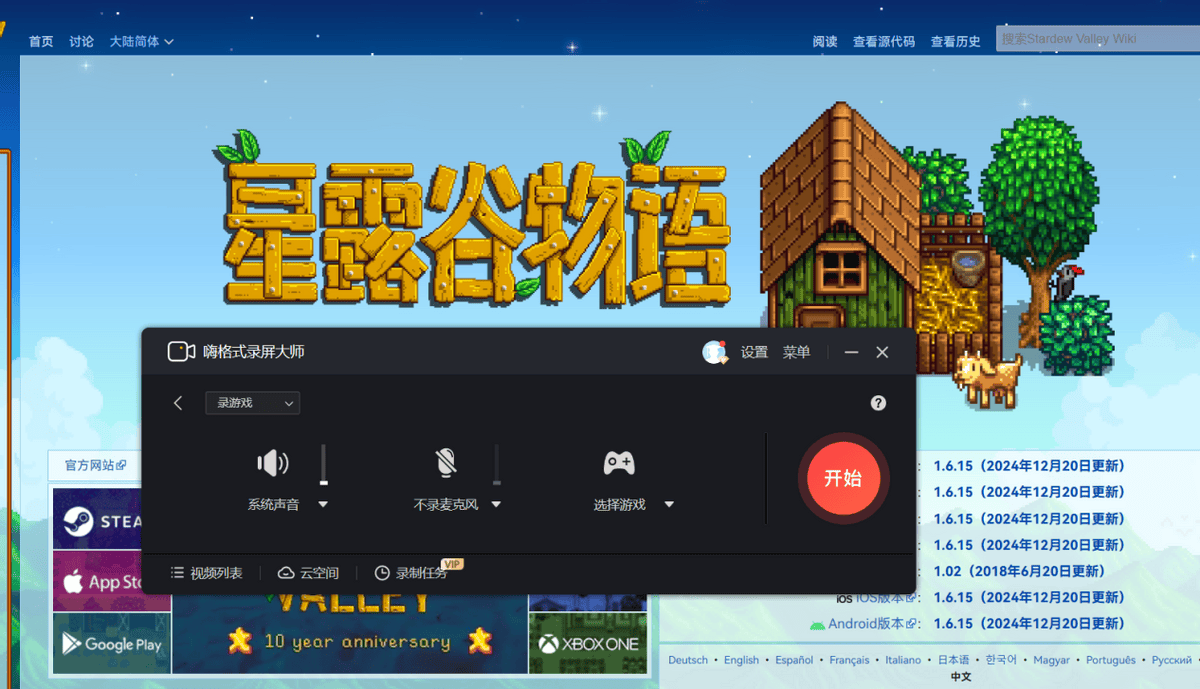
🎯 游戏录制模式——精准捕获SMAPI窗口
很多录屏工具在“全屏录制”模式下能正常工作,但一旦切到“区域录制”或“窗口录制”,就识别不了SMAPI启动的游戏进程。嗨格式内置了独立的游戏录制模式,专门针对这类场景优化。启动后自动检测当前运行的游戏窗口,无论是Steam原生启动还是SMAPI加载,都能精准锁定。
⚙️ 智能性能优化——MOD不掉帧的关键
这是嗨格式最实用的功能。它内置了智能性能优化机制,录制时会自动平衡系统资源分配。简单说就是:录屏软件主动“让路”,把更多CPU资源留给游戏本身。点击下方卡片直达官网下载,MOD录屏不卡顿就靠它了👇
实测在同时加载UI Info Suite、Automate、CJB Cheats Menu三个MOD的情况下:
- 游戏内帧率稳定在55-60fps
- 录制视频无卡顿、无拖影
- SMAPI控制台输出日志也能完整捕获
🎨 多级画质调节——MOD细节清晰可见
星露谷的像素美术和MOD的UI文字,对画质压缩非常敏感。码率一低,作物图标边缘就发虚,UI文字直接看不清。
嗨格式提供原画、高清、标清三级画质可选,最高支持4K分辨率、120帧高刷录制。录MOD展示视频时直接选“原画”级别,出来的视频里UI Info Suite的时间提示、Automate的自动化状态图标,全都锐利清晰。
🖱️ 鼠标高亮与实时涂鸦——教程录制的好帮手
做MOD安装教程时,经常需要向观众指出“点击这里”“注意这个选项”。嗨格式支持鼠标高亮显示(点击轨迹、点击效果)和实时涂鸦标注,录制过程中直接画箭头、画圈,不用等后期剪辑加标注。
📦 一句话总结:MOD环境下录屏首选,性能稳定、画质扎实、操作零门槛。
2、OBS Studio —— 免费但需要调参的“专业选手”
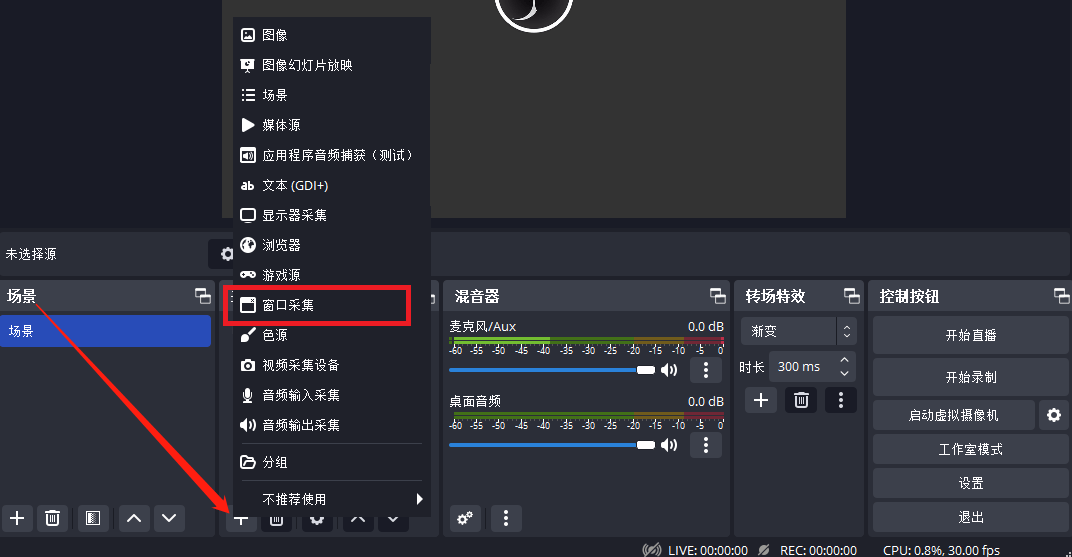
OBS是录屏界的“老江湖”,免费开源,功能强大。但在星露谷MOD场景下,它有一个明显的问题:默认设置完全不适合游戏录制。
需要手动调整的关键参数:
- 输出→录像:码率建议6000-10000kbps,编码器选硬件编码(NVENC/AMF),减少CPU负担
- 视频→分辨率:匹配游戏原生分辨率(星露谷默认是窗口模式,建议先调成无边框窗口)
- 高级→进程优先级:设为“高”,避免录屏抢占游戏资源
优点:完全免费、功能全面、支持插件扩展
需要注意:新手上手有门槛,默认参数录出来的视频要么体积巨大、要么画质拉胯。如果不愿意花时间调参,建议直接选其他即开即用的工具。
3、野葱录屏大师 —— 轻量稳定,老电脑的“救星”
如果你的电脑配置不算高——比如老款笔记本、集成显卡、或者同时开MOD+录屏明显吃力——野葱录屏大师可能是最合适的选择。
💡 轻量化设计——安装包小、启动快
野葱的安装包只有几十兆,启动速度极快,不会在后台占用大量系统资源。对于本身CPU负担就重的MOD环境来说,录屏软件自身越轻量,留给游戏的资源就越多。
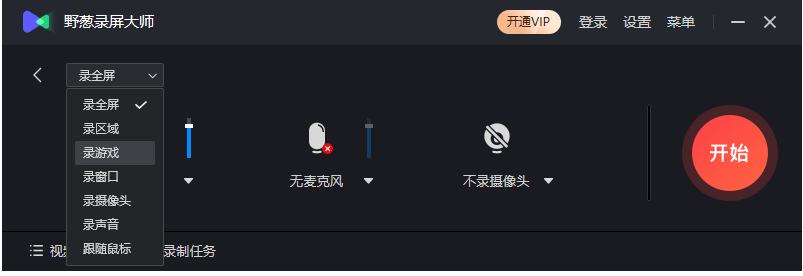
🎮 六大录制模式——游戏场景全覆盖
支持全屏、自定义区域、游戏、应用窗口、摄像头、纯录音六大模式。录星露谷时直接选“游戏模式”,软件会自动锁定SMAPI启动的游戏窗口,不用手动框选区域。
📐 灵活的参数调节——适配不同需求
帧率支持30-120fps可调,分辨率覆盖480p到2K,码率100kbps-20mbps自由设置。如果你的电脑配置一般,可以适当降低帧率(比如30fps)和分辨率(比如720p),换取更稳定的录制体验。
☁️ 云端存储与分享——录完即发
录制完成的视频会自动保存到云端,并生成分享链接。录完星露谷的MOD展示视频,直接甩链接给朋友看,不用再传文件。
📦 一句话总结:低配电脑的福音,轻量不占资源,录MOD视频够用且稳定。
4、Bandicam(班迪录屏)—— 硬件加速,高画质玩家的选择
Bandicam在游戏录制圈子里口碑不错,主打硬件加速和高帧率录制。
🎯 专门的游戏录制模式
Bandicam有独立的游戏录制模式,通过硬件加速(GPU编码)来提高录制效能,减少对CPU的依赖。最高支持4K UHD分辨率、480fps超清录制——当然星露谷本身跑不到480fps,但这个上限意味着录制过程中完全不存在帧率瓶颈。
🖥️ 网络摄像头叠加
支持摄像头画中画功能,如果你想一边录MOD操作一边露脸解说,这个功能很实用。
需要注意:Bandicam免费版有录制时长限制(10分钟)和水印。如果你需要长时间录制完整的MOD安装教程,建议考虑付费版或其他工具。

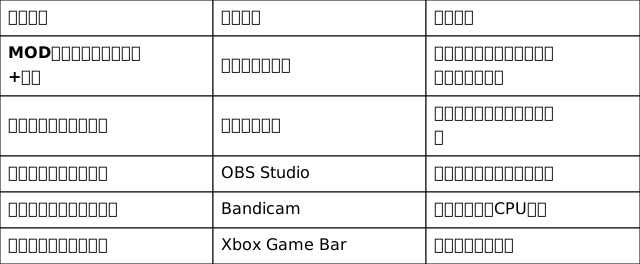
5、Xbox Game Bar —— Windows自带的“应急方案”
最后说一个最省事的选项——Windows系统自带的Xbox Game Bar。
操作方式:游戏中按 Win + G 调出游戏栏,点击录制按钮(或按 Win + Alt + R)即可开始录制。
优点:
- 完全免费,无需安装任何软件
- 系统级集成,兼容性最好
- 支持录制系统声音和麦克风
需要注意:
- 需要先在星露谷的显示设置中改为窗口模式或无边框窗口,否则Game Bar可能检测不到游戏进程
- 画质和码率不可精细调节,录出来的视频质量一般
- 部分玩家反映按快捷键没反应,可能是SMAPI启动方式影响了Game Bar的游戏检测
📦 一句话总结:应急可用,但不适合需要高质量输出的MOD展示视频。

问:录屏时游戏声音和麦克风声音不同步怎么办?
检查录屏软件的音频采样率设置,确保与系统音频设置一致(通常为48kHz)。另外,蓝牙耳机会有延迟,建议录制时使用有线耳机或外放。嗨格式录屏大师支持悬浮窗实时调音,边录边调,不用等录完才发现声音翻车。
问:为什么我开了录屏之后星露谷变得特别卡?
MOD加载本身就会增加CPU负担,录屏软件再抢占资源,卡顿是必然的。解决方案有三个:①换用轻量级录屏工具(如野葱录屏大师);②使用带硬件加速的录屏软件(如Bandicam);③降低录制参数(720p/30fps)。
问:SMAPI启动的游戏窗口,录屏软件识别不到怎么办?
选择带“游戏录制模式”的软件(嗨格式、Bandicam都有)。如果软件不支持游戏模式,可以先用“全屏录制”而非“窗口录制”。Xbox Game Bar需要在游戏设置中改为窗口模式或无边框窗口才能识别。
问:录出来的视频里MOD的UI文字很模糊怎么办?
提高录屏软件的码率和分辨率设置。嗨格式选“原画”级别,野葱调高码率到10-20mbps。星露谷是像素风格游戏,低码率下边缘容易发虚,码率给够就能解决。
问:录屏时鼠标光标不显示或者显示异常怎么办?
大部分专业录屏软件都支持鼠标高亮和光标捕获设置。检查软件设置中的“录制鼠标”选项是否开启。如果还是不显示,可以试试在游戏设置中关闭“硬件光标”选项。
五、总结与下一步回到开头的问题:装了MOD的星露谷,怎么录屏才能不卡不糊?
答案不是“买更好的电脑”——虽然这确实有用——而是选对工具。
- 如果你追求省心+高质量,从嗨格式录屏大师开始,游戏模式+智能优化+原画画质,MOD展示视频一步到位
- 如果你的电脑配置不高,野葱录屏大师的轻量化设计能让你在低配设备上也能稳定录制
- 如果你预算为零且愿意折腾,OBS免费但需要调参
- 如果只是临时应急,Xbox Game Bar够用但别指望画质
下一步做什么?
打开星露谷,装好你喜欢的MOD(UI Info Suite、Automate、CJB随便挑),挑一款合适的电脑录屏软件,录一段你的农场日常——然后把视频发出来,让更多人看到你的MOD成果。
毕竟,MOD装得再好看,不记录下来就等于白装。电脑游戏录屏这件事,选对工具比什么都重要。











