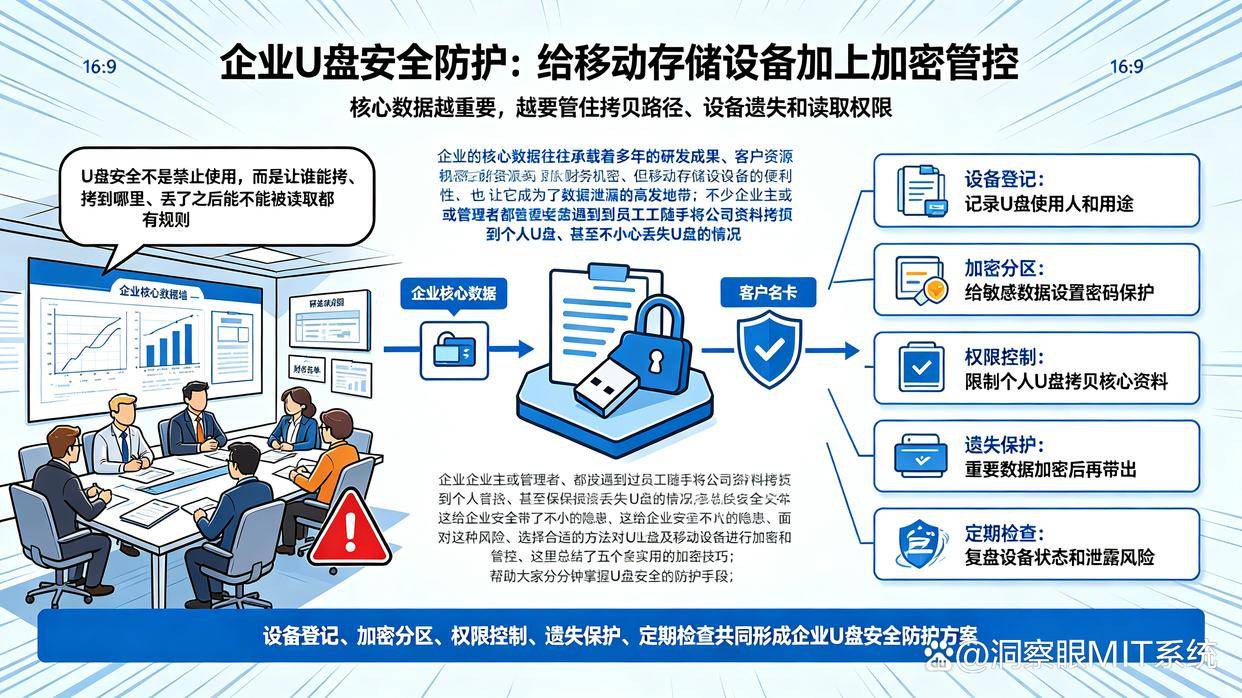
企业的核心数据往往承载着多年的研发成果、客户资源与财务机密,但移动存储设备的便利性,也让它成为了数据泄漏的高发地带。不少企业主或管理者都遇到过员工随手将公司资料拷贝到个人U盘、甚至不小心丢失U盘的情况,这给企业安全带来了不小的隐患。
面对这种风险,选择合适的方法对U盘及移动设备进行加密和管控,是保障企业信息安全的关键。这里总结了五个实用的加密技巧,帮助大家分分钟掌握U盘安全的防护手段。
在企业管理场景中,单靠员工个人对每一个U盘单独设密码,既难以统一监督,也容易因为密码丢失或人员离职造成数据无法回收。
通过部署洞察眼MIT系统,管理层可以从源头建立起规范的移动存储管理机制。
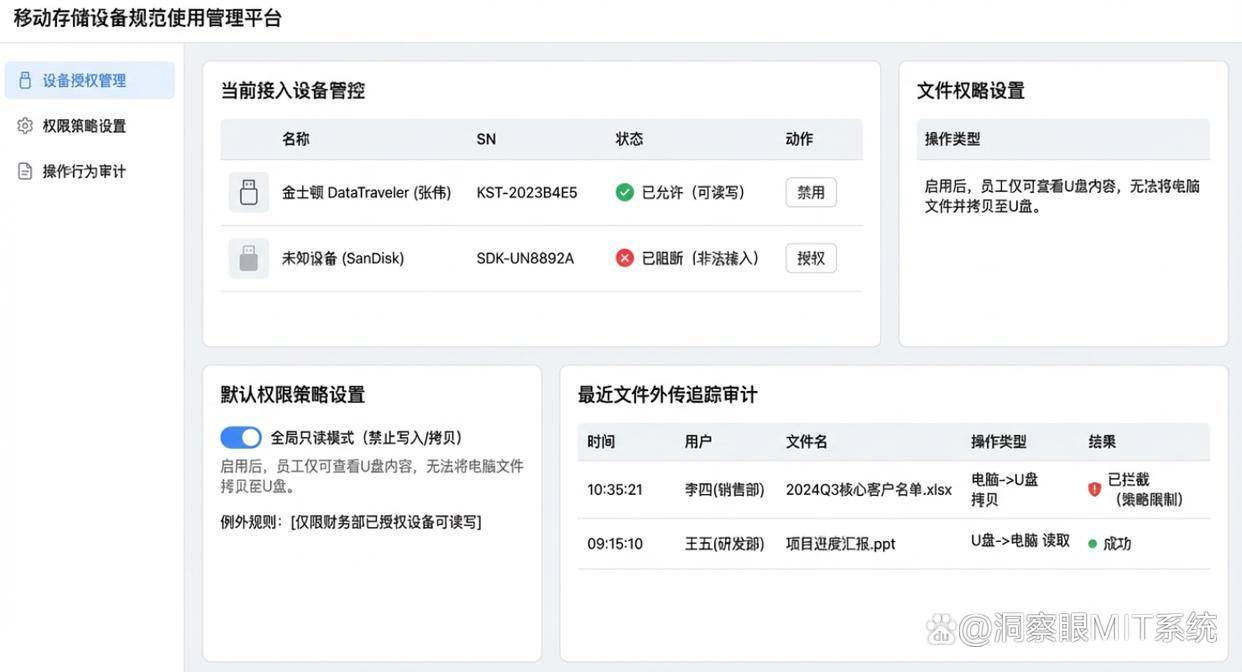
统一控制U盘使用权限
系统支持对接入公司的所有U盘进行身份识别与权限划分。管理者可以根据部门或岗位需求,设置U盘的读写权限,例如设定为只读模式,员工可以查看U盘内的文件,但无法将电脑里的敏感数据写入U盘;或者彻底禁止未经授权的私人U盘在公司电脑上使用。
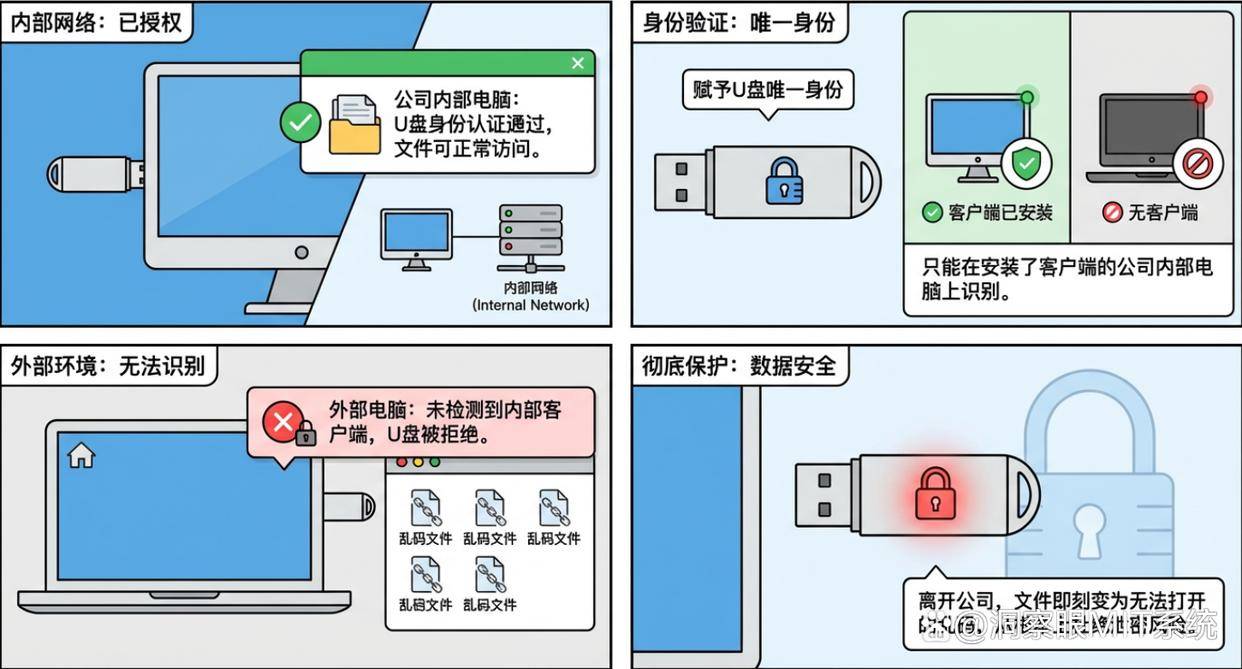
自动完成文件透明加密
对于允许使用的官方U盘,系统可以实现文件透明加密。内部员工在授权终端上可以正常打开和编辑文件,但如果该U盘被带出公司,或者插入未经授权的外部电脑,里面的加密文件将显示为乱码或无法打开,从根本上防止了数据离企后的泄露风险。
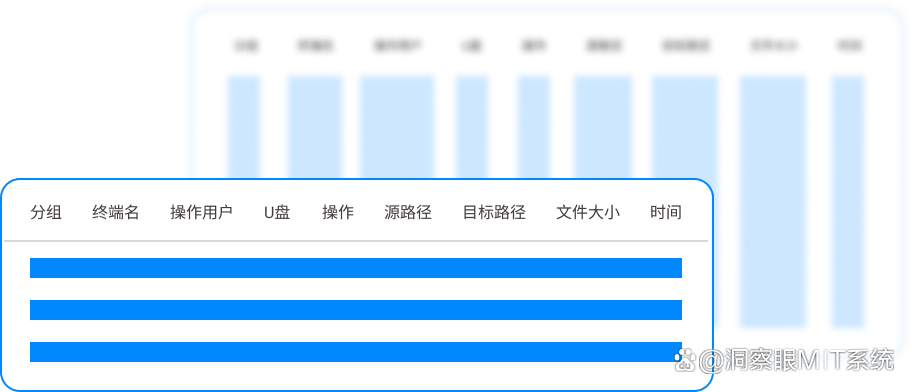
详细的移动存储审计日志
除了权限控制与加密,系统还能完整记录U盘的插入、拔出以及文件拷贝记录。哪位员工在什么时间将什么文件拷入了U盘,后台都有据可查,有效降低了内部违规操作的概率。
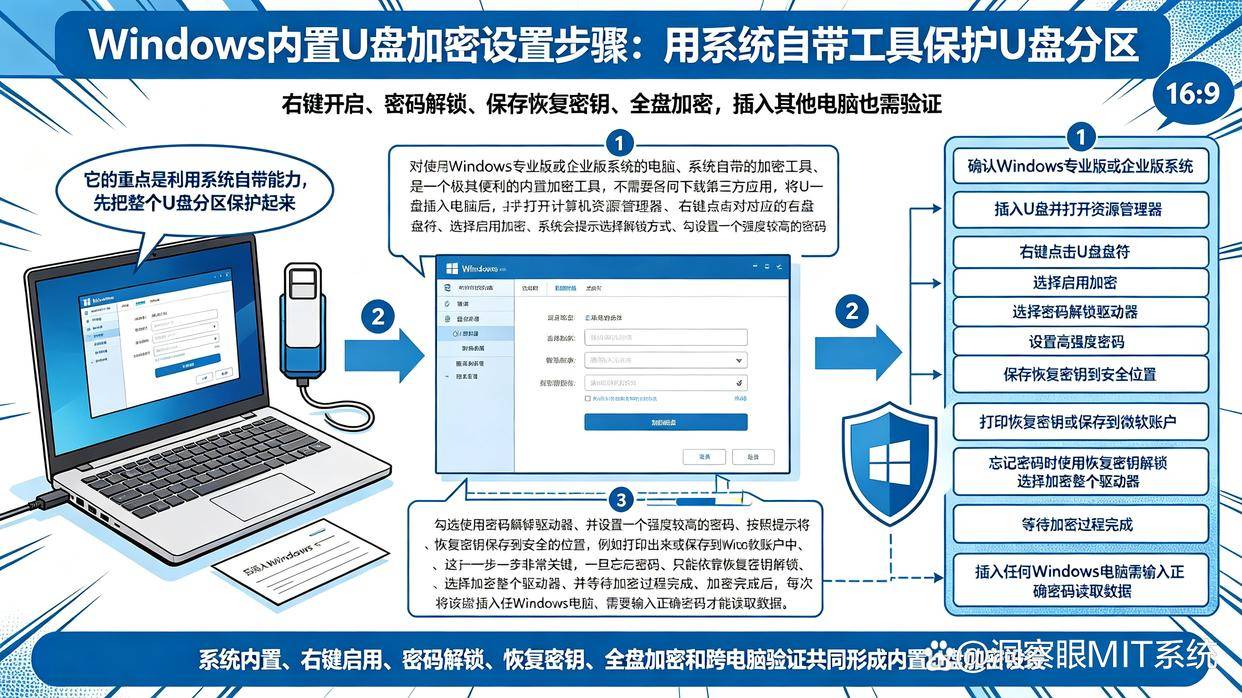
对于使用 Windows 专业版或企业版系统的电脑,系统自带的 BitLocker 是一个极其便利的内置加密工具,不需要额外下载第三方应用。
开启与设置步骤
将U盘插入电脑后,打开计算机资源管理器,右键点击对应的U盘盘符,选择启用 BitLocker。
系统会提示选择解锁方式,勾选使用密码解锁驱动器,并设置一个强度较高的密码。
按照提示将恢复密钥保存到安全的位置,例如打印出来或保存到微软账户中。这一步非常关键,一旦忘记密码,只能依靠恢复密钥解锁。
选择加密整个驱动器,并等待加密过程完成。加密完成后,每次将该U盘插入任何 Windows 电脑,都需要输入正确的密码才能读取数据。
如果U盘中只有部分敏感文件,而大部分是普通资料,可以通过创建隐藏分区或加密卷的方式进行分类管理。
建立隔离安全区
利用磁盘管理工具,将U盘划分为两个分区。一个作为常规使用的公开分区,存放日常普通文件;另一个作为隐藏分区,存放核心业务数据。
通过特定的配置将隐藏分区隐藏,只有输入特定指令或通过专门的管理界面才能调出该分区。这种方法可以在U盘不慎丢失时,增加非法获取者的破解难度,达到初步防护的目的。
4、将敏感文件压缩为带密码的压缩包在没有安装专门安全软件的临时环境下,将文件打包压缩并设置强密码,是最简单易行的数据保护方式。
简单快速的操作路径
将需要存入U盘的敏感文件选中,右键选择添加到压缩文件。
在弹出的压缩参数设置窗口中,找到设置密码选项。
输入高强度的复合密码,并勾选加密文件名选项,这样未经授权人员不仅打不开文件,甚至连压缩包内有什么文件都无法预览。
这种方法适合偶尔需要外发或临时存储的单个重要文件,虽然操作繁琐,但兼容性极佳,几乎所有电脑都能支持解密读取。
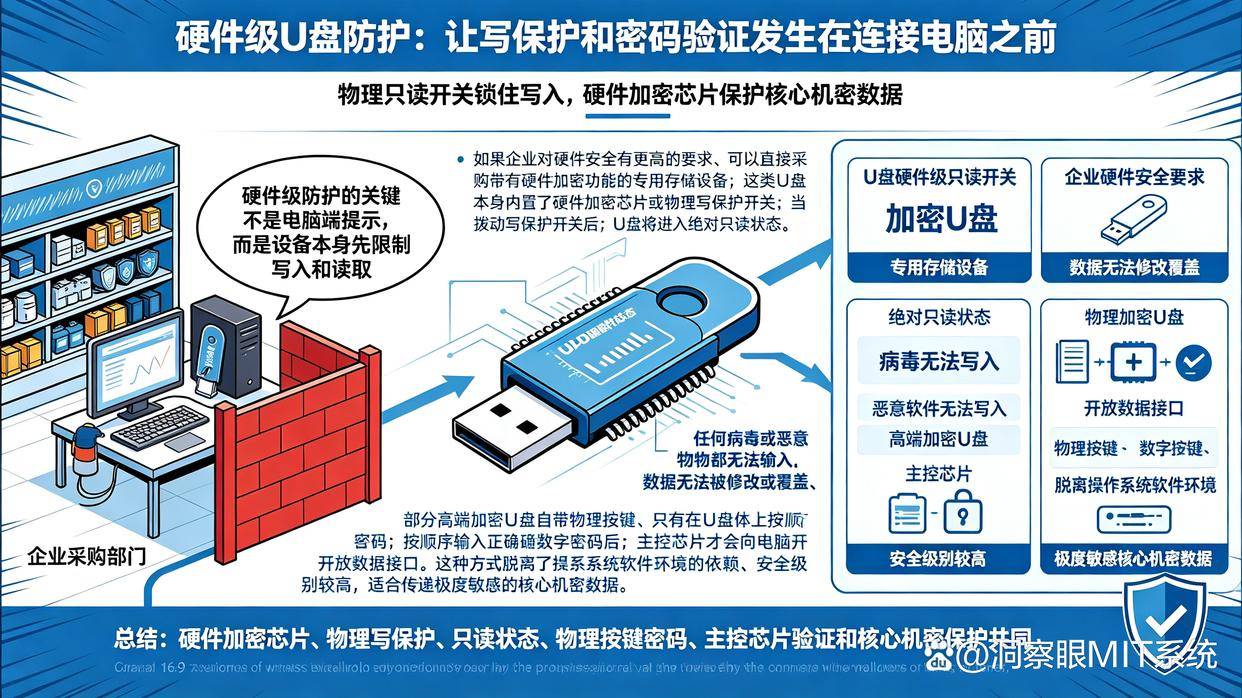
5、设置U盘硬件级只读开关或使用加密U盘如果企业对硬件安全有更高的要求,可以直接采购带有硬件加密功能的专用存储设备。
硬件防护的优势
这类U盘本身内置了硬件加密芯片或物理写保护开关。当拨动写保护开关后,U盘将进入绝对只读状态,任何病毒或恶意软件都无法写入,数据也无法被修改或覆盖。
部分高端加密U盘自带物理按键,只有在U盘体上按顺序输入正确的数字密码后,主控芯片才会向电脑开放数据接口。这种方式脱离了操作系统软件环境的依赖,安全级别较高,适合传递极度敏感的核心机密数据。
企业数据安全的防护不是单一的技巧,而是需要根据不同的使用场景结合运用。对于个人使用者,利用系统自带工具或压缩加密即可满足基础需求;而对于追求高效管理与全面防护的企业而言,建立一套完善的移动设备管控体系才是保障企业资产安全的终极方案。