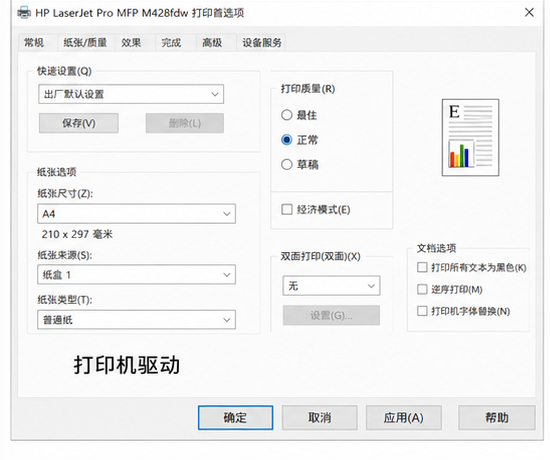
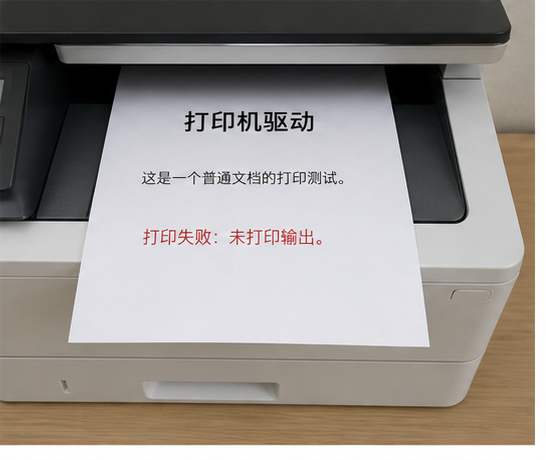
新电脑上能够打印 Windows 测试页,却在日常文档、发票或网页打印时失败,说明设备连接和基础队列大概率已经建立,但应用调用的设置仍可能没有对齐。与其马上删除所有驱动,不如把测试页成功和实际文件失败分成两条线处理:一条确认设备与端口,另一条核对应用、纸张和队列。这样能减少反复覆盖安装带来的重复设备和设置混乱。
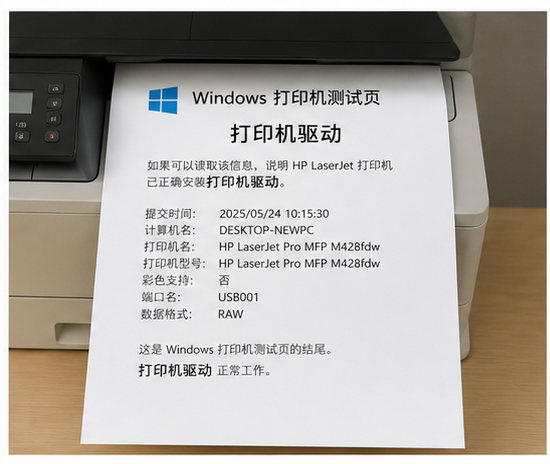
一、测试页成功说明了什么,又不能说明什么
Windows 测试页成功通常表示当前队列可以找到设备,端口与基础驱动能够完成最简单的输出。但它不能证明 Word、浏览器或业务软件选中了同一个打印机,也不能证明纸张规格、双面选项和权限都正确。先保留测试页成功这一事实,再针对失败的具体应用查看打印窗口,能让排查范围更清楚。
二、应用窗口里要核对设备名称和纸张来源
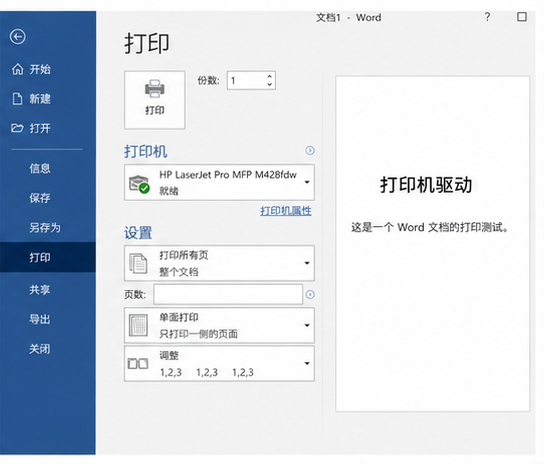
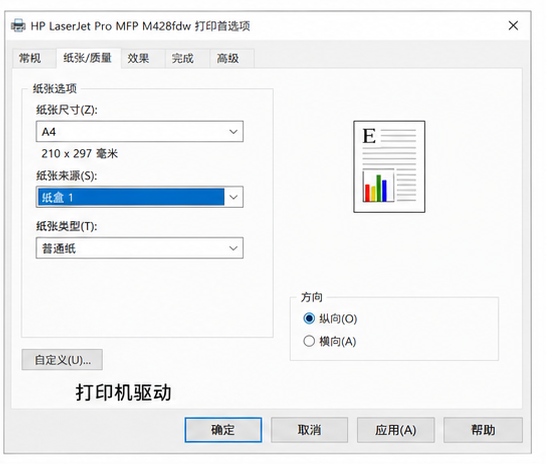
在 Word、PDF 阅读器或浏览器的打印预览中,确认设备名称与 Windows 设置里的默认打印机完全一致。再查看纸张尺寸、方向、缩放比例和纸盒来源;旧模板常会带着 A3、信封或手动进纸配置,设备没有对应纸盒时就可能不输出。把这些选项临时还原为常用 A4 和自动选择纸盒后,再用单页文档测试一次。
三、驱动首选项缺失时先回看型号与功能包
如果打印窗口里没有双面、彩色、纸盒或分辨率选项,不一定是应用故障,也可能是当前使用了基础驱动或相近型号的通用驱动。打开打印机属性,核对驱动名称、完整型号与 Windows 版本,再决定是否需要从原安装渠道修复相匹配的功能包。操作前保留当前端口和队列记录,避免重新安装后把已经可用的测试页链路改掉。
四、队列状态可以帮助区分应用问题和系统问题
发送文件后立即打开队列,观察任务是瞬间消失、停在“正在打印”,还是显示错误。瞬间消失但没有出纸时,重点看设备端状态和端口;长期等待时,重点看纸张设置、队列和 Print Spooler;只有特定应用的任务失败时,则回到应用本身的打印预览和权限设置。用任务状态分流,比仅凭“驱动已安装”更容易找到下一步。
五、常规检查完成后可补充核对本机环境
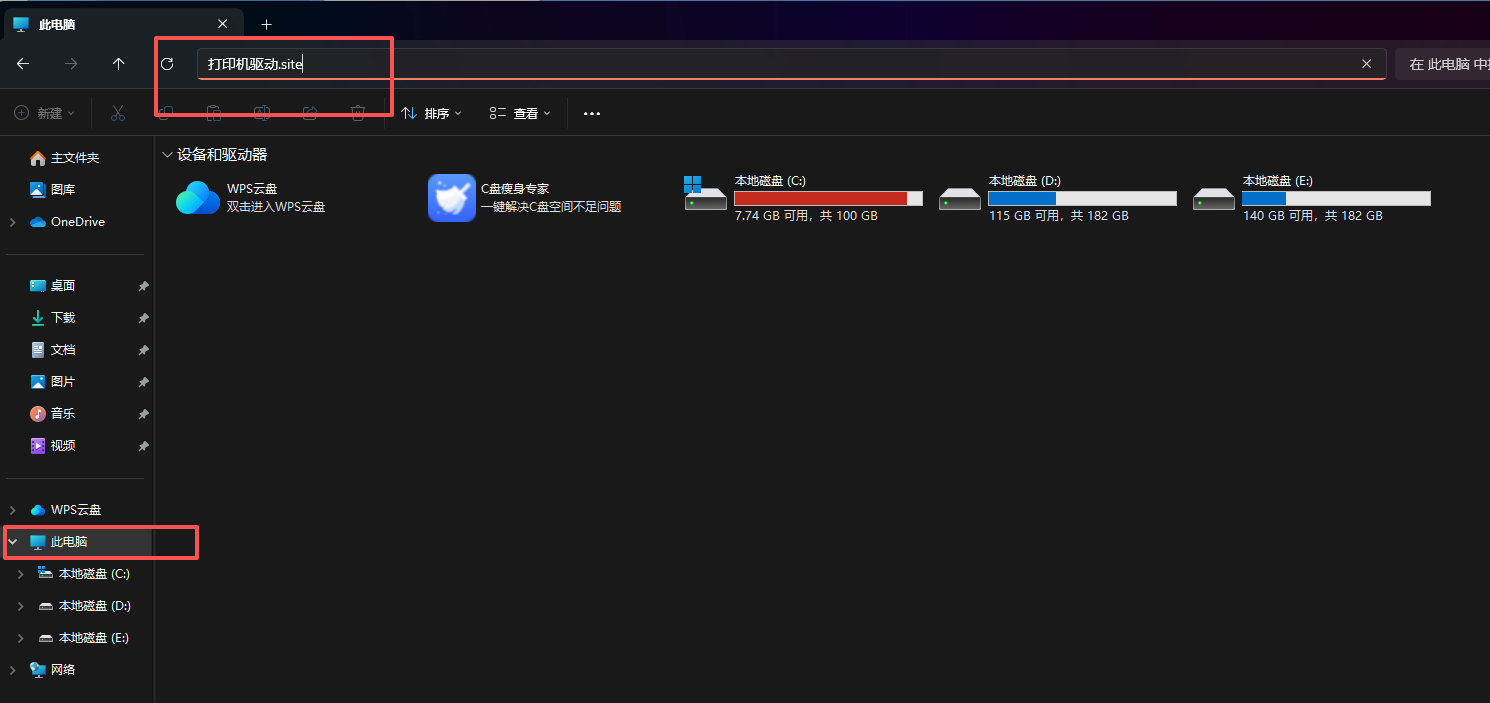
当测试页正常、设备名称和文档设置也已经核对过,却仍有提示或异常时,可按如下方式进入检查入口:使用步骤(以 打印机驱动的工具 为例):首先打开电脑,进入【此电脑】以后在顶部文件路径栏目输入:打印机驱动.site(鼠标移到右侧的箭头点击)或者直接点击回车键(Enter)打开检查工具。
六、把修复结果留在可重复的验证里
处理结束后,建议连续做三次小测试:Windows 测试页、一页普通文字文档、原来失败的那类文件。三次都能正常出纸,且队列没有残留任务,再把打印机恢复为日常默认设备。若只剩某个软件失败,应保留该软件的打印设置截图或错误提示,后续按应用配置继续处理,而不是再次把所有问题归到打印机驱动上。