iPhone删除视频怎么找回?5种靠谱恢复方法,轻松挽回珍贵影像
使用iPhone的过程中,很多人都遇到过误删视频的情况,无论是日常随手记录的生活片段、重要的工作素材,还是珍贵的纪念影像,不慎删除后都会让人十分困扰。不少用户误以为iPhone视频删除后就无法找回,其实并非如此。根据视频删除时长、是否有备份等不同情况,搭配对应的iPhone数据恢复软件和系统自带功能,大概率可以成功找回删除的视频。
为了帮助大家高效解决问题,今天整理了5种实操性极强的恢复方法,包含系统自带恢复、云端备份恢复、专业软件恢复等不同场景,适配有无备份、删除时长较短或超期等各类情况,每一种方法都附带详细操作步骤,新手也能轻松上手。

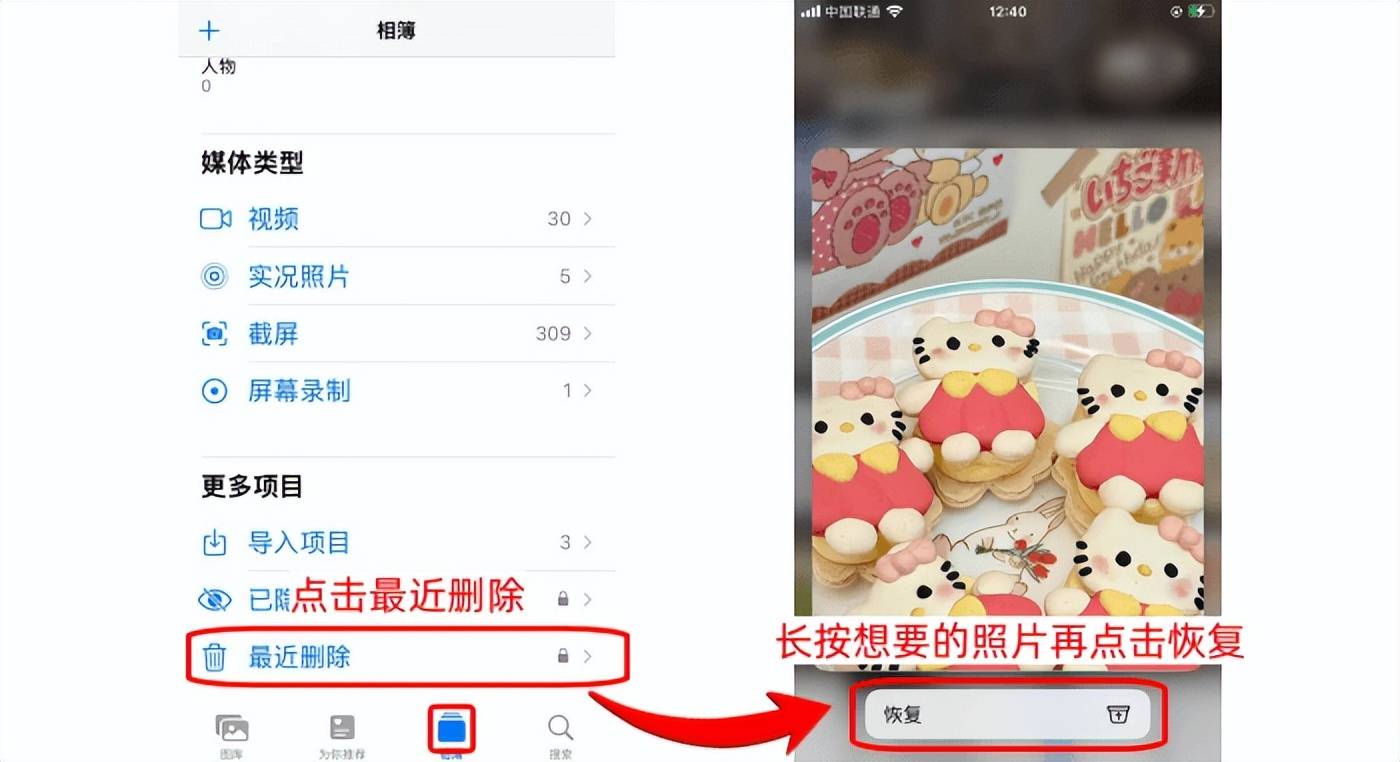
iPhone自带照片APP内置「最近删除」相册,系统会自动留存30天内删除的照片和视频,这是最便捷、零成本的恢复方式,无需借助任何工具,适合删除时间较短的视频恢复。如果删除视频未超过30天,都可以使用该方法。
步骤1:解锁你的iPhone,打开手机自带的「照片」APP,切换到相簿页面,向上滑动屏幕,在更多项目分类中找到并进入「最近删除」相簿。
步骤2:根据手机系统版本提示,使用面容ID或触控ID解锁该相簿,即可查看所有近期删除的视频和照片,每个文件下方会显示剩余留存时间。
步骤3:点击页面右上角的「选择」,勾选你需要找回的删除视频,可单选也可批量多选。
步骤4:点击页面右下角的「恢复」按钮,等待1-3秒,选中的视频就会自动还原到手机原始相册中,恢复后可直接在照片图库查看使用。
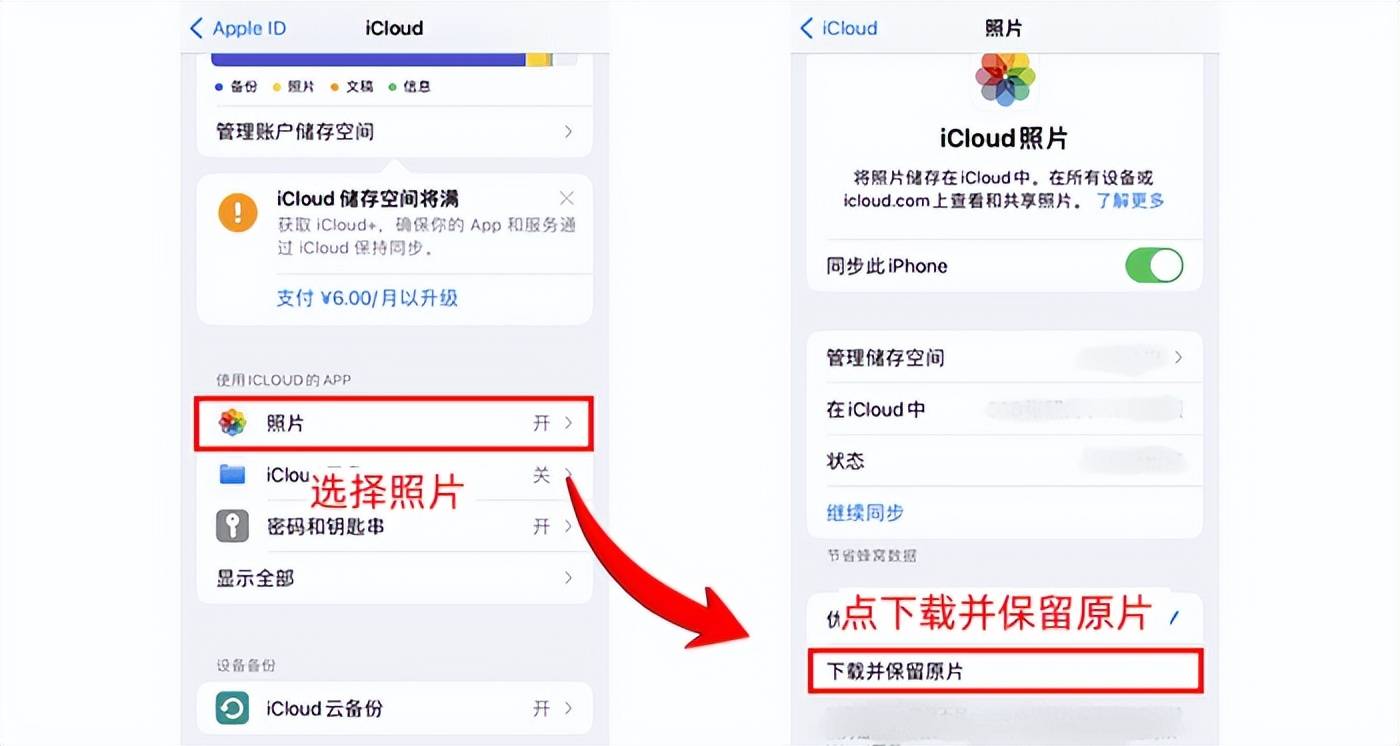
如果删除的视频已经超过30天留存期,或是已经清空了最近删除相册,只要你的iPhone开启了iCloud自动备份功能,且删除视频前有成功同步备份,就可以通过iCloud备份还原数据,找回丢失的视频。该方法适配全iOS系统,操作简单,无需电脑设备。
步骤1:打开iPhone的「设置」,点击顶部的个人AppleID账号,找到并进入「iCloud」设置页面。
步骤2:点击「iCloud云备份」,确认页面显示的备份时间,确保备份文件包含未删除该视频的记录。
步骤3:返回手机设置主页面,依次点击「通用」-「传输或还原iPhone」,选择「抹掉所有内容和设置」,按照提示完成手机还原重启。
步骤4:手机重启进入激活页面后,选择「从iCloud备份恢复」,登录个人AppleID。
步骤5:选中对应的有效备份文件,等待备份下载还原完成,重启手机后,丢失的视频即可恢复到手机相册。
注意:该方法会覆盖手机当前部分数据,操作前建议提前备份手机现有重要资料,避免数据二次丢失。
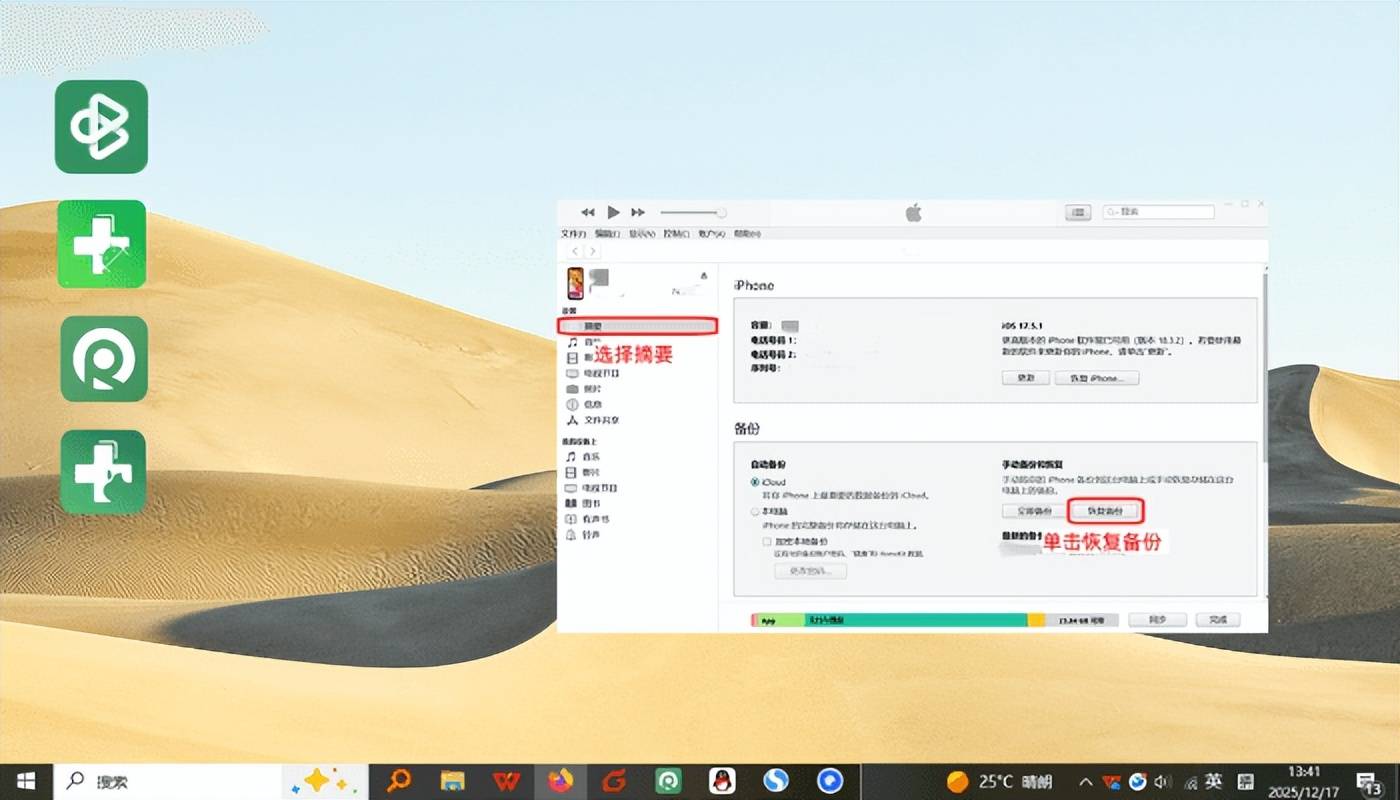
很多习惯用电脑管理iPhone数据的用户,会通过Finder(macOSCatalina及以上版本)或iTunes(Windows/旧版macOS)手动备份手机数据。若误删视频前有电脑备份记录,可通过该方式精准恢复删除视频,相比云端备份,电脑备份恢复速度更快,稳定性更高。
步骤1:用原装数据线将iPhone连接至电脑,打开电脑上的Finder或iTunes软件。
步骤2:软件识别手机设备后,点击设备图标,进入手机数据管理页面。
步骤3:在备份选项中,查看所有历史备份记录,选中包含丢失视频的对应备份文件。
步骤4:点击「恢复备份」按钮,在弹出的确认窗口中点击继续。
步骤5:等待数据同步、还原完成,期间不要断开设备连接,恢复结束后手机重启,即可在相册中找到删除的视频。
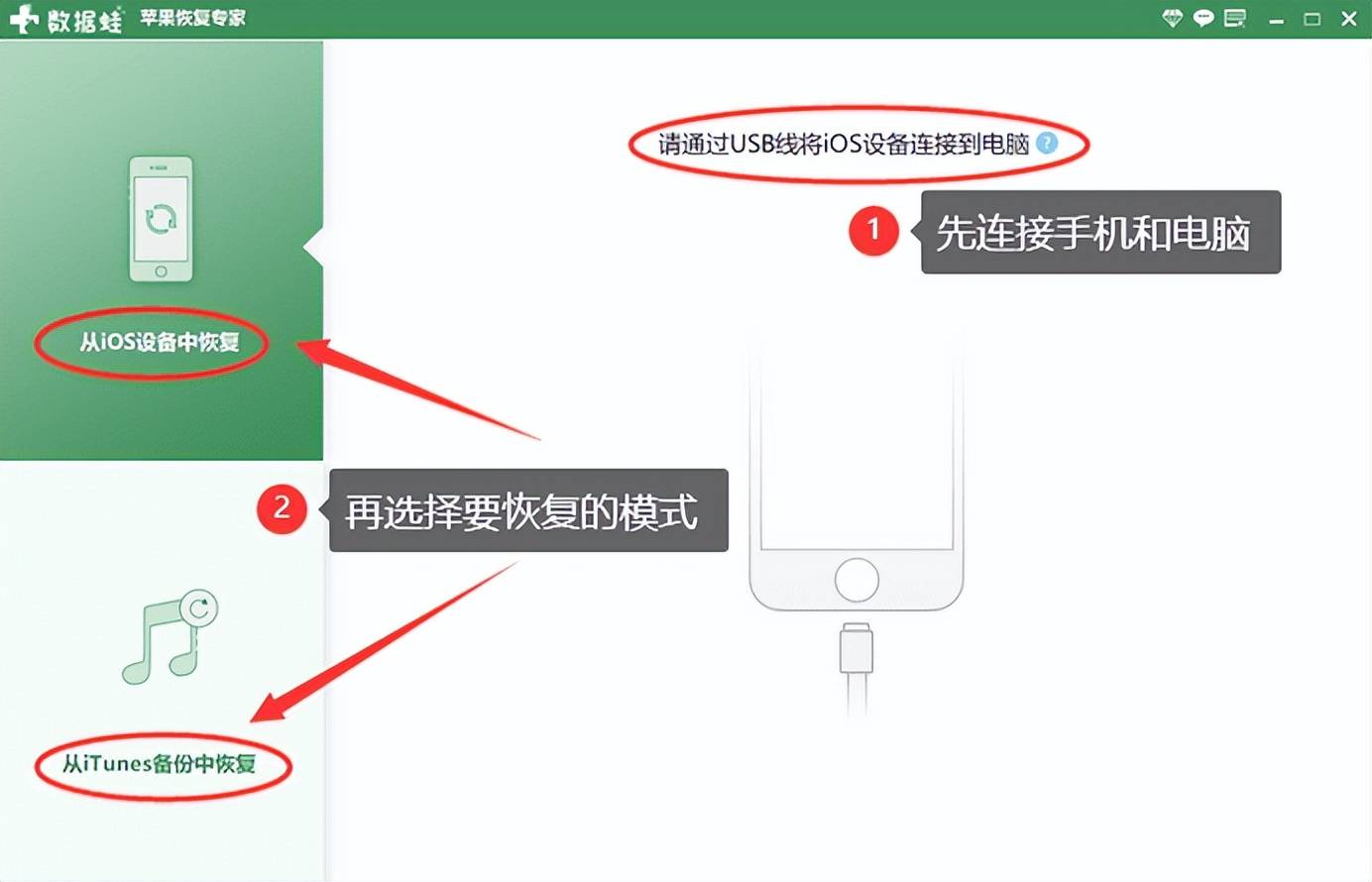
如果视频删除超过30天、清空了最近删除相册,且没有iCloud、电脑备份,以上方法均无法使用时,借助专业iPhone数据恢复软件——数据蛙苹果恢复专家,是比较高效的解决方案。
这款软件专为苹果设备研发,无需备份即可深度扫描手机残留数据,精准找回误删、丢失、过期清理的视频、照片、聊天记录等各类数据,恢复成功率远高于普通自带功能,适配所有iPhone机型和iOS系统版本。
步骤1:在电脑上下载安装数据蛙苹果恢复专家,安装完成后双击打开软件,选择主界面的「从iOS设备恢复数据」模式。
步骤2:使用原装数据线将iPhone与电脑连接,等待软件自动识别设备,若手机弹出信任提示,点击「信任此电脑」完成连接授权。
步骤3:在数据扫描选项中,单独勾选「视频」「照片视频」选项,可精准定向扫描目标文件,减少扫描时间,无需全盘扫描。
步骤4:点击「开始扫描」按钮,软件将深度解析手机残留数据,自动检索已删除但未彻底清除的视频文件,扫描过程保持设备连接稳定即可。
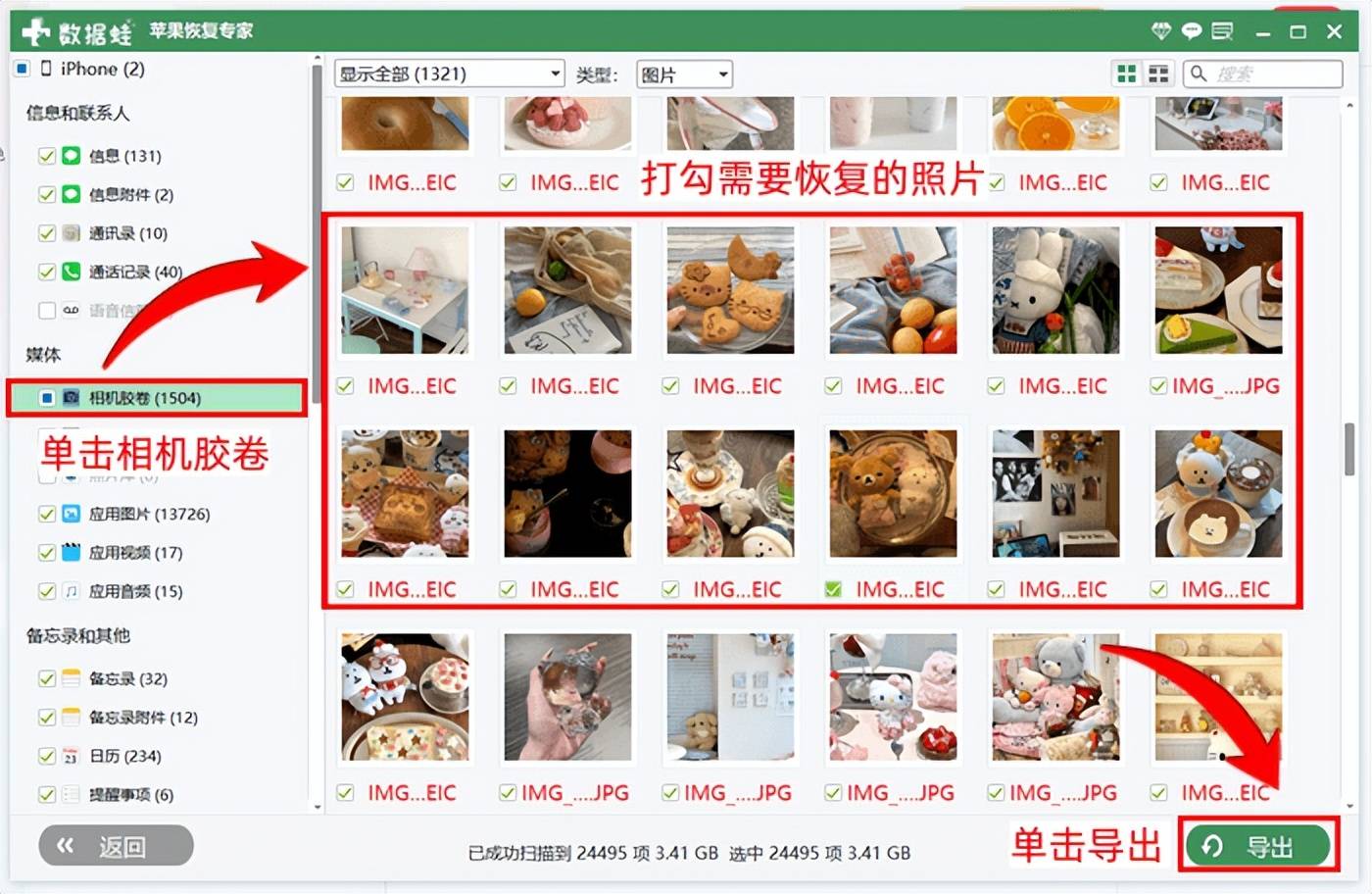
步骤5:扫描结束后,页面会展示所有可恢复的视频文件,支持预览视频内容,筛选出你需要找回的删除视频。勾选目标视频,点击页面右下角「恢复」按钮,设置电脑保存路径,等待恢复完成,即可在电脑上查看找回的视频,也可再次传输回iPhone手机。
很多用户手机中的短视频素材、日常片段是通过微信、QQ保存的,这类视频删除后,除了整机数据恢复,还可以通过软件缓存记录找回,专门适配社交软件保存的删除视频,针对性更强。
步骤1:打开手机微信或QQ,进入软件设置页面,找到「通用」选项,查看存储空间缓存数据。
步骤2:在缓存文件中,查找视频缓存记录,部分删除的本地保存视频,会保留临时缓存文件。
步骤3:选中对应的视频缓存文件,点击保存,即可重新导出视频到手机相册。
步骤4:若本地缓存已清空,可打开对应聊天对话框,查找原始视频发送记录,长按视频重新保存至手机,即可完成恢复。
以上5种iPhone删除视频恢复方法,覆盖了绝大多数使用场景。短期误删建议用系统最近删除相册,有云端备份选iCloud恢复,有电脑备份用Finder/iTunes还原,无备份、超期删除的视频,直接依靠数据蛙苹果恢复专家深度扫描找回,社交保存的短视频可通过软件缓存和聊天记录恢复。
想要提升视频恢复成功率,建议误删数据后立即停止使用手机,避免新数据覆盖残留文件,及时对应场景选择合适的iPhone数据恢复软件或方法操作,最大程度挽回丢失的视频素材。