为什么你需要批量创建文件夹?
先说个真实场景。
行政岗的小林每个月初要做一件事:按当月31天的日期建31个文件夹,每个文件夹里再建"日报""周报""会议纪要"三个子文件夹。光这一项就要手动操作90多次右键→新建→重命名,每次花20多分钟,还经常手滑打错名字。

后来她学会了批量创建,整个过程3秒钟搞定。
类似的需求其实到处都是:
- 项目管理:同时推进20个项目,每个项目建一个独立文件夹
- 电商运营:给200个SKU各建一个产品资料文件夹
- 教师备课:给12个班级各建一套学期资料目录
- 摄影后期:按拍摄日期批量建文件夹归类原片
- 财务归档:按月份或部门批量建年度报表文件夹
- HR管理:给全公司300名员工各建一个个人档案文件夹
手动一个个建,费时费力还容易出错。今天分享5种方法,从零基础小白到技术达人,总有一款适合你。
方法一:硬柿子文件批量重命名软件(可视化操作,零门槛首选)推荐指数:★★★★★
适合人群:不想写代码、不想记命令、追求操作直观的所有用户
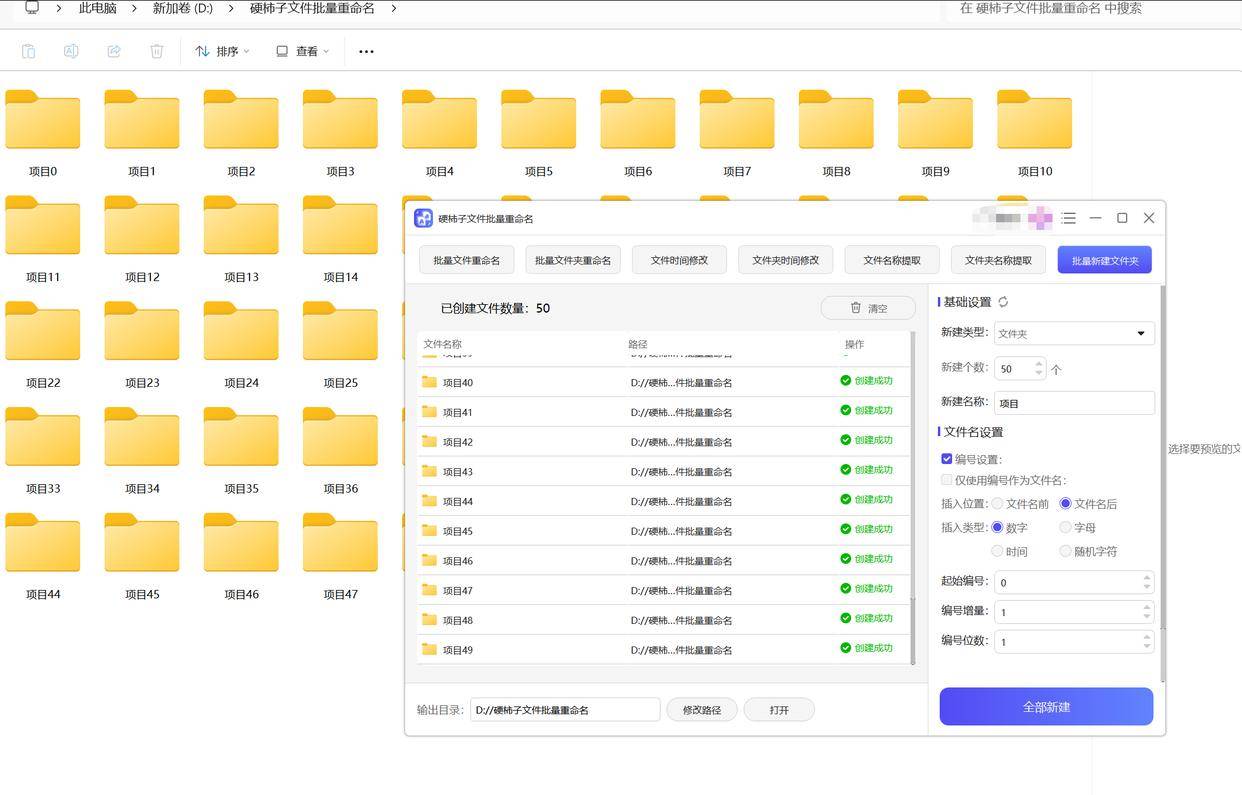
如果你平时除了批量建文件夹,还经常需要批量重命名文件、修改文件时间、提取文件名、批量改后缀等操作,硬柿子文件批量重命名软件是一个综合性的文件管理工具,批量创建文件夹只是它的功能之一。
核心功能一览
第一步:进入批量创建功能
打开软件,在首页功能列表中选择【批量生成文件夹】模块。
第二步:设置命名规则
自定义命名(适合有规律的编号文件夹)
设置以下参数:
- 创建数量:比如输入"50",就会创建50个文件夹
- 基础名称:比如输入"项目"
- 编号设置:起始值(如1)、增量(如1)、位数(如3,则生成001、002、003)
- 编号位置:名称开头或末尾
设置完后软件会实时预览生成结果,比如:项目_001、项目_002、项目_003……
实测体验
我试了用上面的方式,100个文件夹在3秒内全部建好,名称准确无误,没有乱码也没有重复。
对于经常需要建立标准化目录结构的办公场景来说,这个工具的效率提升非常明显。而且它不止能建文件夹,后续如果需要批量改名、改时间、提取文件名等,同一个软件就能搞定,不用装一堆工具。
优点
- 纯图形化操作,不用输入任何命令
- 支持Excel导入名称,适合大量无规律命名
- 实时预览功能,避免设置错误
- 同时具备重命名、改时间、提取文件名等多种功能
- 支持批量创建文件(Word/Excel/PPT等)
- 中文界面,国内用户零学习成本
不足
- 需要下载安装软件(安装包约30MB)
- 仅支持Windows系统
推荐指数:★★★★☆
适合人群:不想装软件、需要重复创建固定目录结构的用户
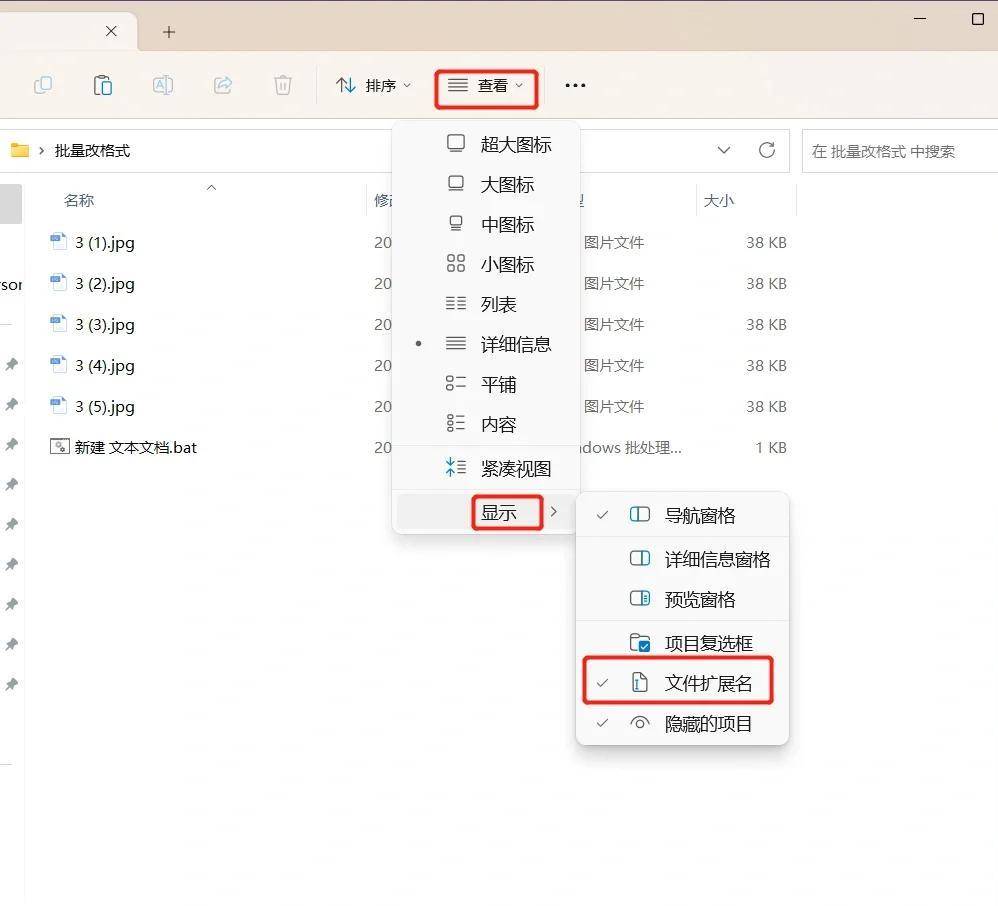
Windows系统自带批处理功能,用几行简单的命令就能批量建文件夹。最大优势是不需要安装任何软件,而且脚本可以保存反复使用。
创建固定名称的文件夹打开记事本,输入以下内容:
bat@echo offchcp 65001md "项目1"md "项目2"md "客户资料"md "备份文件"md "2026年度报表"echo 文件夹创建完成!pause``
点击【文件】→【另存为】,关键操作:
- 文件名改为:创建文件夹.bat
- 保存类型选择:所有文件(不选这个会保存成.txt,无法运行)
- 编码选择:ANSI(防止中文乱码)
把保存好的.bat文件放到目标目录,双击运行,所有文件夹瞬间创建完成。
优点
- Windows自带
- 脚本可保存反复使用,特别适合公司标准目录
- 创建速度极快,几百个文件夹1秒完成
- 不需要安装任何软件
缺点
- 需要手动编写代码,对零基础用户有门槛
- 中文乱码问题需要注意(必须设置编码为ANSI或UTF-8)
- 名称列表多的时候手写很麻烦
- 没有预览功能,写错了运行才知道
推荐指数:★★★☆
适合人群:手头已有一份名称清单(如员工名单、客户列表),需要按清单批量建文件夹
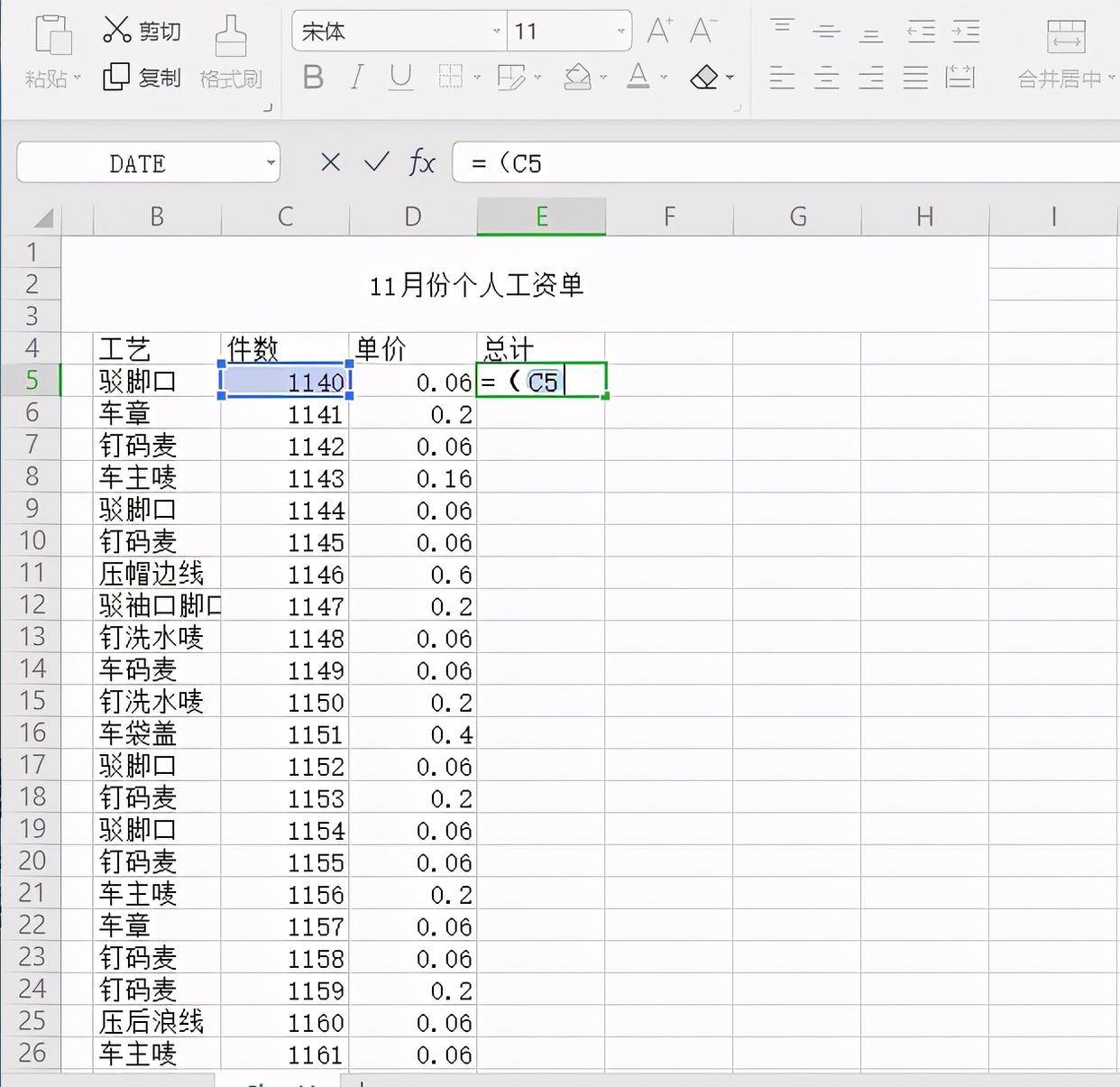
这个方法巧妙地结合了Excel的数据处理能力和BAT的执行能力,是处理大量无规律名称的最佳方案。
第一步:准备名称清单
打开Excel,在A列依次输入所有文件夹名称,每行一个:
第二步:生成BAT命令
在B1单元格输入公式:
```="md "&A1```
第三步:制作BAT文件
复制B列所有内容,打开记事本粘贴进去。在第一行加上 @echo off 和 chcp 65001,最后一行加上 pause:
另存为.bat文件(保存类型选"所有文件",编码选ANSI),放到目标目录双击运行即可。
优点
- 只需要Excel和记事本
- 适合处理几百甚至上千个名称
- 名称来源灵活(可以从ERP系统导出、从通讯录复制等)
- 制作过程可视,检查方便
缺点
- 步骤相对多(Excel→记事本→另存为→运行)
- 仍然需要手动处理编码问题
- 没有预览,需要仔细检查公式生成结果
- 每次名称变了都要重新生成脚本
推荐指数:★★★★☆
适合人群:有一点技术基础、需要更灵活控制的进阶用户
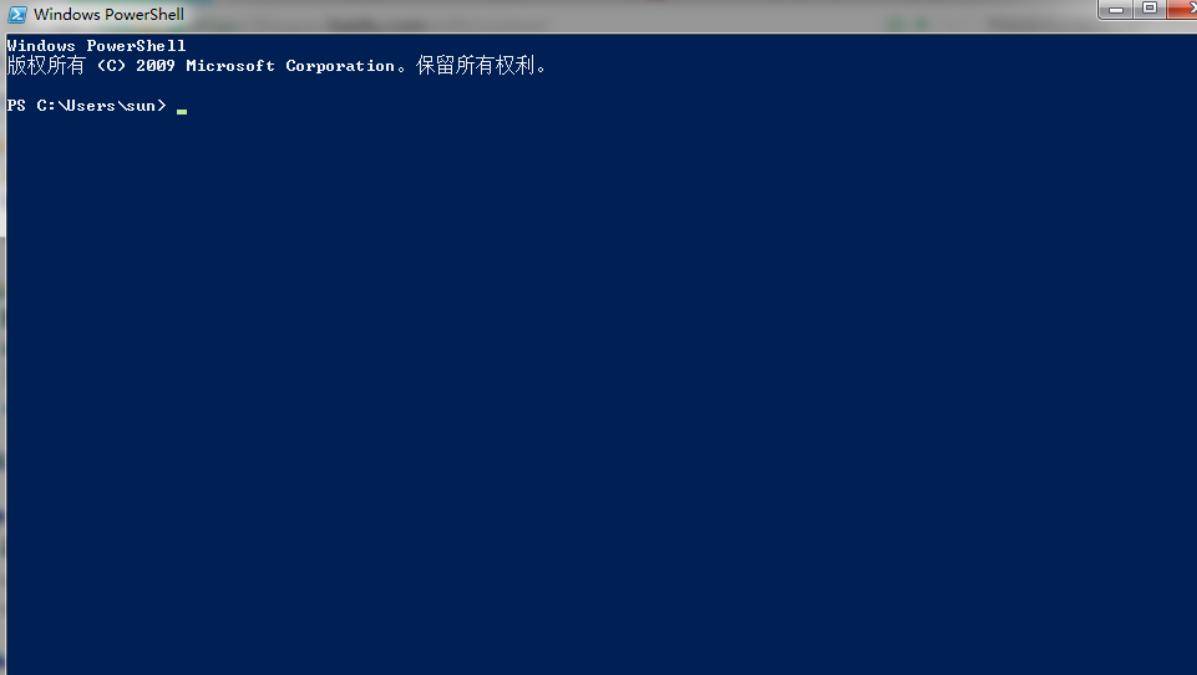
PowerShell是Windows自带的更高级的命令行工具,比传统的CMD和BAT更灵活,支持从文本文件读取名称列表、条件判断、错误处理等。
创建固定名称的文件夹按 Win + X,选择【Windows PowerShell】,先切换到目标目录:cd D:\工作目录
然后输入以下命令:
```powershell$folderNames = "项目1", "项目2", "项目3", "客户资料", "备份文件"foreach ($name in $folderNames) { New-Item -Path $name -ItemType Directory}
回车执行,5个文件夹立即创建完成。
优点- Windows自带,无需安装
- 支持从文本文件读取名称,比手写BAT更方便
- 语法比BAT更现代,错误提示更友好
- 支持补零、条件判断等高级操作
- 可以直接在命令行修改参数,灵活度高
- 需要一定的命令行基础
- 没有图形界面,全靠打字
- 中文编码偶尔出问题(取决于PowerShell版本和系统设置)
- 不支持Excel直接导入
推荐指数:★★★☆☆
适合人群:有编程基础、需要跨平台或高度自定义的用户

如果你会Python,批量创建文件夹可以用几行代码搞定,而且可以在Windows、macOS、Linux上通用。
按序号批量创建 `pythonimport osbase_path = './项目文件夹'os.makedirs(base_path, exist_ok=True)# 创建"项目_001"到"项目_050"共50个文件夹for i in range(1, 51):folder_name = f"项目_{i:03d}"folder_path = os.path.join(base_path, folder_name)os.makedirs(folder_path, exist_ok=True)print(f"已创建: {folder_path}")print(f"\n全部完成!文件夹位于: {os.path.abspath(base_path)}"){i:03d} 表示数字补零到3位,生成001、002、003的格式。
优点
- 最灵活,可以实现任何命名规则
- 跨平台,Windows/macOS/Linux通用
- 可以直接读取Excel、CSV、数据库等数据源
- 支持多级嵌套目录创建
- 脚本可保存复用,适合自动化场景
缺点
- 需要安装Python环境
- 有一定编程门槛
- 对非技术人员不友好
- 处理中文路径时要注意编码设置
→ 硬柿子文件批量重命名软件。图形界面、导入Excel、实时预览,三步完成。而且后续批量改名、改时间、提取文件名都能用同一个软件,不用装一堆工具。