

在日常整理电脑资料时,不少朋友会遇到这样的尴尬:倒腾旧文件时,发现文件夹的创建时间乱糟糟的,或者因为某些特殊原因,就是想让某个文件夹的创建时间看起来更“顺眼”一点。遇到这种情况该怎么办?其实修改文件夹创建时间并没有想象中那么玄乎,今天这篇文章就把我实测过的6种方法一次性分享给大家,简单易学,零门槛上手。

方法一:使用汇帮批量重命名软件(最推荐,支持批量)
这个方法是目前我用过最省心的,尤其是当你需要一次性处理多个文件夹的时候,它的优势就太明显了。
第一步:打开汇帮批量重命名软件,在主界面左侧功能栏里,找到并点击“文件夹属性修改”功能。

第二步:点击中间的“选择文件夹”按钮,将需要修改时间的文件夹添加进来。当然,更快捷的方式是直接从电脑里把文件夹拖拽到软件窗口中,它完全支持批量操作。

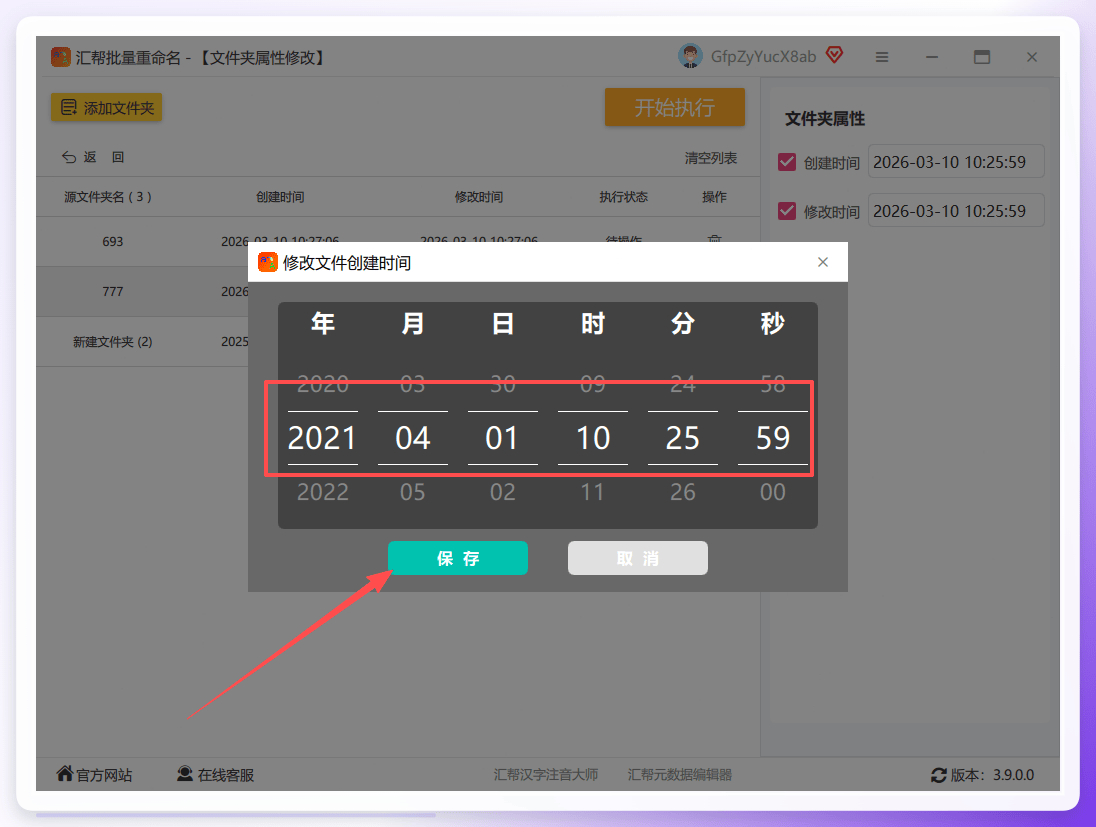
第三步:文件夹加载进来后,在右侧属性列表里找到“创建时间”这一项,点击它右侧的修改按钮,就会进入时间设置界面。

第四步:在弹出的时间选择器里,将年、月、日、时、分、秒调整为你需要的目标时间,确认无误后点击“保存”。
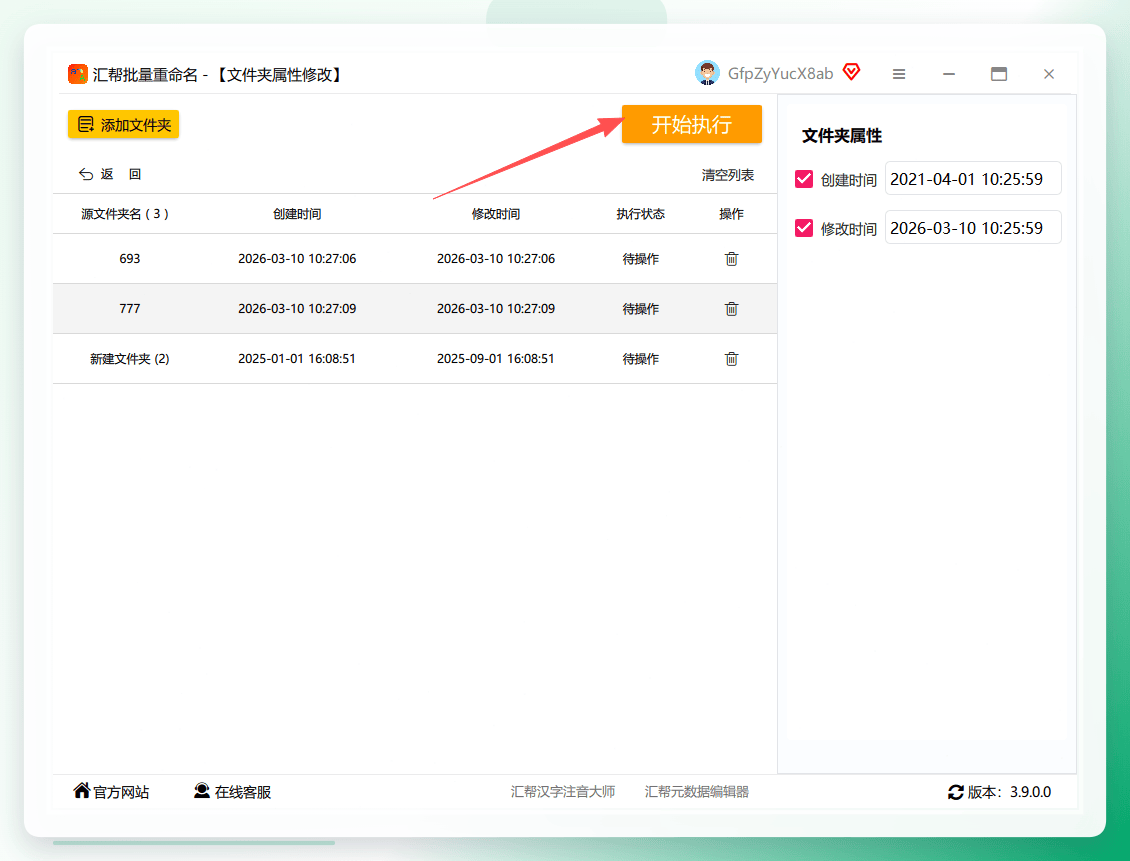
第五步:保存好时间设置后,回到主界面,点击右下角的“开始执行”按钮。
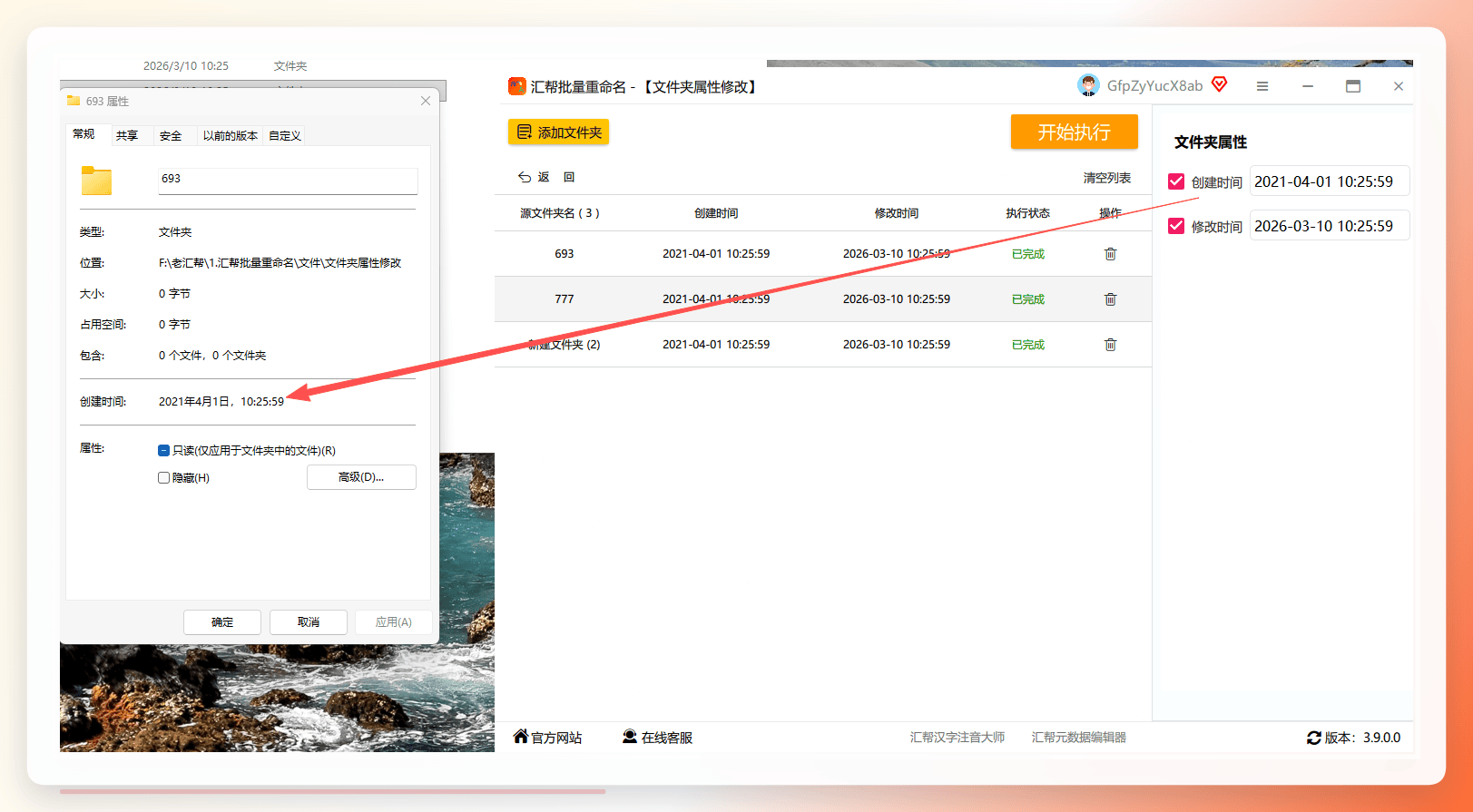
第六步:等待软件提示“执行完成”,这时我们去电脑的文件夹属性里查看,会发现创建时间已经成功变成我们设定的时间了。
方法二:修改系统时间间接实现
这是一个比较“土”但确实有效的方法。操作逻辑是:先把电脑的系统时间临时修改为你想要的创建时间,然后随便在该目录下新建一个文件夹,此时新文件夹的创建时间就会自动“继承”当前系统时间。创建完成后,再把系统时间调回正确的时间即可。
不过需要注意的是,这个方法只能影响“新建”的文件夹,并不能修改既有文件夹的创建时间,而且操作略显繁琐,适用于应急场景。
方法三:复制粘贴技巧法
这个方法的核心思路是“移花接木”。先将目标文件夹剪切(或复制)到一个临时位置,然后修改系统时间到你想要的时间点,接着把刚才的文件夹再复制回原位置。由于系统的文件追踪机制,这种通过跨时间点复制产生的“新”文件夹,其创建时间往往会显示为复制操作那一刻的系统时间。同样地,这种方式也有点麻烦,且效率不高。
方法四:使用第三方安全工具
除了上面提到的汇帮软件,市面上还有一些其他的系统优化工具或文件属性修改工具也带有类似功能。不过,很多工具要么功能单一,要么需要付费解锁高级功能,部分软件还捆绑了其他不需要的插件。如果只是单纯想改个时间,我个人更倾向于直接用方法一的汇帮软件,干净利落。












