iPhone永久删除的照片可以恢复吗?5种实用方法,看专家怎么说!
日常使用iPhone时,很多人都有手滑删错照片的经历,尤其是清空相册“最近删除”文件夹后,会误以为照片已经彻底消失,再也找不回来。不少人会疑惑:iPhone永久删除的照片真的一点找回机会都没有吗?
这里先给大家一个客观结论:并非全部永久无法恢复。iOS系统并不会在删除照片后立刻物理清除存储数据,只是将照片对应的存储空间标记为可覆盖状态,只要没有大量拍摄新照片、下载视频、安装APP,原有照片碎片就有概率被找回;如果提前开启过各类备份,恢复成功率会大幅提升。
下文整理5套落地可行的恢复方案,覆盖自带免费功能、云端备份、电脑本地备份以及无备份专用恢复工具,大家可以对照自己的实际情况依次尝试。

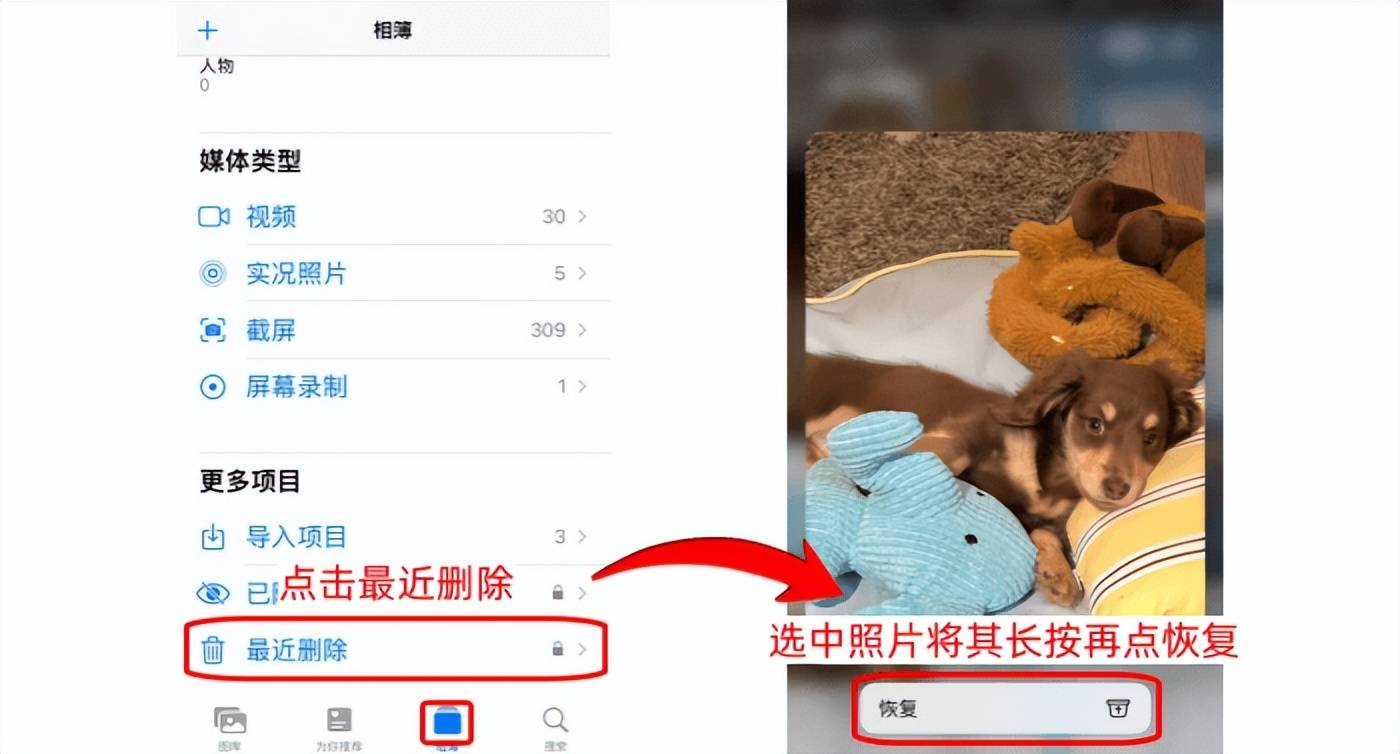
这是苹果自带的基础保护机制,也是所有丢失照片后第一个要检查的渠道,全程不用电脑、不用网络,零成本操作。
苹果官方规则为:删除的照片会自动存入“最近删除”相册,普通iOS版本保留30天,iOS16及以上系统延长至40天,超过时限才会系统自动永久清除;只要没有手动清空这个文件夹,照片都能一键复原。
步骤1.打开iPhone自带「照片」APP,切换到底部「相簿」栏目。
步骤2.页面持续下滑,在“更多项目”分类里找到「最近删除」,验证面容ID、触控ID或锁屏密码进入。
步骤3.单张恢复直接点开图片,点击右上角恢复;批量恢复点击右上角“选择”,勾选所有需要找回的照片,点击底部恢复按钮,图片会自动回到原图库。
适用人群:删除照片时间较短、未手动清空回收站、少量照片误删的普通用户。
注意:超过40天、手动清空相册后,此方法直接失效。
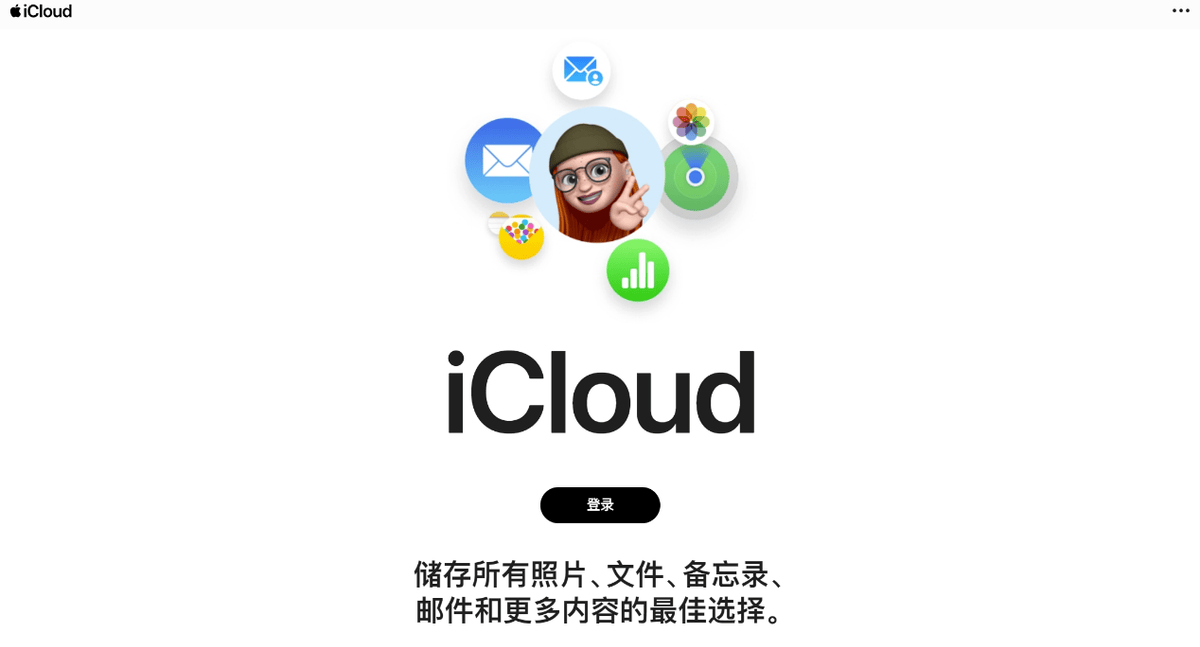
很多用户开启了iCloud照片同步,但手机本地“最近删除”已经清空,这种情况可以登录iCloud网页端找回,云端相册拥有独立的“最近删除”分区,和手机本地互不干扰。
前提条件:照片删除前,手机已开启「iCloud照片」,并且完成过完整云端同步。
步骤1.电脑或平板打开浏览器,搜索进入iCloud官网,登录和手机一致的AppleID,完成双重认证。
步骤2.在首页功能图标中点击「照片」,进入云端相册。
步骤3.左侧菜单栏下滑找到「最近删除」,浏览云端缓存的全部已删照片。
步骤4.勾选目标图片,点击页面上方恢复,保持iPhone连接Wi-Fi,等待几分钟照片就会同步回手机相册。
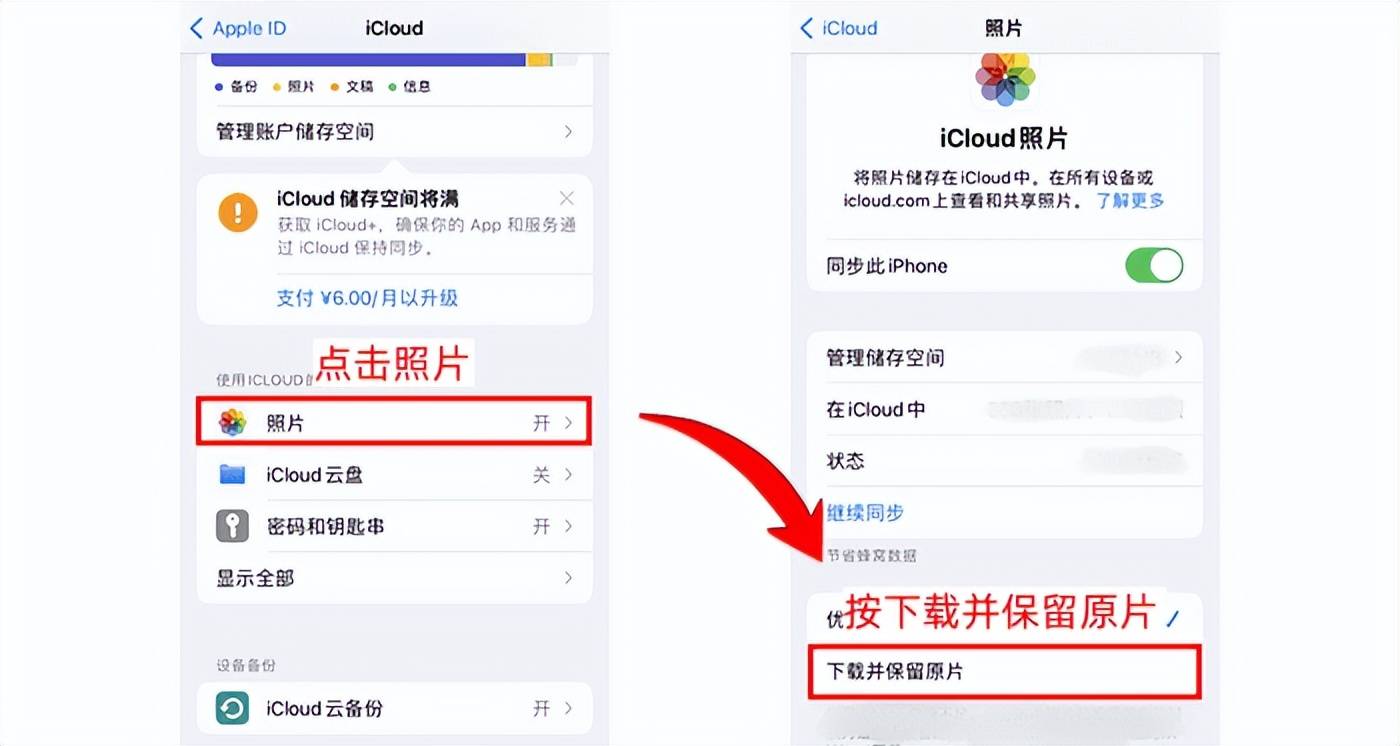
如果平时开启了iCloud整机自动备份,哪怕照片早已永久删除,也可以通过还原整机备份找回照片,但该方式会重置手机当前所有数据,需要提前做好资料留存。
步骤1.打开iPhone「设置」,点击顶部个人AppleID头像,进入iCloud页面,确认曾经生成过照片丢失之前的整机备份。
步骤2.返回设置主页,选择「通用」-「传输或还原iPhone」,点击「抹掉所有内容和设置」。
步骤3.手机重启进入激活页面,连接Wi-Fi登录同一AppleID,选择「从iCloud云备份恢复」。
步骤4.在备份列表里选中照片未删除前的备份包,等待下载、自动还原完成,相册内丢失照片会一并恢复。
注意事项:恢复前建议把手机里近期新照片、聊天记录、文件单独保存,避免被旧备份覆盖丢失。
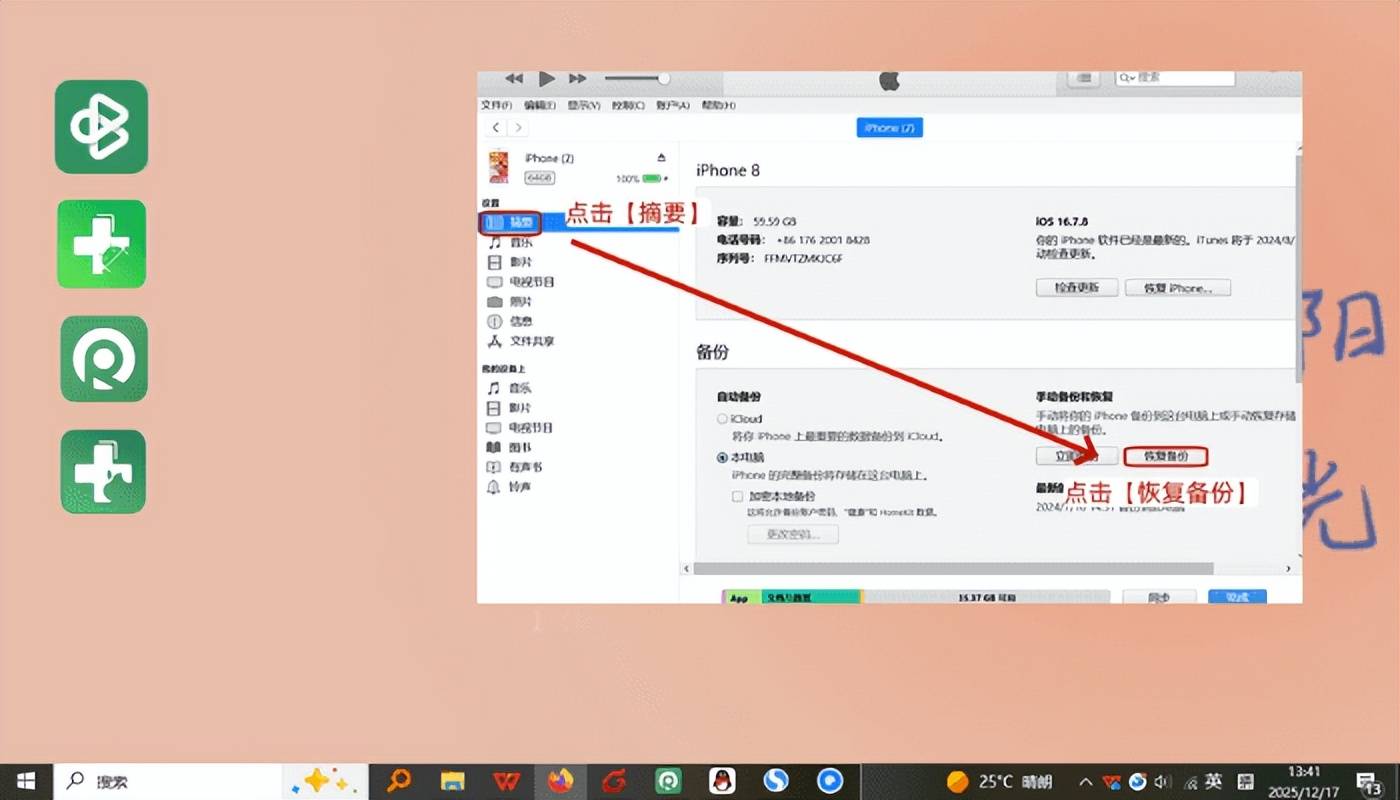
习惯用电脑有线备份手机的用户,可以借助Windows端iTunes、Mac系统Finder恢复本地备份照片,本地备份不受云端空间限制,原图完整留存,恢复速度优于iCloud云备份。
步骤1.使用iPhone原装数据线连接手机和做过备份的电脑,手机弹出弹窗点击「信任此电脑」;
步骤2.Windows电脑打开iTunes,MacCatalina及以上系统直接打开访达Finder,软件识别手机后点击设备图标;
步骤3.页面切换至摘要板块,查看历史备份列表,选中照片删除时间节点之前的备份文件;
步骤4.点击「恢复备份」,等待进度条走完,手机自动重启,备份内全部照片完整还原。
前面四种方法都有硬性前提,要么照片没超过留存周期,要么提前存有云端、电脑备份。绝大多数人遇到的棘手场景是:手动清空最近删除、未开启iCloud同步、从未做过电脑备份,照片删除数十天,这种情况只能依靠专业iOS恢复工具,这里推荐数据蛙苹果恢复专家。
工具核心优势:
无需任何备份,直接深度扫描手机闪存残留数据,绕过iOS系统限制找回已标记删除的照片。
全程不用越狱iPhone,本地电脑完成扫描,照片数据不会上传第三方服务器,隐私安全性更高。
支持HEIC、实况照片、ProRAW原图、短视频等多种苹果专属格式,扫描后可免费预览全部可恢复图片,确认能找回再导出原图。
选择性恢复,不用整机重置,只提取丢失照片,手机现有资料不会被覆盖,新手可视化界面,没有数码基础也能独立操作。
适配全系列iPhone机型,兼容iOS9至最新iOS系统,删除72小时内扫描,照片恢复成功率更高。
步骤1.在电脑官方渠道下载、安装数据蛙苹果恢复专家,关闭电脑安全软件拦截,正常启动软件。
步骤2.软件主界面选择「从iOS设备中恢复数据」模式,用原装数据线连接iPhone和电脑,手机点击信任设备。
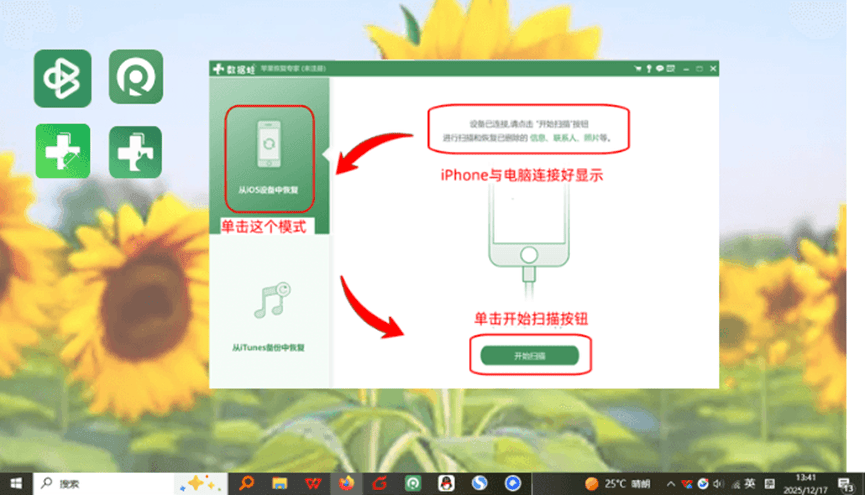
步骤3.软件成功识别手机后,点击界面「开始扫描」,扫描时长根据手机存储大小变化,全程不要拔开数据线。
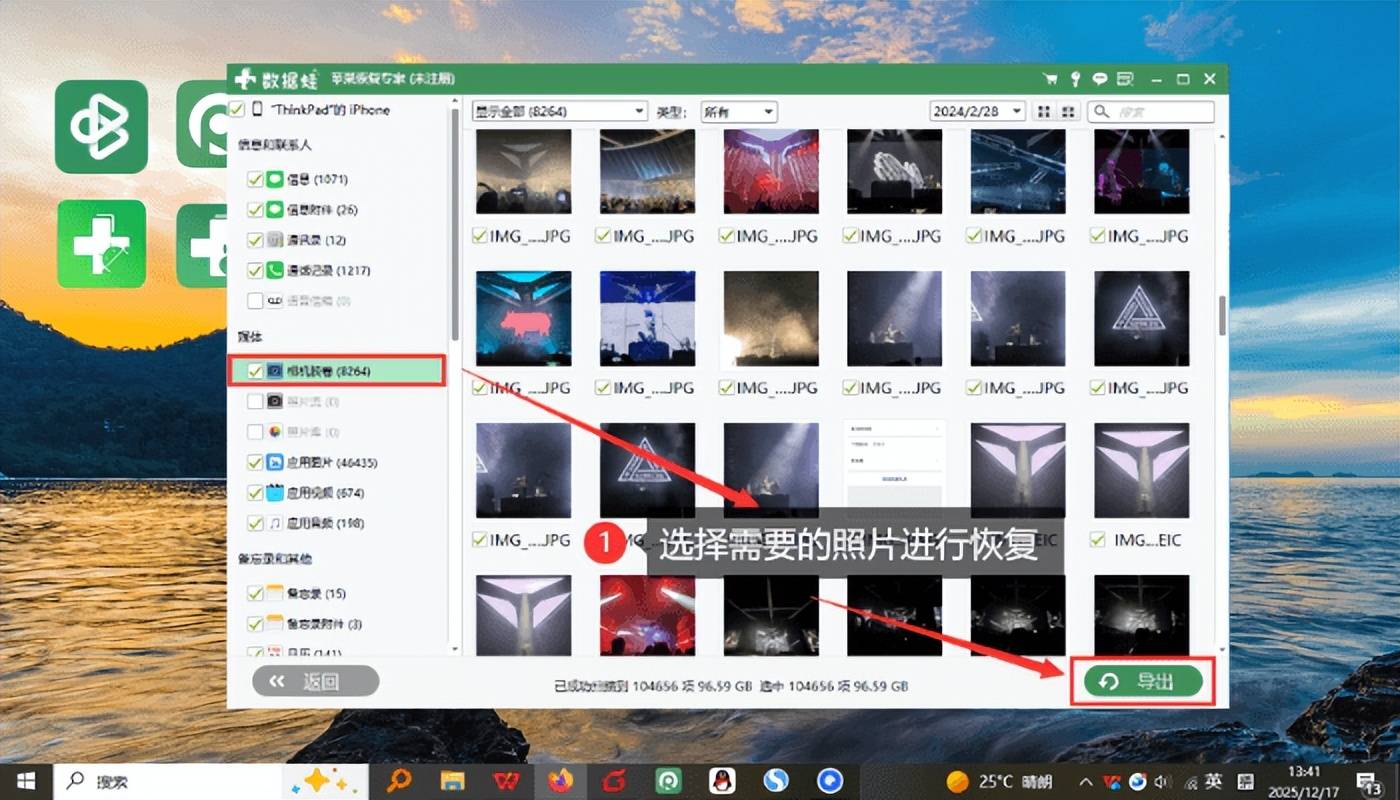
步骤4.扫描结束后,左侧分类栏打开「相机胶卷」,勾选“仅显示已删除”筛选丢失照片,逐一预览图片完整度。
步骤5.选中需要保存的照片,点击导出,将原图保存到电脑文件夹,之后可通过隔空投送、数据线传回手机相册。
使用小贴士:
照片永久删除后,立刻开启手机飞行模式,停止拍照、下载、缓存视频,减少新数据覆盖原有照片碎片,能显著提升找回概率。
综合以上5种方法,给大家整理一套优先尝试顺序,节省试错时间:
先打开手机「最近删除」相册自查,免费快捷;开启iCloud照片同步,登录网页端单独恢复,不破坏手机现有数据;有整机iCloud云备份,可选择抹机还原备份;电脑本地iTunes/Finder备份,有线连接电脑恢复。
无任何备份、彻底清空相册,使用数据蛙苹果恢复专家深度扫描找回。
最后提醒大家,照片恢复只是补救手段,想要避免照片永久丢失,最好养成定期备份习惯:开启iCloud照片同步,每周用电脑做一次本地整机备份,双重保障下,就算误删照片也能轻松找回,不用再花费时间尝试各类恢复方案。