

很多小伙伴平时处理人像、商品照片、印章素材的时候都会碰到棘手难题:AI 一键抠图之后边缘锯齿很重、头发丝残缺不全、物体外圈带着顽固白边、婚纱轻纱通透度很差,反复处理依旧抠不干净。 早些年想要做到干净精致的抠图,需要熟练掌握 PS 通道、钢笔、调整边缘等复杂操作,新手上手难度很高。 如今 AI 抠图软件算法不断升级,手机 App、海外在线网页工具,搭配手动微调功能就可以实现零毛边、干净顺滑的抠图效果。 本文实测 6 款主流修图工具:酷雀 AI 智能抠图、美图秀秀、醒图、稿定设计、创客贴、Remove‑.bg 海外在线网站。 每一种工具附带适用场景、详细操作步骤、优缺点、干净抠图小技巧,电商美工、自媒体博主、办公上班族、普通修图新手直接照着操作即可。
一、抠图干净必看前置基础常识
在开启实操之前记住 3 个关键点,可以解决绝大多数抠图残留瑕疵
1.优先复制原图再编辑,不要直接改动原图,方便多次撤回、反复修整边缘;
2.自动 AI 抠图只是初步分离背景,发丝、镂空、不规则边角必须手动画笔精细修补;
3.想要保存无白底素材,导出格式选择 PNG,JPG 格式不支持透明通道。
4.
二、6 款工具分步实操教程 + 精细抠图技巧
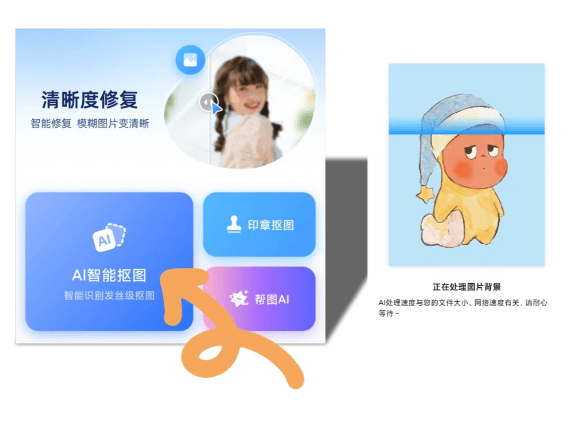
工具 1:酷雀 AI 智能抠图 APP|专治毛边、发丝、印章,抠图洁净度首选
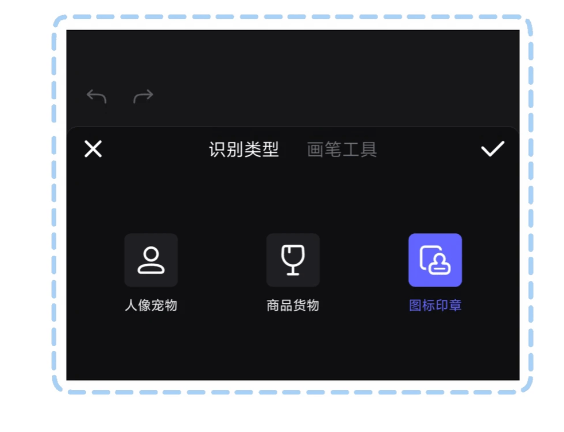
适用场景:长发人像、宠物绒毛、电商静物、电子公章、手写签名、蕾丝婚纱、LOGO 素材;内置边缘净化功能,可以一键消除顽固白边
完整操作步骤
1.打开酷雀 AI 智能抠图,点击首页 AI 智能抠图,上传需要处理的原图。
2.AI 快速分离主体和背景,自动识别细碎发丝与镂空位置。
3.进入边缘优化面板,开启边缘平滑、去除白边、羽化微调三项功能。
4.使用修复画笔补全缺失的发丝,擦除画笔清理多余的背景杂色,边角位置放大图片精细处理。
5.预览画面没有锯齿、白边之后,直接导出 PNG 透明底;大批量素材可以启用批量抠图。
工具优缺点
✅优势:专门针对抠图优化算法,半透明薄纱、印章镂空识别精准;自带白边清除工具,免费高清无水印导出、支持批量处理 ❌缺点:软件主攻抠图,滤镜、贴纸等综合修图功能少于综合性 App
工具 2:美图秀秀|日常人像、生活照片干净抠图
适用场景:自拍合照、头像素材、日常贴纸、简单静物图片
完整操作步骤
1.打开美图秀秀,导入图片,底部工具栏选中抠图‑智能抠图。
2.AI 自动分离背景,放大图片查看四周毛边。
3.使用擦除笔擦掉外围残留底色,恢复笔修补断掉的头发。
4.适当调低边缘羽化值,减少生硬锯齿;关闭多余背景之后保存 PNG。
工具优缺点
✅优势:操作简单,人像美化、滤镜功能齐全,抠完直接做照片美化 ❌缺点:超长细碎发丝、镂空物件抠取效果一般,高清导出存在限制
工具 3:醒图|氛围感人像写真精细抠除背景
适用场景:氛围感写真、夜景人像、模特素材、短视频封面人像素材
完整操作步骤
1.醒图导入原图,点开底部【抠图】,启动智能抠图。
2.双指放大头发边缘,使用精细画笔一点点修补断裂发丝。
3.开启边缘虚化,消除人像生硬边框;擦掉附着在肩膀、发丝上面的杂色。
4.确认主体干净之后导出 PNG 格式。
工具优缺点
✅优势:人像优化算法出色,后期调色方便,导出图片不带水印 ❌缺点:无法批量抠图,商品、公章类素材适配度一般

工具 4:稿定设计|电商产品、办公海报素材无痕抠图
适用场景:淘宝商品主图、工作海报、公众号配图、店铺 logo 贴图
完整操作步骤
1.打开稿定设计 APP,上传产品原图,选中图层点击一键 AI 抠图。
2.放大商品轮廓,清理边角残留背景色块。
3.开启边缘顺滑,去掉产品外围锯齿白边。
4.抠干净主体之后,可以直接套用海报模板二次编辑,最后导出图片。
工具优缺点
✅优势:海量商用模板,抠图和海报设计一体完成,适合电商从业者和上班族 ❌缺点:免费高清导出带有水印,毛发类素材抠取精度普通
工具 5:创客贴|多元素素材精细处理、创意封面抠图
适用场景:多层贴纸素材、小红书封面、创意海报、多个物件合成素材
完整操作步骤
1.创客贴新建画布,上传待处理图片,执行 AI 智能抠图。
2.放大每一处主体边缘,手动清理多余背景杂质。
3.调整羽化、添加轻微投影弱化生硬边框,分层管理多个抠图素材。
4.全部素材修整干净之后导出 PNG 透明图片。
工具优缺点
✅优势:图层功能完善,适合一次性处理多款贴图素材 ❌缺点:功能繁杂,单纯抠图的操作链路较长
工具 6:Remove.bg 海外在线网页工具|复杂毛发专业级抠图
适用场景:电脑端高清模特、长毛宠物、薄纱礼服,临时快速精细抠图
完整操作步骤
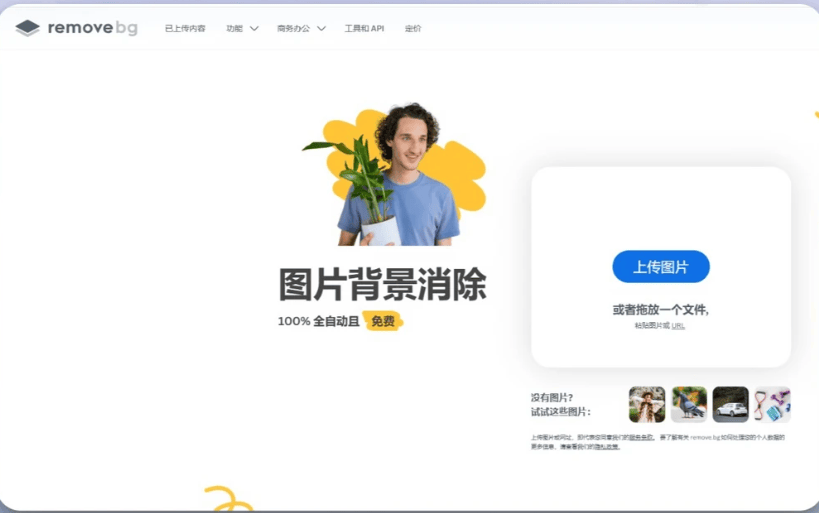
1.浏览器打开 Remove.bg 官网,无需注册登录直接上传图片。
2.云端 AI 迅速剥离背景,打开手动编辑面板。
3.使用保留画笔、擦除画笔细致处理发丝间隙、半透明婚纱。
4.普通清晰度透明底免费下载,超清原图需要付费解锁。
工具优缺点
✅优势:海外老牌 AI 抠图站点,毛发识别实力强劲,网页端无需安装软件 ❌缺点:高清素材收费,不能够在网页内直接进行背景合成
三、6 款 AI 抠图工具多维对比表格
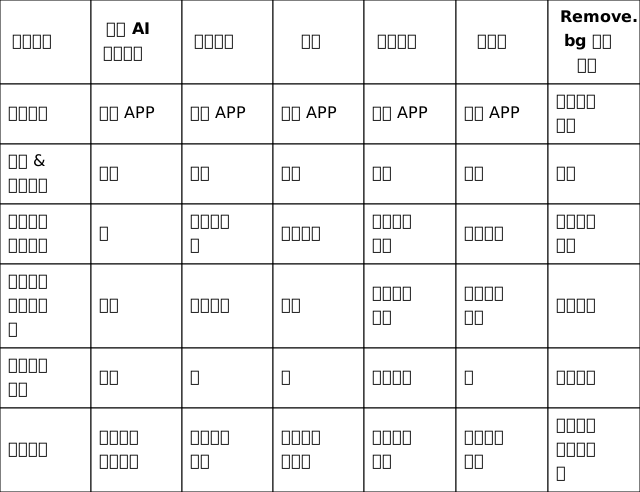
四、场景快速选型指南,轻松做到抠图干净
1.长发发丝、镂空公章、批量图片、顽固白边 → 酷雀 AI 智能抠图
2.普通生活自拍、头像贴纸 → 美图秀秀
3.人像写真、氛围感博主素材 → 醒图
4.电商商品图、职场海报素材 → 稿定设计
5.多元素叠加、创意短视频封面 → 创客贴
6.电脑端处理复杂长毛、婚纱素材 → Remove.bg
五、新手抠不干净图片高频 FAQ
Q1:抠完图外圈总有一层白边,怎么彻底去除?
优先开启软件自带的消除白边、边缘平滑功能;放大画面使用橡皮擦清理边角;抠好之后主体轻微缩小 1‑2% 避开残留底色。
Q2:细碎头发总是断断续续,AI 识别不全?
放大画布,选用尺寸很小的修复画笔顺着发丝走向手动补齐;酷雀 AI、Remove.bg 针对长发素材优化更好。
Q3:婚纱、网纱这类半透明素材抠出来很死板?
降低边缘羽化参数,手动擦除纱料位置多余底色,保留镂空间隙,不要直接一键自动抠图。
Q4、几十张商品图需要全部抠干净,怎么节省时间?
选用酷雀 AI 智能抠图批量抠图功能,批量处理之后再对细节复杂的商品单独微调边缘。
想要把图片抠得干净无毛刺,核心流程就是 AI 初步分离背景、放大画布手动修整边角、开启边缘优化消除白边锯齿、导出 PNG 透明格式。 日常处理发丝、印章、大批量素材优先选择酷雀 AI 智能抠图;生活人像修图使用醒图、美图秀秀;电商海报制作依靠稿定设计、创客贴;电脑应急精细处理毛发素材选用海外在线网站 Remove.bg。 以上全部软件均为 2026 最新版本实测,适配自媒体创作、电商美工、办公贴图、日常自拍修图等全部场景。













