

日常使用iPhone时,不少人会清理相册释放存储空间,手快直接清空“最近删除”相簿,事后才发现里面有重要生活照片、工作素材、纪念影像,第一反应就是疑惑:清空最近删除相册照片还能找回吗?
很多用户以为清空回收站就代表照片永久消失,实际上并非绝对。iOS删除照片只是标记存储空间可覆盖,只要没有大量拍摄新照片、下载文件、安装应用覆盖原有数据,搭配不同恢复渠道,依旧有机会找回。
本文整理5种适配不同场景的恢复方式,包含苹果官方云端、电脑备份、专业恢复工具,每种方法均附带分步操作,新手也能独立完成。

适用场景:手机本地最近删除已清空,但此前长期开启「iCloud照片」同步,删除时间不超过30天。本地相册回收站清空不会同步清空云端回收站,可单独恢复照片,不会改动手机现有全部数据。
步骤1.使用电脑、平板浏览器打开iCloud官网,输入iPhone绑定的AppleID,完成双重认证登录账号。
步骤2.首页功能列表点击「照片」,页面左上角打开侧边栏显示按钮,调出左侧分类菜单栏。
步骤3.在侧边栏找到「最近删除」文件夹,系统会展示30天内所有删除的原图与实况照片。
步骤4.点击页面右上角「选择」,勾选需要找回的全部照片,点击顶部恢复按钮。
步骤5.等待云端同步完成,打开手机照片App,联网刷新后,恢复的照片会自动下载至本机相册。
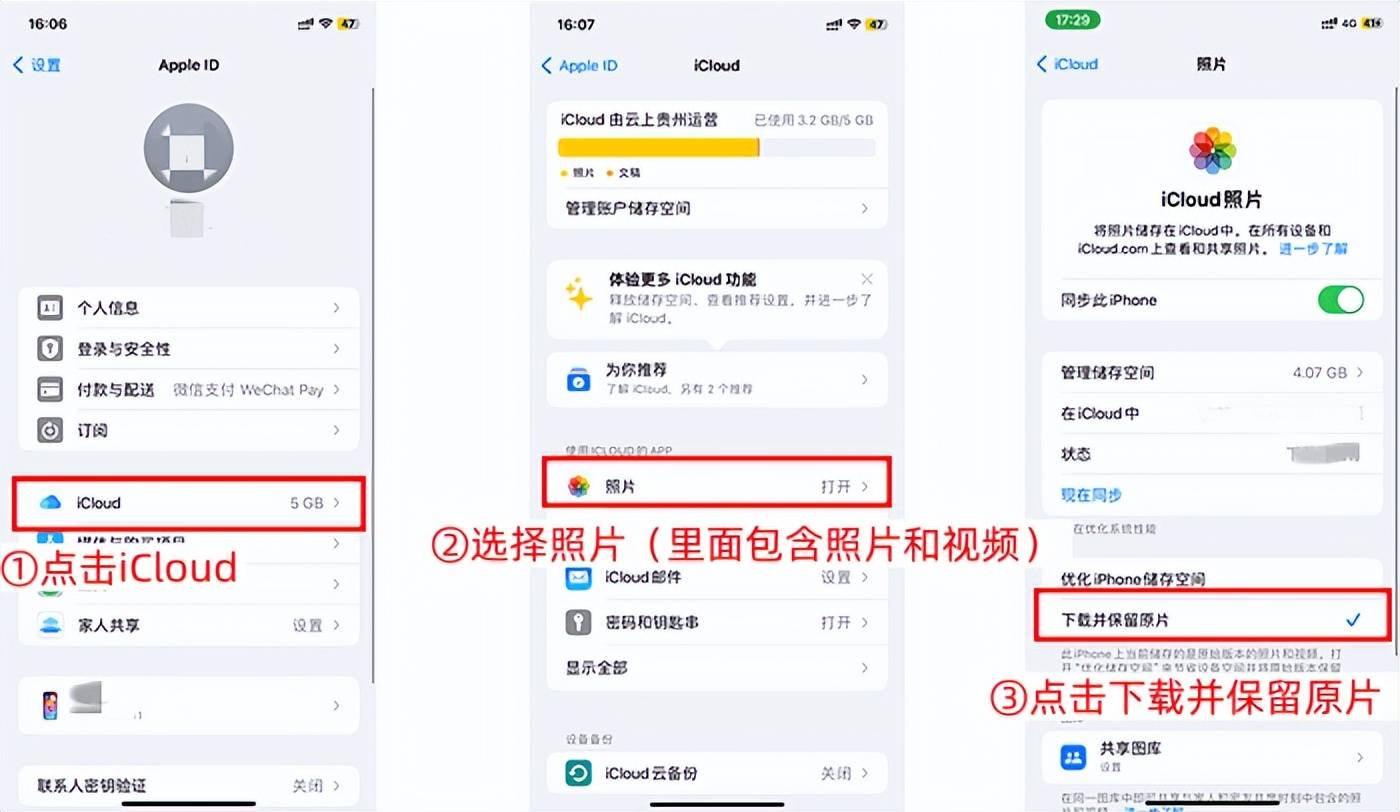
适用场景:本地、云端最近删除均已清空,之前开启过iCloud整机自动备份,备份创建时间早于照片删除日期。注意该方式会抹除手机当前所有照片、聊天记录、文件,仅适合手机无新增重要数据的用户。
步骤1.打开iPhone设置,点击顶部个人头像,进入iCloud页面,找到iCloud云备份,确认存在删除照片前的有效备份记录。
步骤2.返回设置首页,选择「通用」,下滑点击「传输或还原iPhone」,选择「抹掉所有内容和设置」。
步骤3.跟随弹窗指引完成手机重置,重启后进入新机激活流程,到「App与数据」页面选择「从iCloud云备份恢复」。
步骤4.再次登录同一AppleID,在备份列表选中对应时间的备份包,连接稳定Wi-Fi等待数据下载还原。
步骤5.恢复完成自动重启手机,打开相册即可查看备份内所有未删除原图。
适用场景:Windows电脑用iTunes、Mac系统(Catalina及以上)用Finder做过整机本地备份,备份时间早于清空最近删除操作。同样会覆盖手机现有全部数据,操作前建议先导出手机近期重要资料。
步骤1.使用iPhone原装数据线,将手机连接到之前完成备份的电脑,解锁手机弹出信任弹窗后,点击信任此电脑。
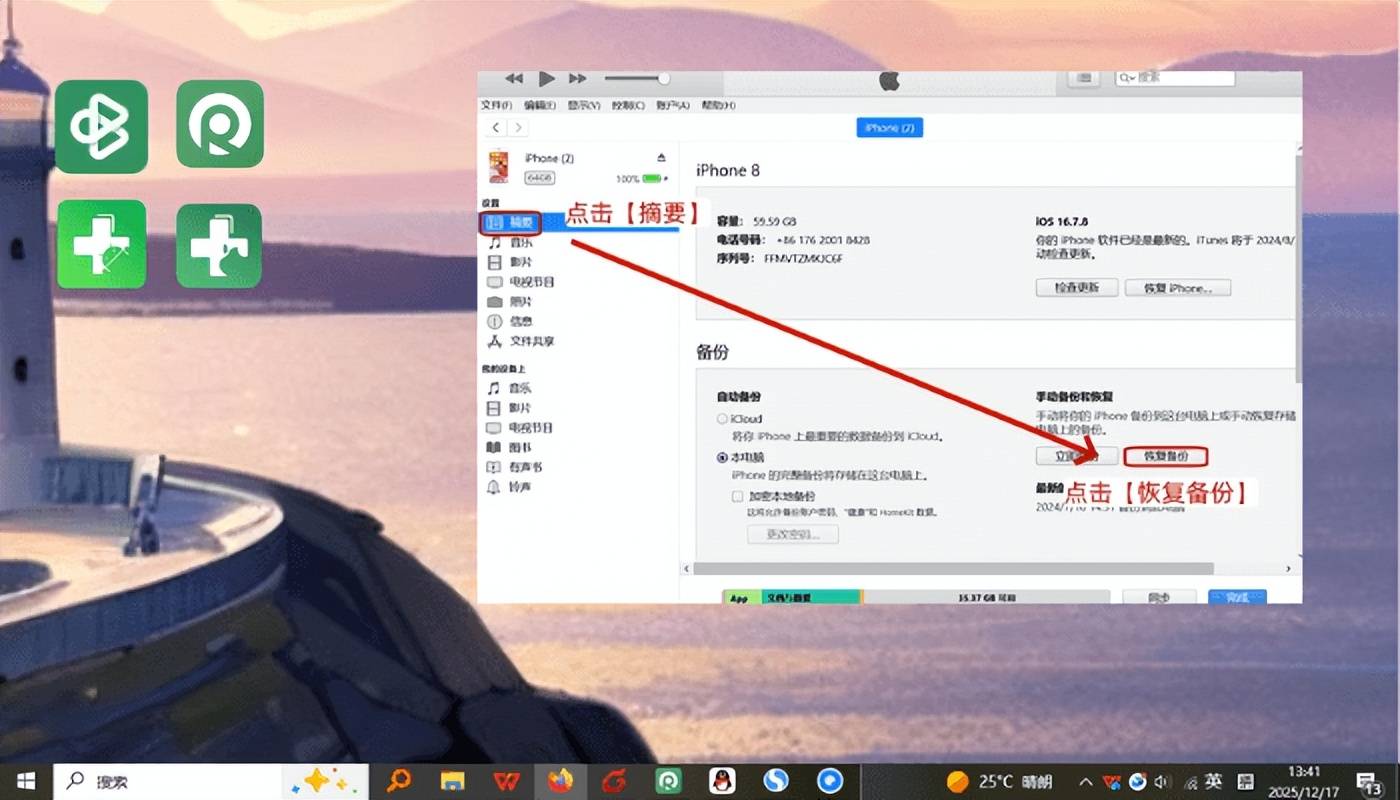
步骤2.Windows电脑打开最新版iTunes,Mac电脑直接打开Finder,左侧设备栏选中自己的iPhone机型。
步骤3.进入设备摘要页面,找到「恢复备份」功能按钮并点击。
步骤4.在备份列表中,筛选删除照片之前创建的备份文件,核对备份时间与存储大小确认无误。
步骤5.点击恢复,全程保持数据线连接不中断,等待设备自动重启后,相册照片同步还原。
适用场景:未开启iCloud照片、从未电脑备份,本地+云端最近删除全部清空,不想重置手机、只想单独恢复照片,删除时间较长也可尝试。软件无需越狱iPhone,只读式扫描不覆盖手机现有数据,支持预览后选择性导出照片,也是普通用户成功率比较高的兜底方案。
步骤1.首先安装数据蛙苹果恢复专家到电脑上,安装完成后启动该软件。
步骤2.在模式选择页选择从iOS设备中恢复,用数据线将手机和电脑连接,等软件正常识别到设备后,点击开始扫描。
注意:若手机内部数据较多,扫描需要一定时间,请耐心等待扫描进度走完。
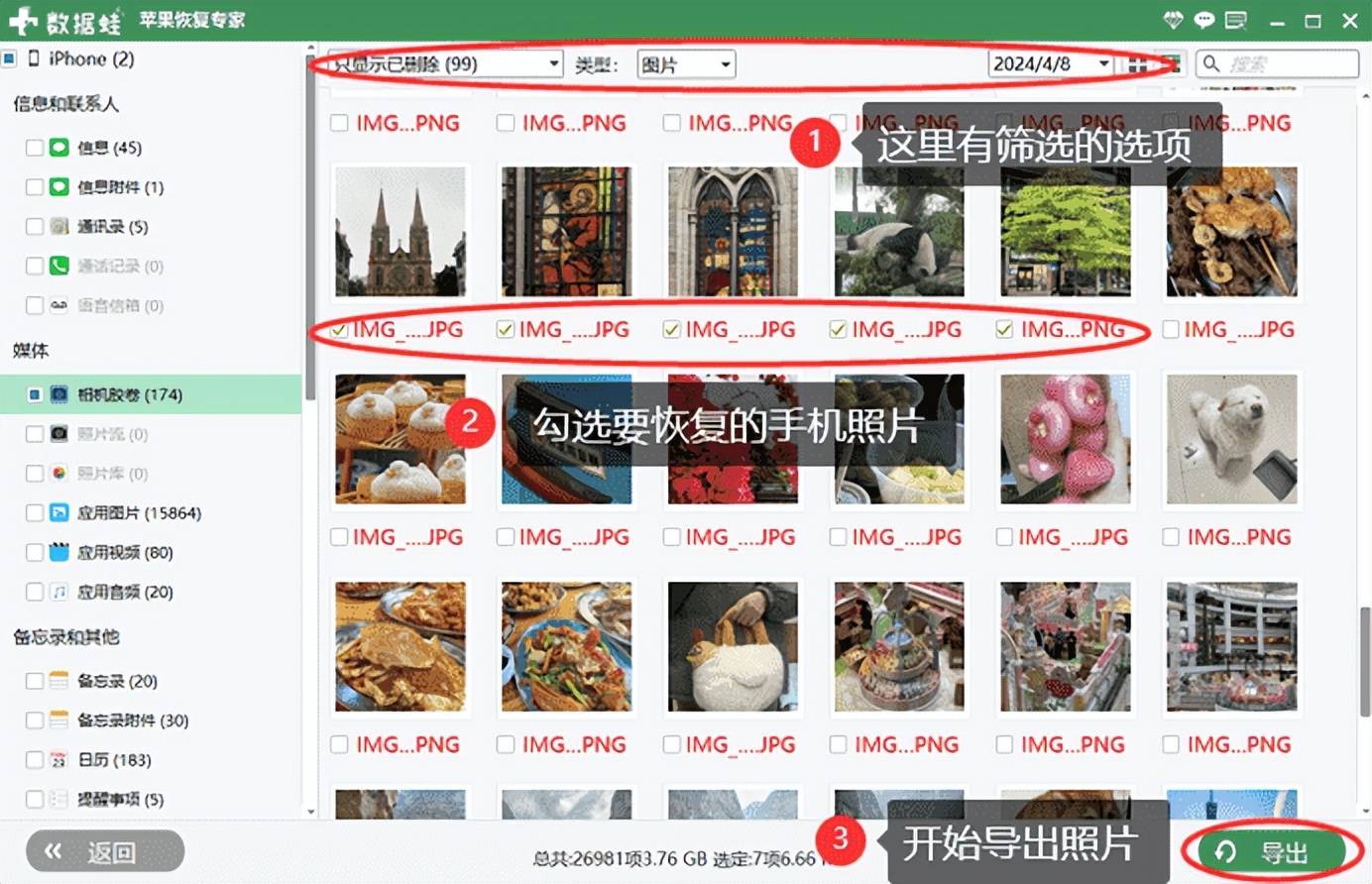
步骤3.扫描完成后,点击相机胶卷选项进入预览页,勾选你想要恢复的照片,最后点击导出,就能把已删除的照片恢复到电脑本地。
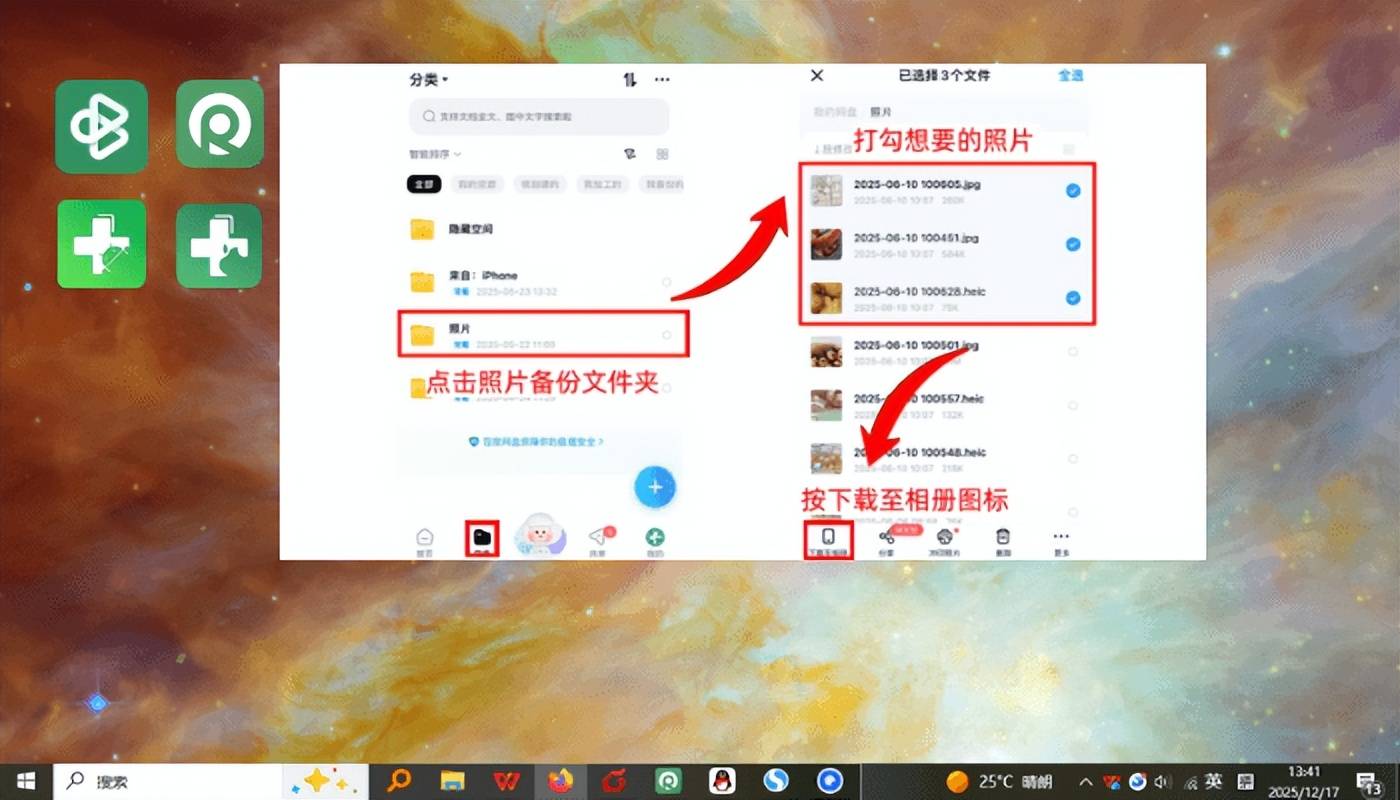
适用场景:清空最近删除相册前,开启过网盘自动上传相册功能,照片已经提前同步至第三方云端存储,不受iOS30天删除期限限制。无需电脑,手机端就能直接下载原图。
步骤1.打开平时使用的网盘App(百度网盘/阿里云盘),登录绑定相册自动备份的账号。
步骤2.在首页找到「相册备份/手机相册」分类入口,进入云端相册图库。
步骤3.滑动浏览云端存储的全部原图,找到误删、清空回收站丢失的对应照片。
步骤4.长按图片批量勾选需要恢复的素材,点击下载按钮,选择保存至iPhone本地相册。
步骤5.打开手机照片App,在「所有照片」文件夹查看刚下载完成的原图,检查拍摄时间、画质是否完整。
照片清空最近删除后,立刻停止拍照、录视频、下载软件、缓存视频,新数据会覆盖照片残留区块,大幅降低恢复概率,可临时开启飞行模式减少数据写入。
优先尝试无重置类方法:iCloud网页端、数据蛙苹果恢复专家、网盘备份,整机云备份、iTunes备份会清空手机现有数据,谨慎使用。
所有恢复操作尽量使用原装数据线,避免连接中断导致扫描、备份失败;云端恢复需稳定Wi-Fi,不要使用流量下载原图。
若照片删除超过40天、多次大量存储新内容,官方自带渠道基本无法找回,直接使用数据蛙苹果恢复专家深度扫描尝试。
前面分享的4个实用小窍门,你都学会了吗?如果需要恢复已经彻底删除的照片,同时没有任何可用备份,使用数据蛙苹果恢复专家是比较合适的选择。它既能够快速完成设备数据的扫描,扫描后还支持预览数据的具体信息,尽力帮你找回彻底删除的照片。除此以外它还支持恢复设备里其他的丢失数据,覆盖的使用场景很多,操作步骤设计得很简单,电脑新手也能轻松完成整个恢复流程。最后也建议大家,平时要定期备份设备内的重要信息,使用电子设备时多留心,尽量避免再次出现类似的数据丢失情况。












