手机通讯录这事儿,看着不起眼,可真到了换手机或者手机出故障的时候,才知道有多麻烦。我身边不少朋友,手机里存着几百上千个联系人,有客户、同事、老同学、亲戚,还有一些只存了号码连名字都来不及备注的。一旦要换新手机,最头疼的就是这些号码怎么搬过去。手动一个个录入?几千个号码手动敲进去,怕是手都要废掉。用蓝牙传输?两台手机还得同时开着蓝牙,中途断了又要重新来。用云同步?有些手机品牌不支持,有些服务要收费,弄来弄去还是有一堆号码导不进去。其实说白了,Excel表格里明明已经整理好了联系人数据,就差一个靠谱的工具把它变成手机上能识别的通讯录文件。而金芝号码提取导入助手就是专门来解决这个迁移难题的。
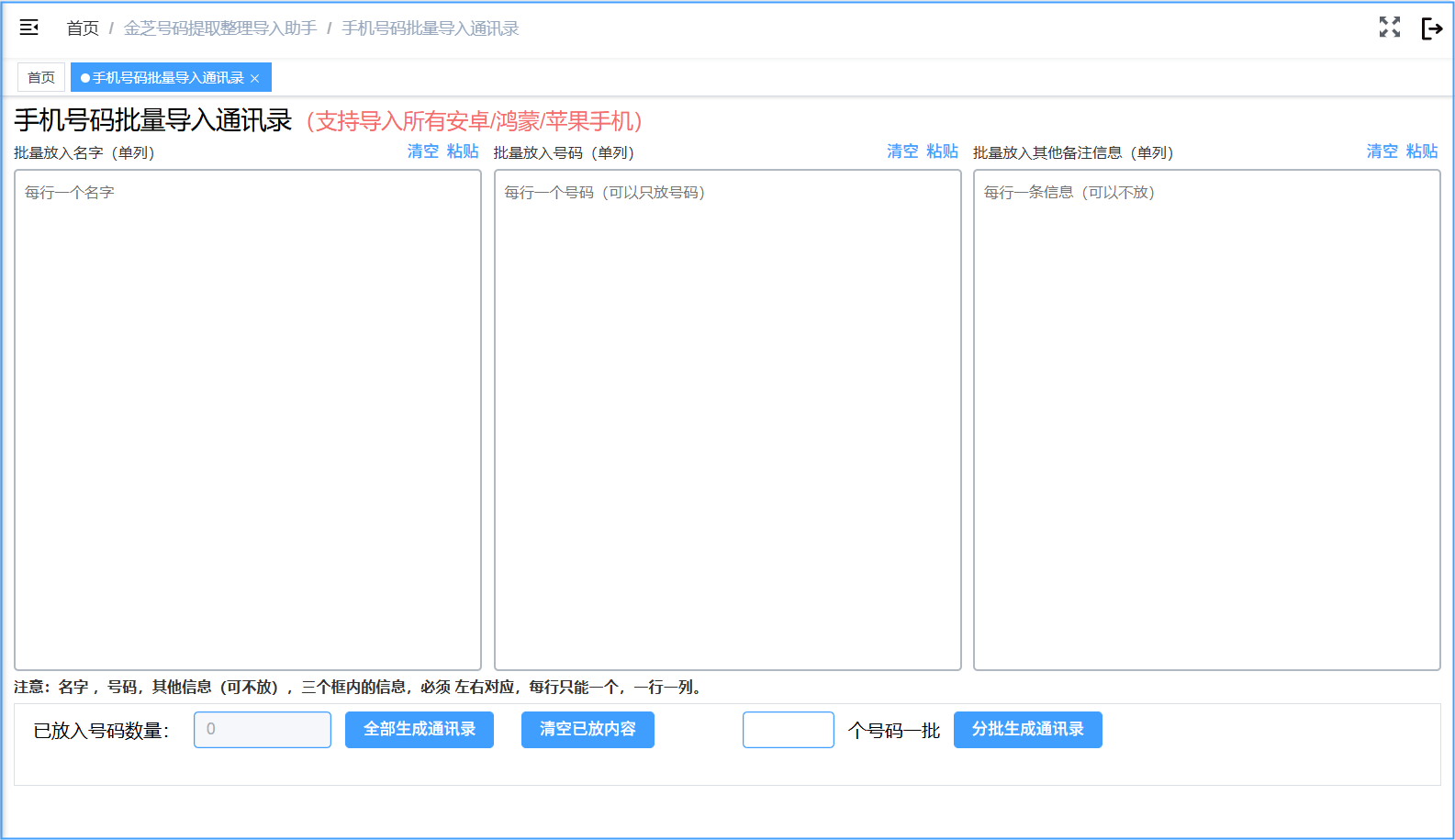
现在最新有了金芝号码提取导入助手-网页在线版,不用在电脑上下载安装任何软件,直接在浏览器里打开网页就能操作。它可以把电脑Excel表格里面的姓名和号码批量存入手机通讯录,数量不限,一次支持几千几万个号码导入。这个过程中,手机上不需要装App,也不需要拿数据线连电脑。它通过无线传输的方式,把电脑上生成的通讯录文件发送到手机,我们在手机上点开接收到的文件,再按系统提示一键导入,通讯录里就整整齐齐地出现了所有联系人。操作步骤非常简单,就是把名字和号码大量放进去,剩下的事情交给工具自动完成。而且它适配性很强,安卓手机、鸿蒙手机都能用,华为、小米、OPPO、vivo这些品牌都没问题,苹果iPhone同样支持。另外,它还能自动分批生成通讯录文件。比如你放了1万个号码,想分成5批,它就会自动生成5个文件,每批大约2000个号码,这样导入起来更稳当,不会因为文件太大而导致手机反应不过来。
如果你要导入的号码所在的Excel内容非常杂乱,不必着急,可以先用它自带的“杂乱数据中提取手机号码”功能。这个功能专门对付那些混着地址、备注、标点符号、多余数字的文本,能自动把11位手机号码单独筛选出来,并且整理成一行一列整整齐齐的格式。举个例子,一个单元格里写着“王芳 工作单位:XX公司 电话: 备注:老客户”,用这个功能处理之后,只留下手机号,其他乱七八糟的内容全部去掉。这样一来,不管原始表格有多乱,最后都能得到一份干净的号码清单,方便接下来直接导入通讯录。
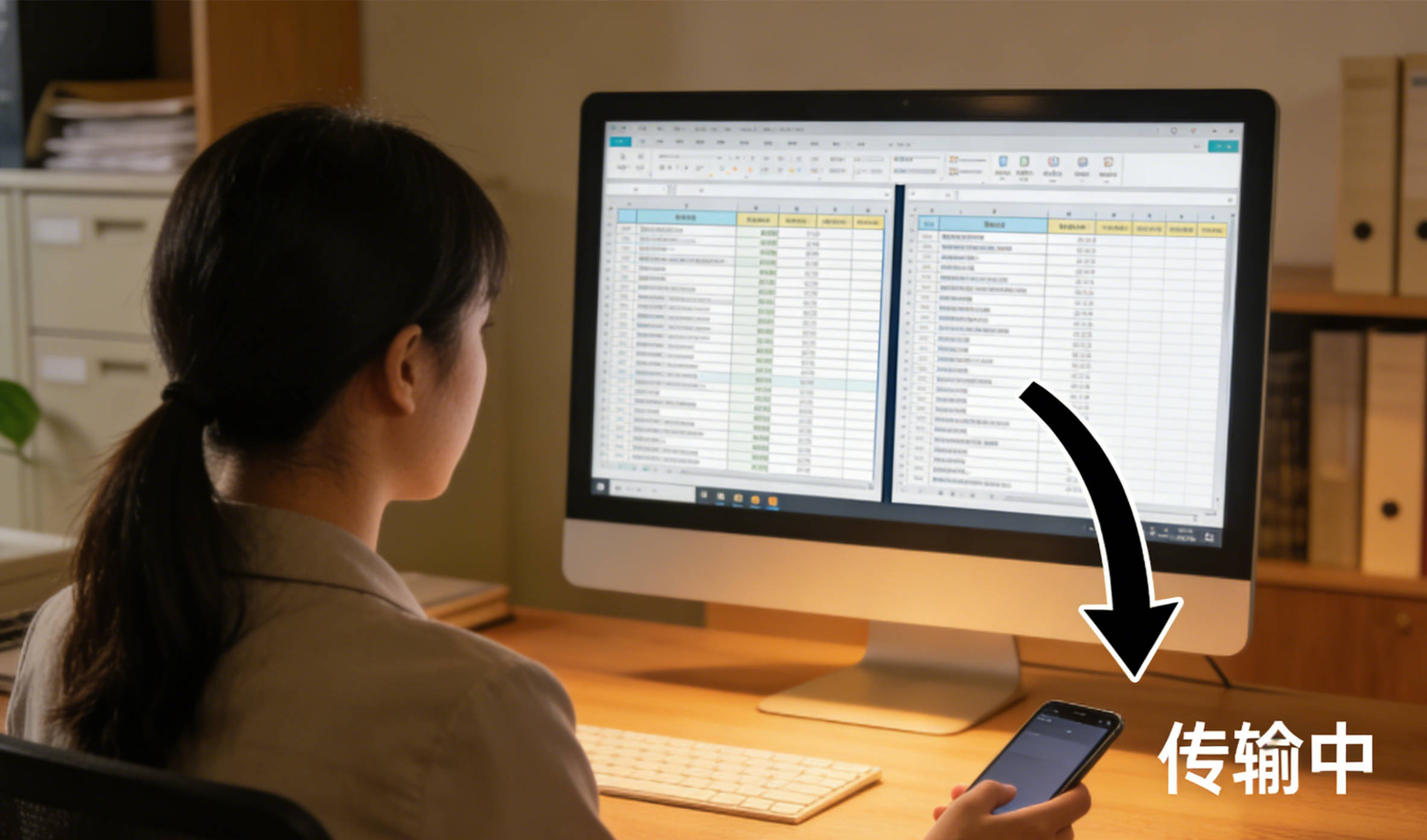
如果你的Excel里只有手机号码,没有对应的姓名,那也可以直接导入,系统不会强制你填名字。不过,光秃秃的号码显示在通讯录里,找起来确实不太方便。这时候可以先用“批量生成汉字或者数字序号”的功能,生成大量的汉字或者字母序号来作为虚拟姓名,比如“客户001”“客户002”,或者“李先生”“王女士”这类占位名,再和手机号码配套一起导入。这样就解决了有号无名的尴尬,通讯录看起来也有条有理,还能自己手动修改成真实姓名。
还有一些情况比较特殊,比如你想给通讯录里的名字加上备注,或者在号码前面统一加上某个符号、数字。这时候可以用“姓名和号码批量添加备注”功能。它能在姓名前面批量添加自定义字符,比如加上“AAA第一批”,这样排序的时候就能把一批人排在前面。同时,它也能给手机号码前面批量加入数字或字符,比如加入“0”或者加号“+”。你可能会说,这些在Excel表格里自己改不就行了吗?其实不行,因为Excel里的号码通常被当作数字处理,直接在前面加0,0会被自动去掉;加号也会被识别成公式,非常麻烦。但借助金芝号码提取导入助手的这个功能,就可以一键把任意字符或数字加到号码前面,而且不会破坏号码本身的格式,导入手机后也是正常显示的。
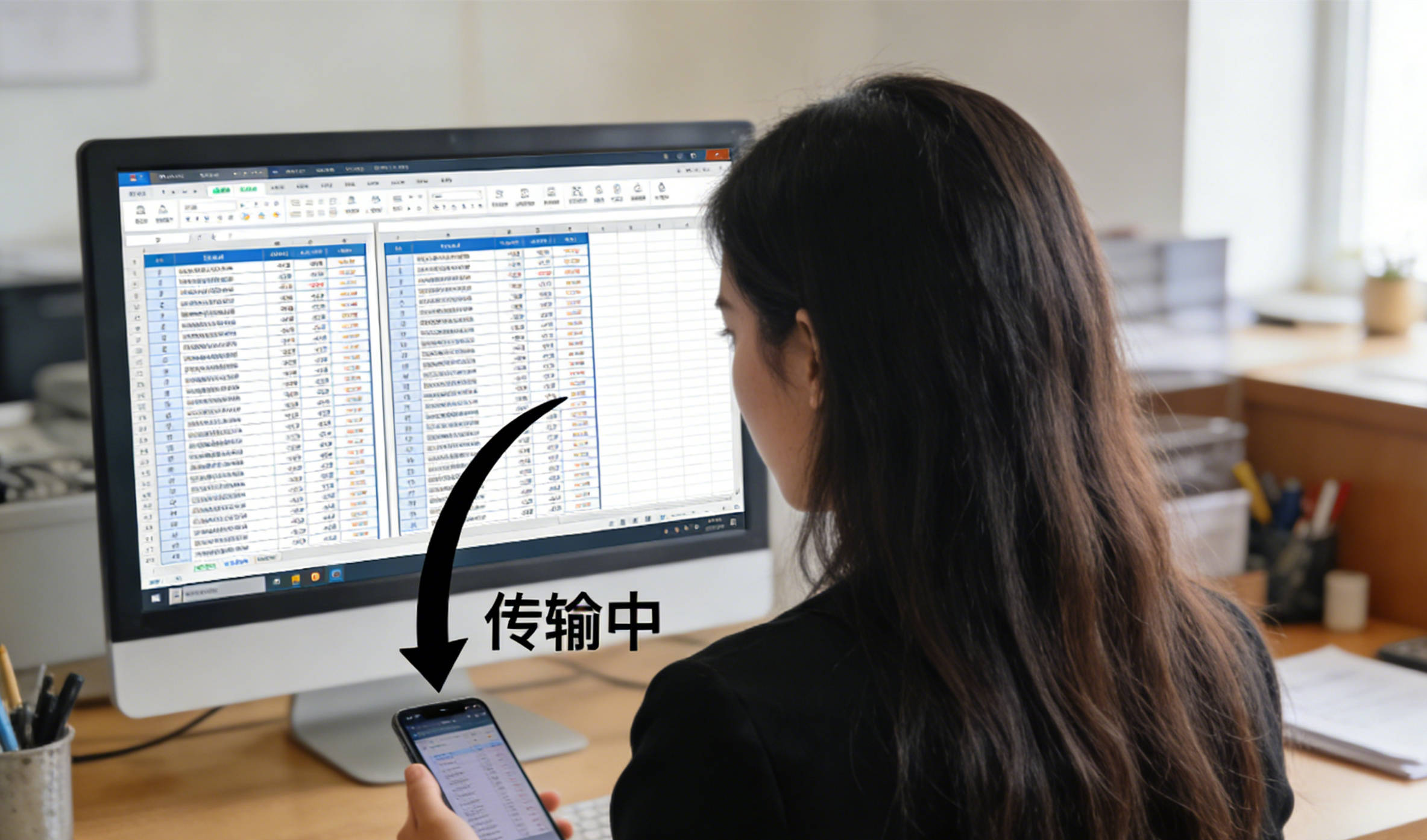
实际用下来,最让人省心的就是这几点:网页在线版免安装、不限数量导入、支持所有手机,还能自动分批生成文件;面对杂乱数据,可以先提取出干净的11位号码;只有号码没有姓名,也能用批量生成的虚拟姓名来配套;需要加备注或者给号码加前缀,一键就能搞定。这套流程操作下来,原本让人头疼的通讯录迁移问题,就变成了几分钟就能完成的小事。以后再换手机,不用求人,也不用一个个手动添加,照着这个思路来,轻松就能搞定。