电脑录屏的应用范围逐渐扩宽,已经从专业场景逐步融入大众日常,成为一项不可或缺的实用技能。不同人群对录屏的需求各有侧重:教师用录屏演示教学内容,增强知识传递的直观性;上班族借助录屏清晰呈现软件操作细节,提升跨部门协作效率;游戏玩家则需要通过录屏定格对战高光时刻,留存游玩回忆。
然而,很多新手在接触电脑录屏时,容易被繁琐的操作流程、晦涩的功能描述劝退。其实电脑录屏并没有想象中复杂,只要找到适配自身需求的方法,就能快速上手。电脑如何屏幕录制?下面为大家整理6种简单实用的电脑录屏技巧,帮助大家轻松掌握录屏操作!

电脑屏幕录制便利技巧1:点击优加蛙录屏软件
电脑如何屏幕录制?选对好用的录屏软件是关键!文章首先要介绍优加蛙录屏软件靠着简单易用、稳定可靠的核心优势,在众多同类录屏工具中脱颖而出,成为了不少电脑用户的录屏首选。这款软件的核心亮点具体体现在以下方面:
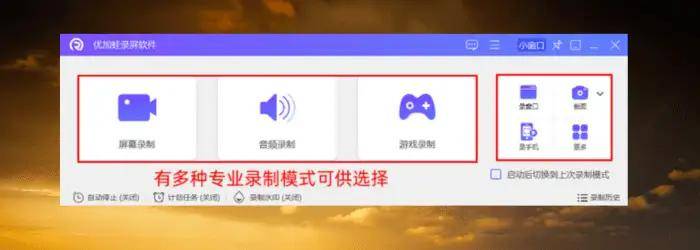
1 多种录制模式适配:软件内置游戏录制、音频录制、屏幕录制等多种实用模式。如果只需要录制特定窗口比如办公软件、视频窗口,窗口录制功能就能精准锁定目标,有效避免其他应用弹窗干扰,让录制画面更整洁。
2 互动工具丰富实用:录制过程中还能使用丰富的互动工具,支持实时手绘涂鸦、添加文字标注、用划线强调重点,还能开启放大镜功能聚焦关键区域,让录制内容的重点更清晰。
3 高清流畅音画同步:针对用户担心的录屏卡顿、音画不同步等问题,优加蛙录屏软件给出了完善的解决方案。软件支持高清画质录制,录制过程流畅无延迟,无论是长时间录制线上会议,还是捕捉高速切换的游戏画面,都能保证声音与画面精准同步,带来沉浸式的录屏体验。
优加蛙录屏软件的具体操作步骤如下:
步骤1:要使用优加蛙录屏软件,首先双击桌面上的快捷图标启动它。打开软件后,你会看到多种录制模式,这里我们先详细介绍屏幕录制模式的操作方法;
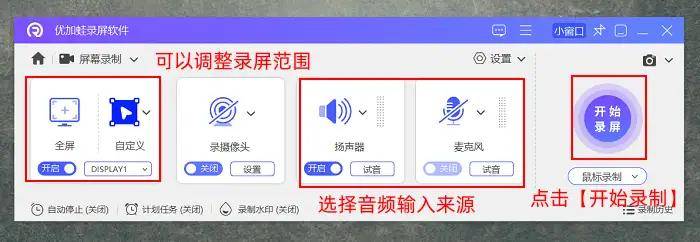
步骤2:进入屏幕录制模式后,先划定要录制的屏幕区域,并选择音频来源。如果对音频录制有特定需求,可以点击声音调试设置,对音量、延迟等参数进行细致调整。设置完毕后,点击录制按钮即可开始录制视频;
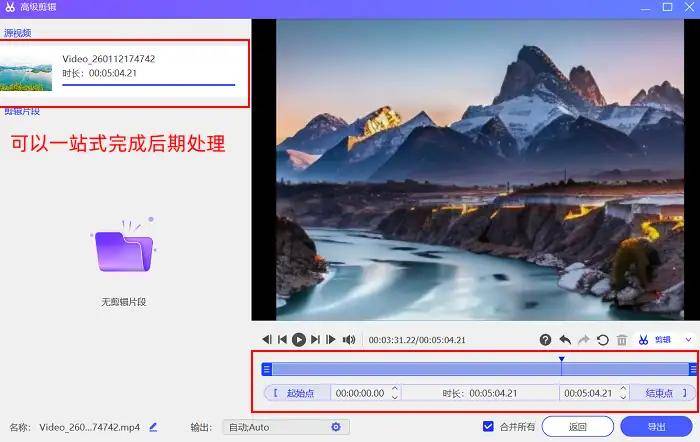
步骤3:录制结束后,软件会自动显示预览界面,用户可立即查看录制结果。如需对视频进行进一步编辑或优化,可点击高级剪辑功能,跳转对应页面进行视频分段、裁剪等后期处理。
电脑屏幕录制便利技巧2:操作QQ录屏功能
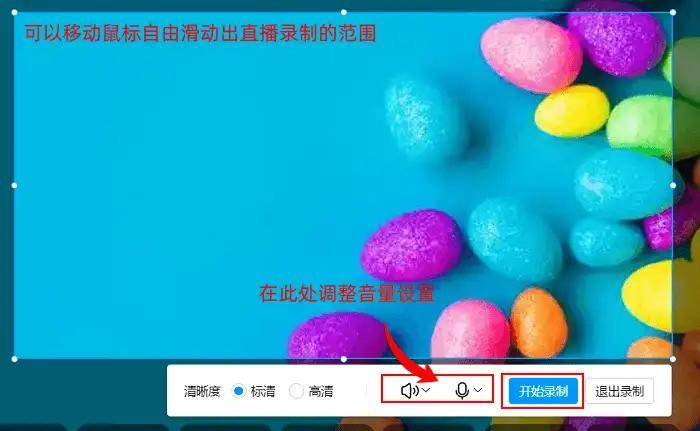
QQ内置的录屏功能是一个方便的临时录屏工具,其核心优势在于无需安装第三方软件,登录QQ后即可直接使用。电脑怎么录制视频?它的操作非常简单。用户可通过快捷键Ctrl+Alt+R快速启动录屏,启动后可以自由选择录屏区域,并决定是否开启系统声音或麦克风声音,确认设置后点击开始即可录制。
不过,QQ录屏的录制画质较为普通,长时间录制时还可能出现卡顿或断录的情况,因此不推荐大家将它用于专业的录屏场景中。
电脑屏幕录制便利技巧3:下载数据蛙录屏软件
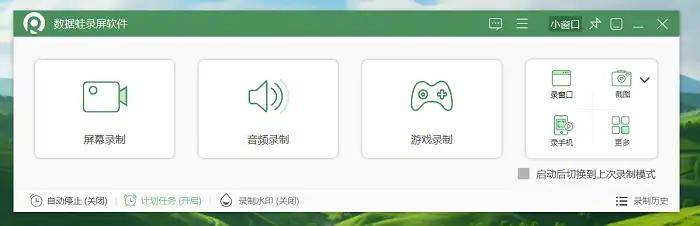
既想要操作便捷,又不想在高清画质和核心功能上有所让步?数据蛙录屏软件在易用性和专业性方面做到了较好的平衡,能够满足新手和专业创作用户的电脑录屏需要。该软件的录制模式多样,支持全屏、窗口、游戏以及移动端录屏,同时它在运行时内存占用较低,长时间录制也不易出现卡顿、闪退问题,稳定性相当不错。
电脑上录屏咋操作?软件的实际操作流程如下:开启数据蛙录屏软件软件,选择对应的录制模式,手动拖动来框选录制区域。接着配置好音频来源,最后点击REC按钮开始录制即可。
电脑屏幕录制便利技巧4:打开PPT录屏选项
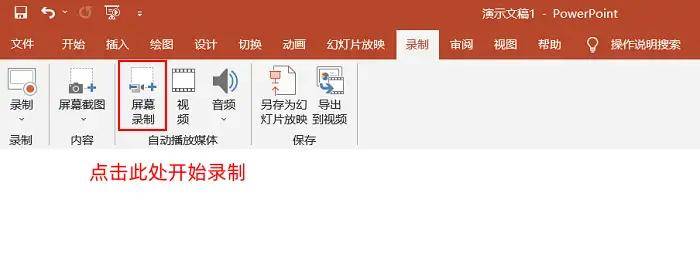
如果你有临时录制办公演示视频的需求,PPT 自带的录屏功能可以作为应急方案。电脑录屏怎么操作?只需打开任意 PPT文件,点击上面的录制按钮,选择屏幕录制,再框选需要的区域即可启动功能。不过PPT录屏不允许用户调节参数,因此导出视频的清晰度较低,而且还可能出现音画不同步的状况,无法胜任高质量的录屏任务。
电脑屏幕录制便利技巧5:使用步骤记录器录屏
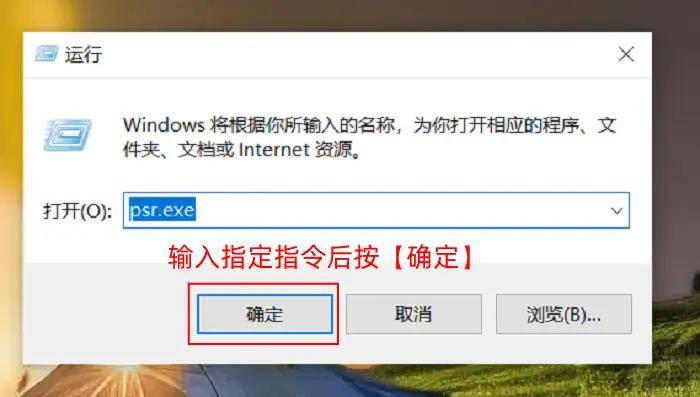
电脑怎么录屏?步骤记录器是Windows电脑的自带录屏工具,其功能包括自动记录鼠标移动轨迹、点击操作以及适时截图,且能够生成完整的操作讲解文档,非常适合用于教程视频创作。该工具的具体开启方法如下:只需按下Win键与R键的组合,输入psr.exe即可启动。
不过,步骤记录器法录制动态视频和音频,而且生成的文件为网页格式,用户如果希望分享给别人就需要安装别的软件进行格式转换,有可能增加操作成本。
电脑屏幕录制便利技巧6:找到Quick Time Player应用
电脑用什么工具录制视频?作为Mac系统自带的免费工具,Quick Time Player无需额外安装即可使用,其轻量化设计不会占用过多存储空间,且录制文件默认保存在本地设备,能够有效保障用户隐私。但该工具无法单独录制系统内部声音,且缺少标注和剪辑等基础功能,用户可能需要使用其它的专业剪辑软件对其录制的视频进行优化。

学会运用电脑录屏功能,就如同跨越了时空的阻碍,能够把动态的操作转化为可供多次观看的视频资料。从系统自带的小巧工具到功能完备的专业软件,在不同场景下做出正确的技术选择,会直接影响录屏视频的质量高低。电脑如何屏幕录制?本篇文章已经提供了6种相当靠谱的操作方法,如果你之后有任何录屏需求,可以直接参照本文进行工具选择以及操作!
往期推荐:
电脑屏幕录制怎么弄?深入分析6款主流软件+操作技巧!
网页直播窗怎么录?这2款工具可以帮上忙!
电脑游戏录屏用什么软件好?介绍2026年最新8款电竞圈主流软件!