今天再和大家分享Office增强插件易用宝中的几个便捷操作。
1、按关键字拆分工作表
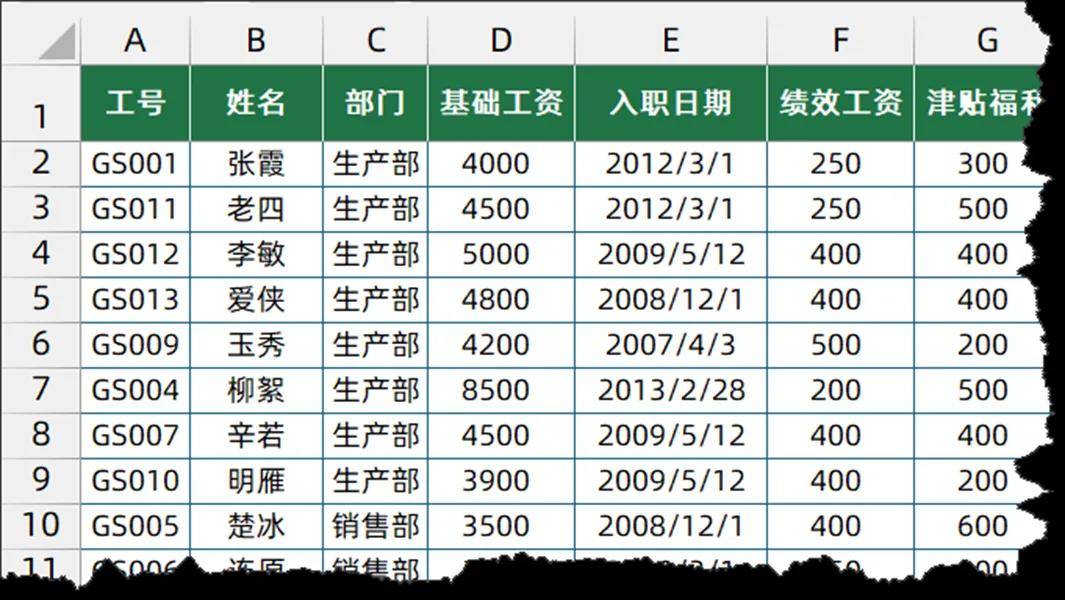
如下图所示,是某公司员工工资表的部分内容,需要按C列的部门拆分为单独的工作表。
点击添加图片描述(最多60个字) 编辑
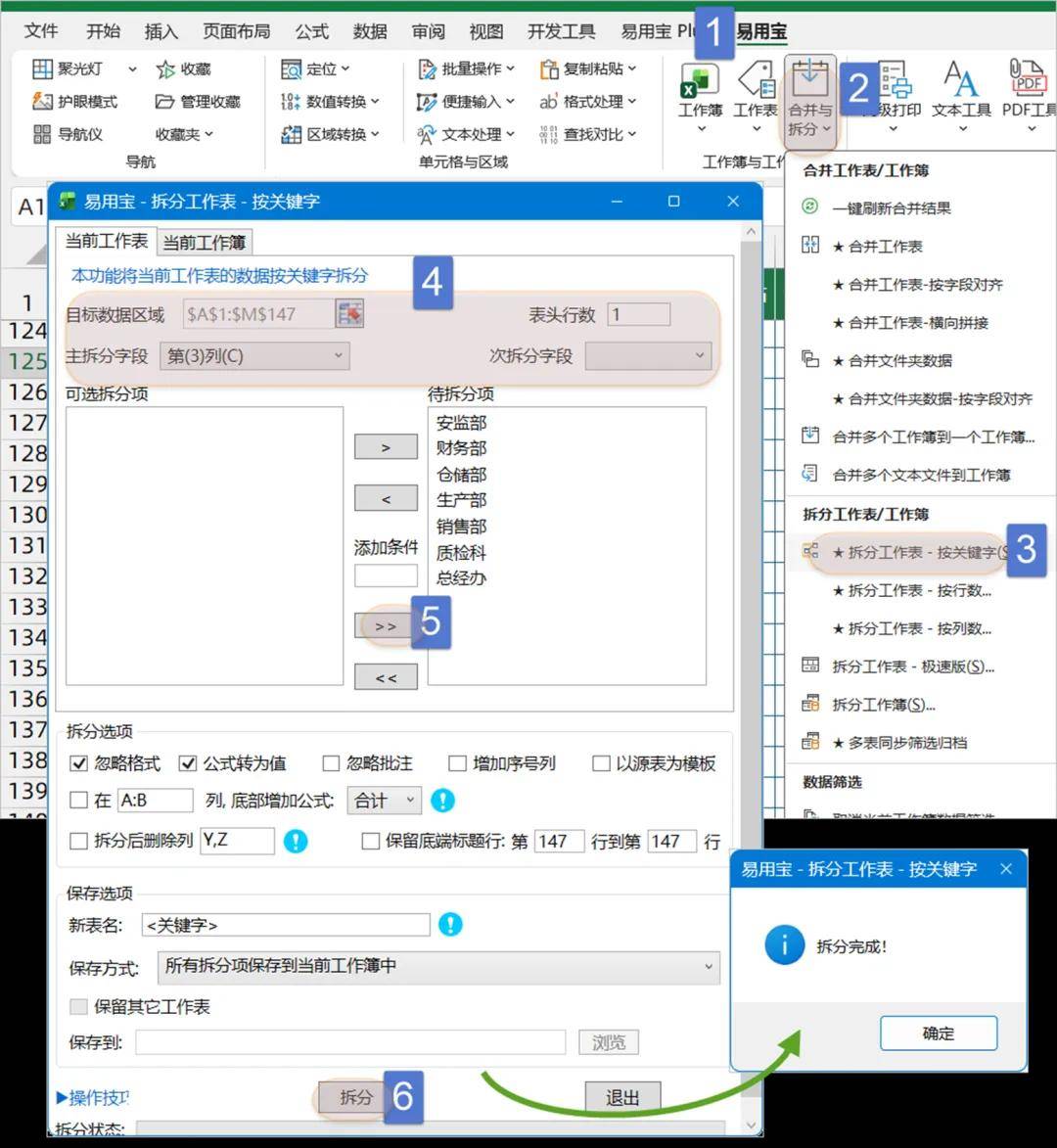
依次单击【易用宝】→【合并与拆分】→【拆分工作表-按关键字】命令。
在对话框中选择目标数据区域,表头行数以及主拆分字段。
将可选拆分项(也就是部门名称)添加到右侧的待拆分区域。点击【拆分】按钮即可。
点击添加图片描述(最多60个字) 编辑
2、拆分混在一起的姓名
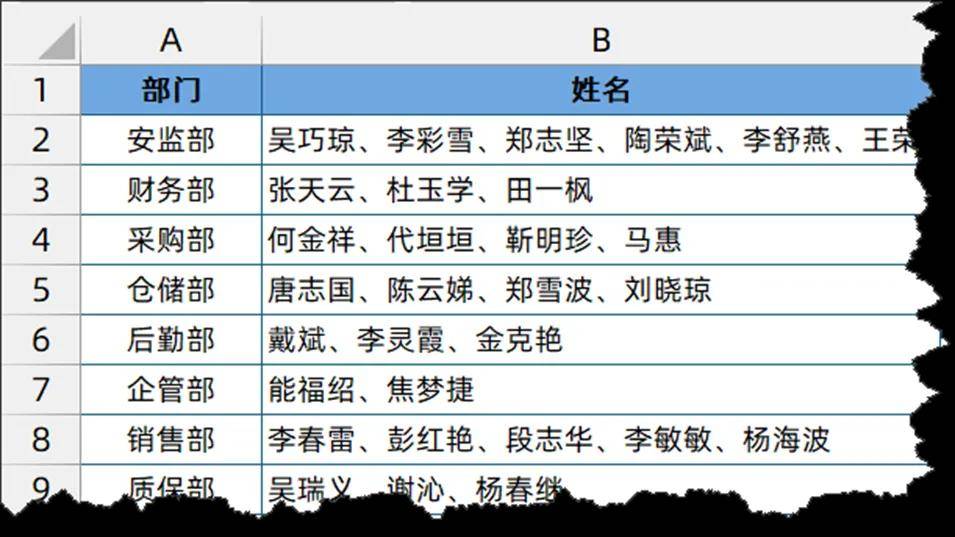
如下图所示,是某单位的人员名单,A列是部门名称,B列则是该部门的全部员工姓名。
点击添加图片描述(最多60个字) 编辑
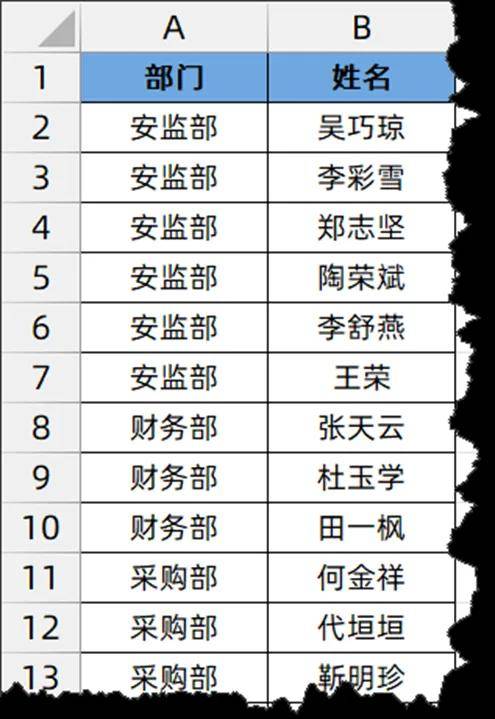
现在需要把这些姓名单独拆分开,变成如下图所示的规范数据列表:
点击添加图片描述(最多60个字) 编辑
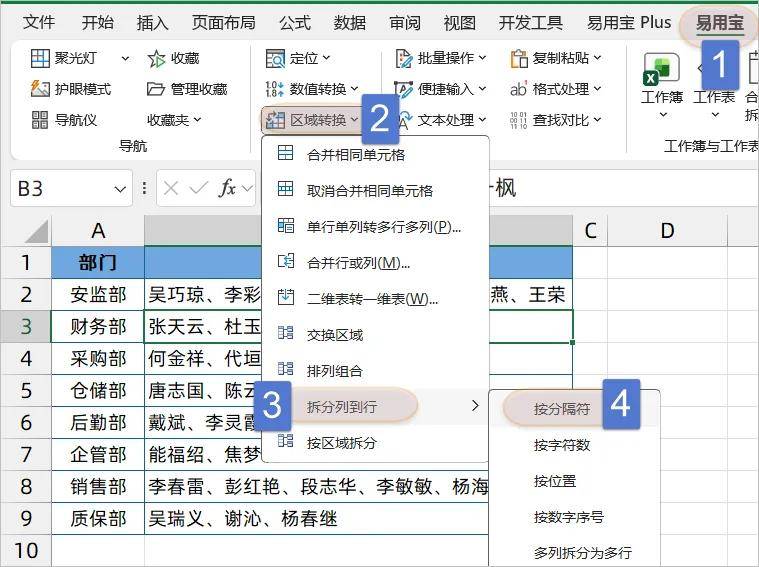
依次单击【易用宝】→【区域转换】→【拆分列到行】→【按分隔符】命令:
点击添加图片描述(最多60个字) 编辑
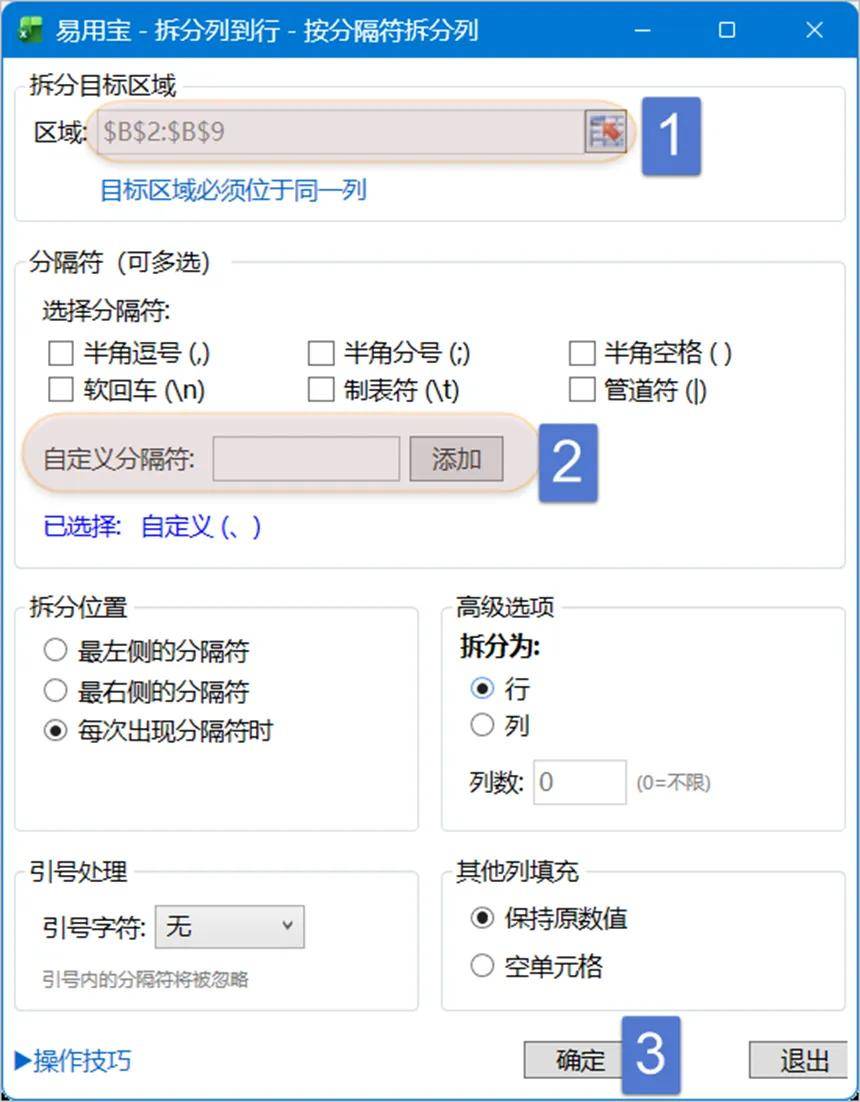
在弹出的对话框中先选择姓名所在区域,然后选择分隔符,或者手动添加自定义分隔符。点一下【确定】按钮即可。
点击添加图片描述(最多60个字) 编辑
3、快速凑数
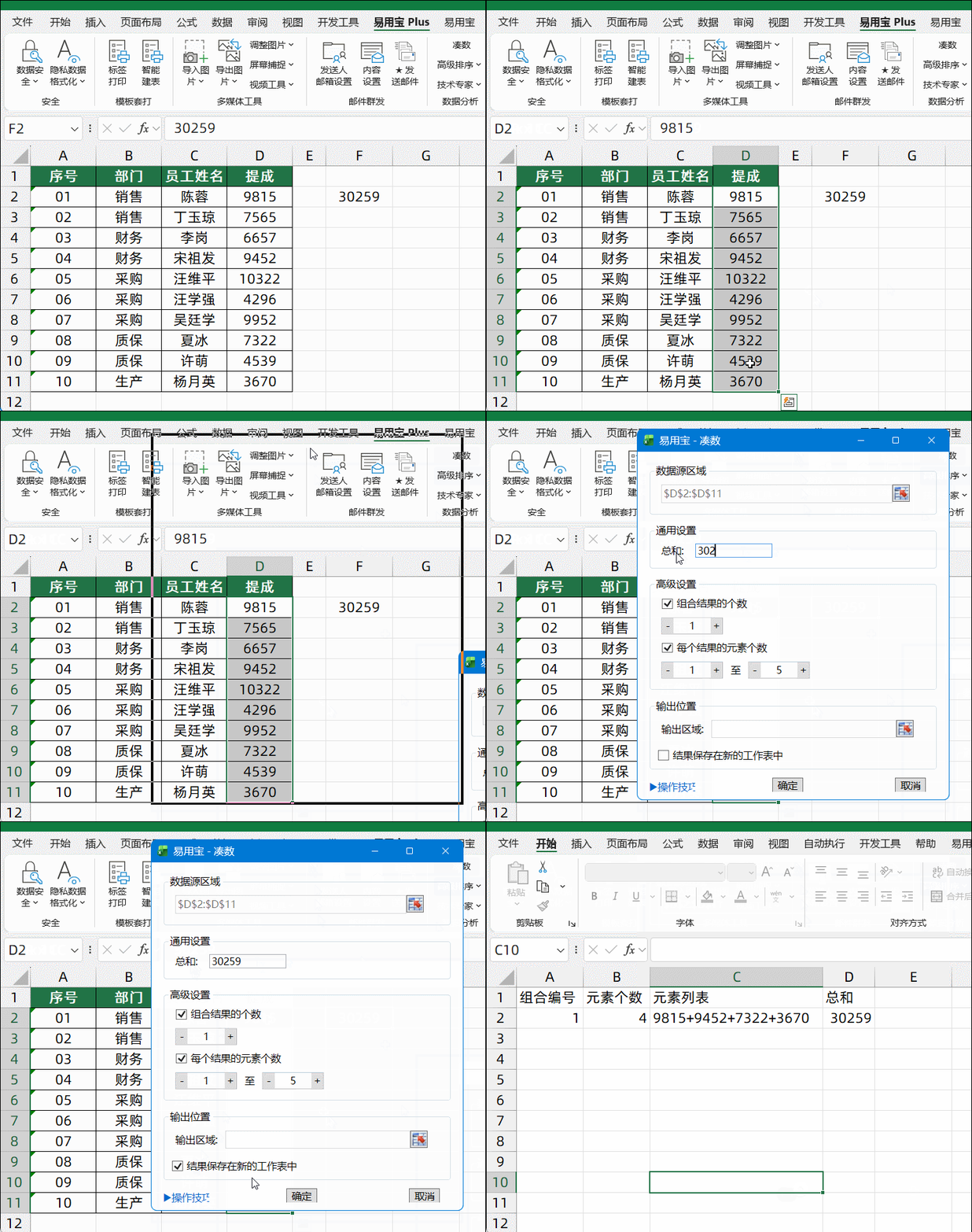
如下图所示,D列是一些员工提成数据,已知发票金额是30259,希望知道是由哪些提成金额构成。其实很简单:
选择数据源区域,依次单击【易用宝plus】→【凑数】,在对话框中输入目标值,单击【确定】即可:
点击添加图片描述(最多60个字) 编辑
4、金额大写
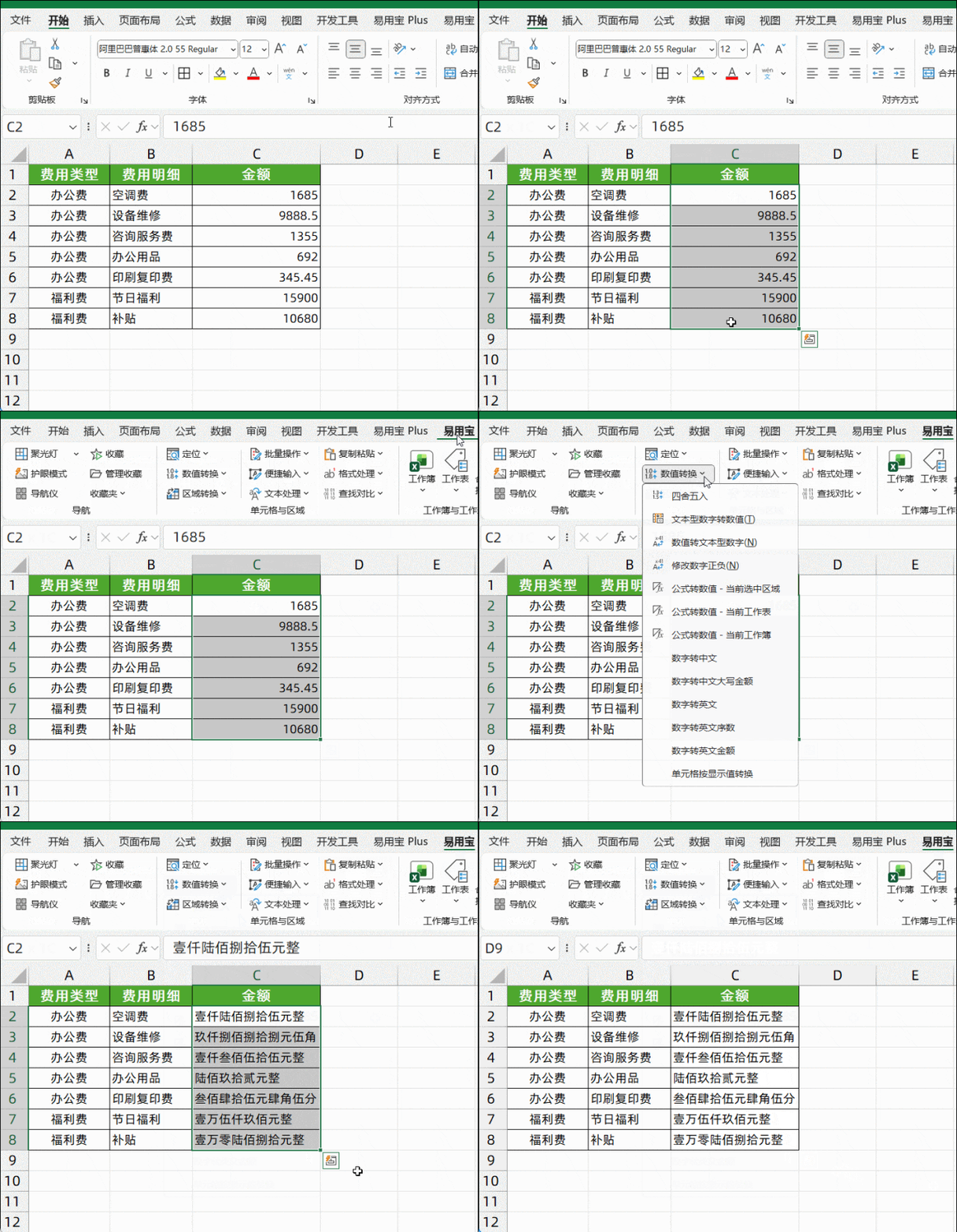
如下图所示,希望将C列金额转换为大写形式。
选择数据区域,依次单击【易用宝】→【数值转换】→【数字转中文大写金额】。
点击添加图片描述(最多60个字) 编辑
5、二维表转一维表
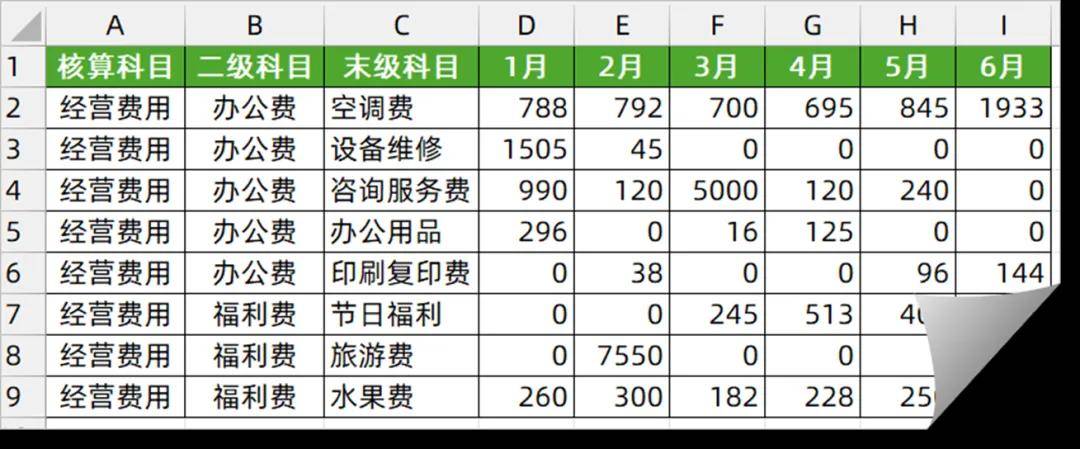
如下图所示, 各月份费用分布在不同列:
点击添加图片描述(最多60个字) 编辑
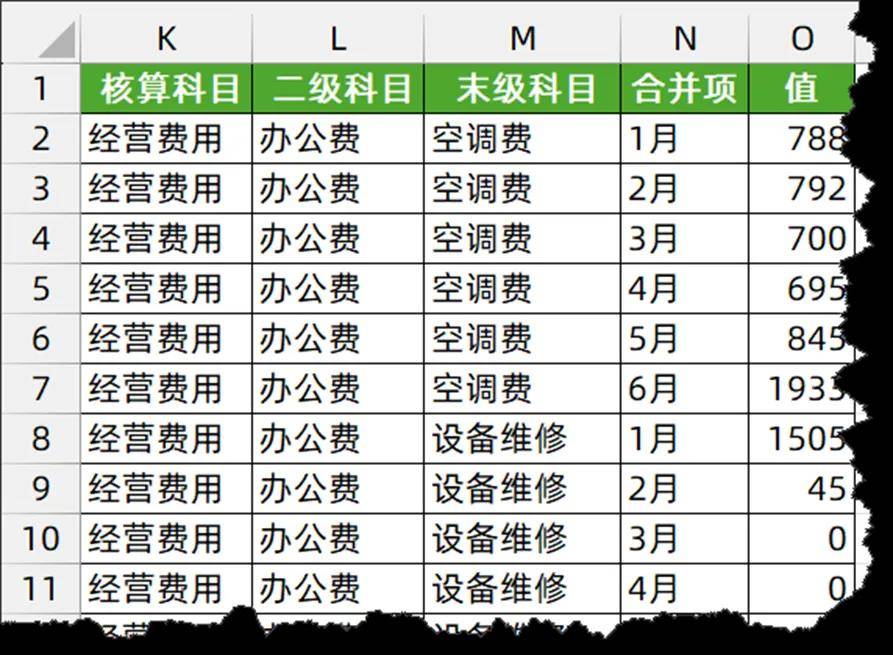
需要将其转换为一维表形式,将各月份费用整合到一列中:
点击添加图片描述(最多60个字) 编辑
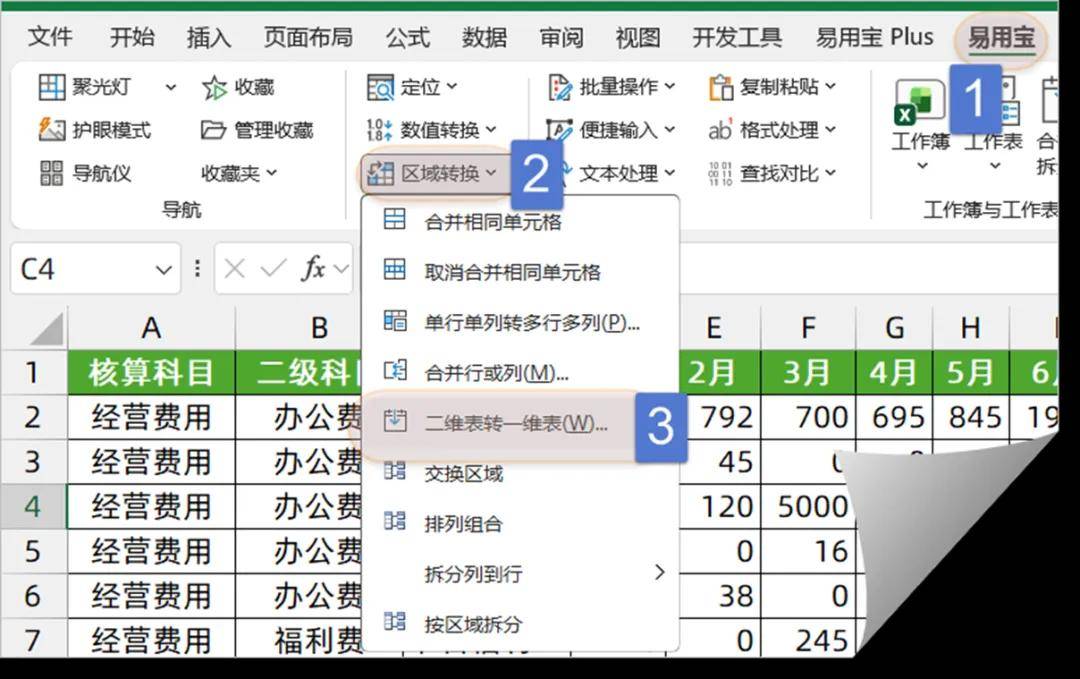
依次单击【易用宝】→【区域转换】→【二维表转一维表】命令:
点击添加图片描述(最多60个字) 编辑
在弹出的对话框中先选择数据区域,再选择待转换的字段,最后单击【转换】即可。
点击添加图片描述(最多60个字) 编辑

6、生成二维码
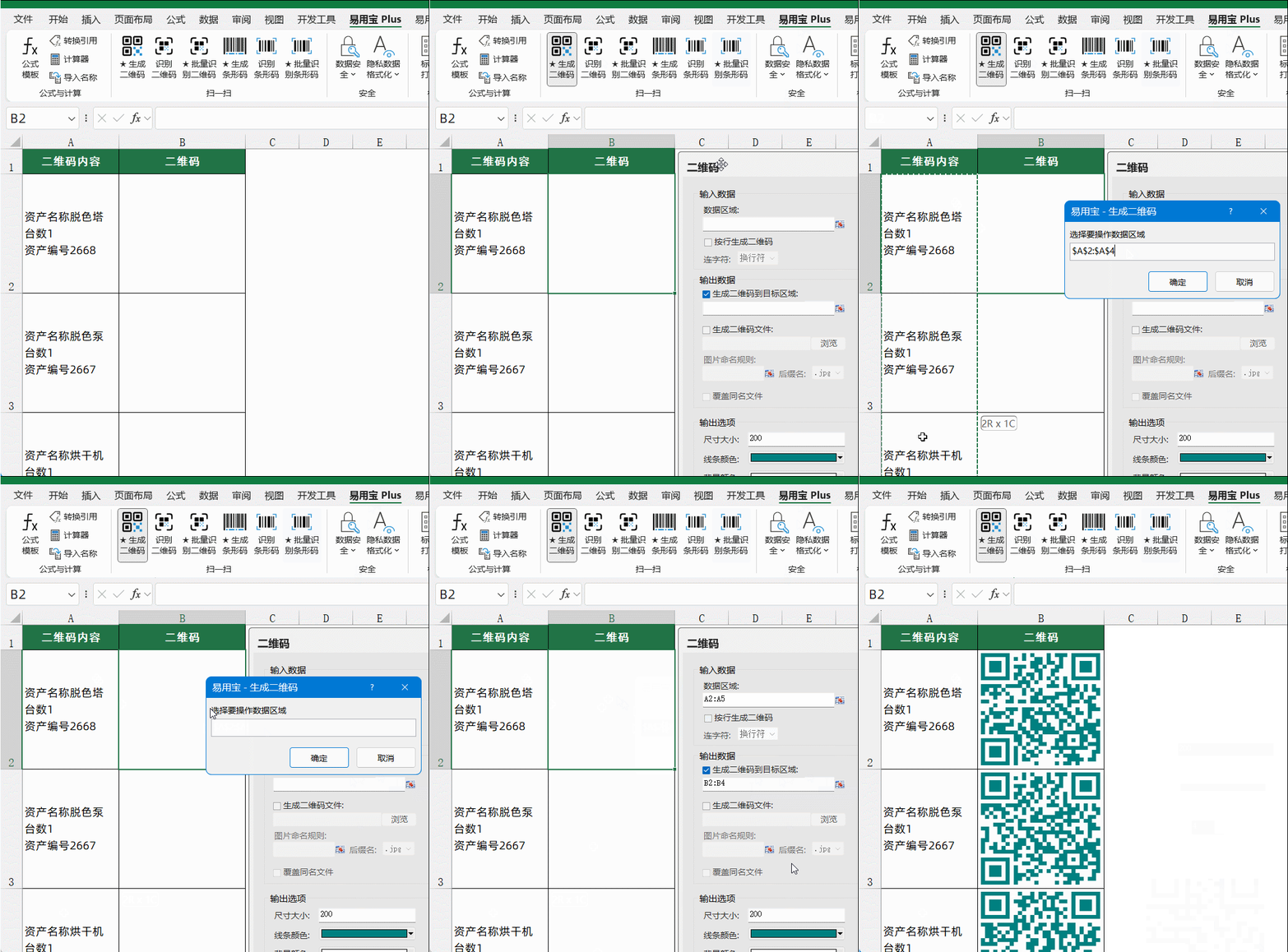
如下图所示,希望根据A列的内容,在B列批量生成二维码。
依次单击【易用宝Plus】→【生成二维码】,在弹出的任务窗格中,分别指定数据区域和存放二维码区域,单击【生成】即可。
点击添加图片描述(最多60个字) 编辑