"PPT 加个虚化效果,看起来高级。"——很多人这么想,但做出来却"廉价"了。
虚化效果,用好了是"高级感",用不好是"廉价感"。关键不在于"要不要用虚化",而在于"怎么用虚化"。
虚化效果的正确用法
虚化效果,适合用在三个地方。
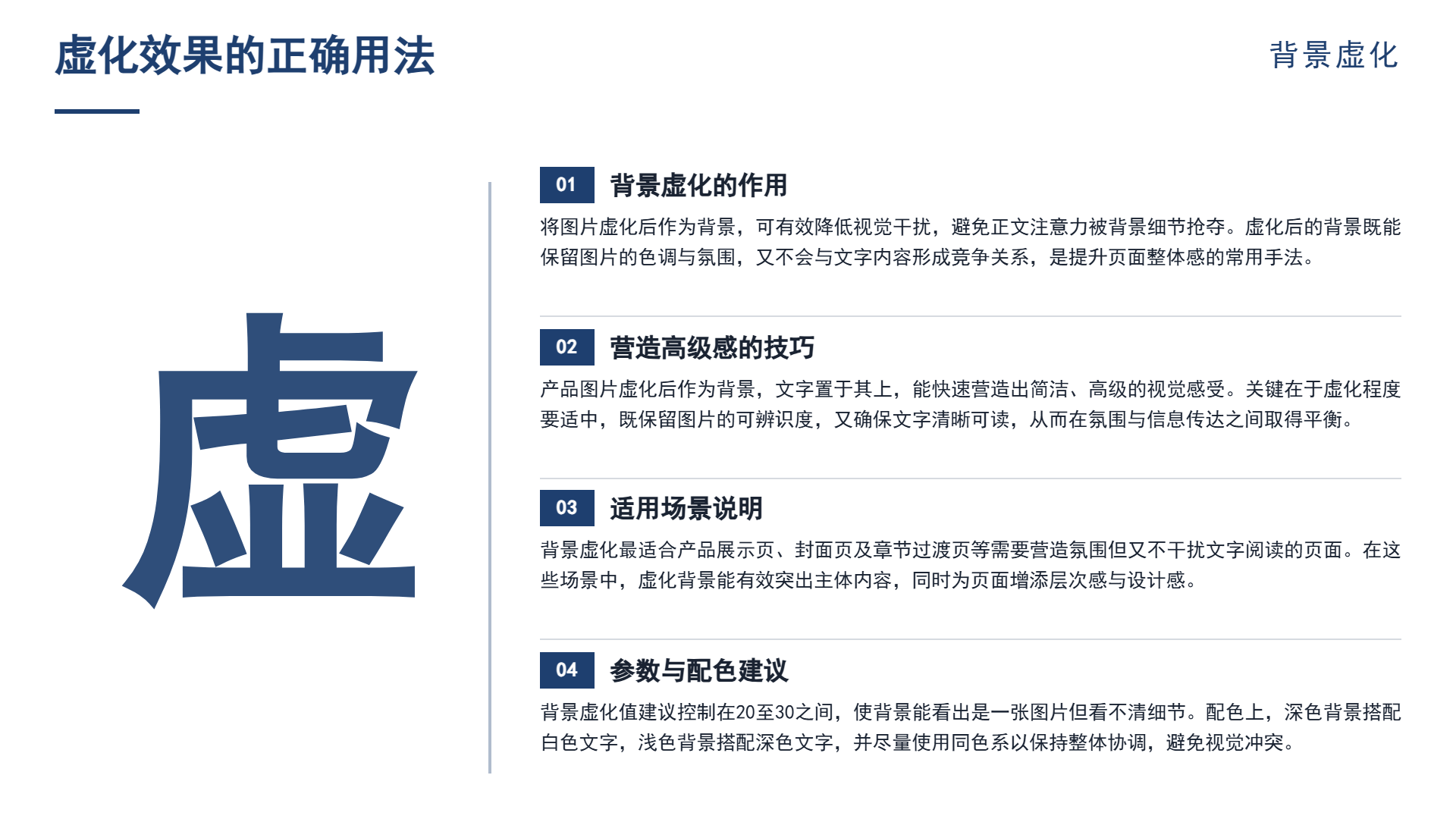
第一,背景虚化。把一张图片虚化,作为背景。虚化后的背景,不会抢正文的注意力。"一张产品的图片,虚化后作为背景,文字放在上面,看起来'高级'。"
第二,元素虚化。把一些次要元素虚化,突出主要元素。"多个图标的页面,把当前不需要的图标虚化,只突出当前要讲的图标。"
第三,过渡虚化。页面切换时,用虚化效果过渡。"前一页的内容虚化消失,后一页的内容从虚化到清晰,看起来'流畅'。"
虚化效果的常见错误
虚化效果,有三个常见错误。
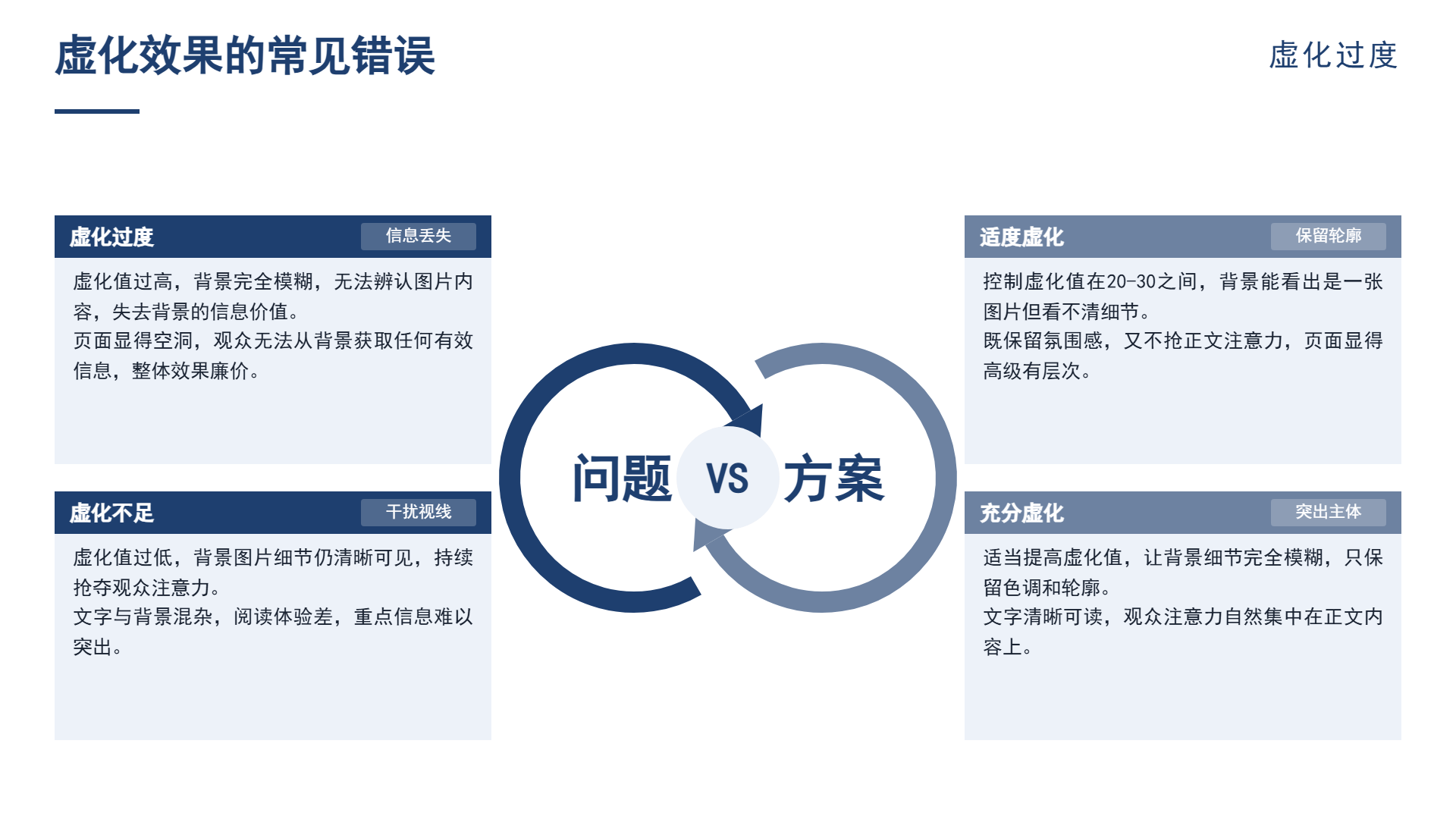
错误一:虚化过度。虚化得太厉害,什么都看不清了。背景虚化后,完全看不出"是什么图片"——虚化过度了。
错误二:虚化不足。虚化得不够,背景图片还在抢注意力。背景虚化后,图片的细节还是能看清——虚化不足。
错误三:虚化乱用。不该虚化的地方也虚化了。标题虚化、数据虚化、图表虚化——什么都看不清了。
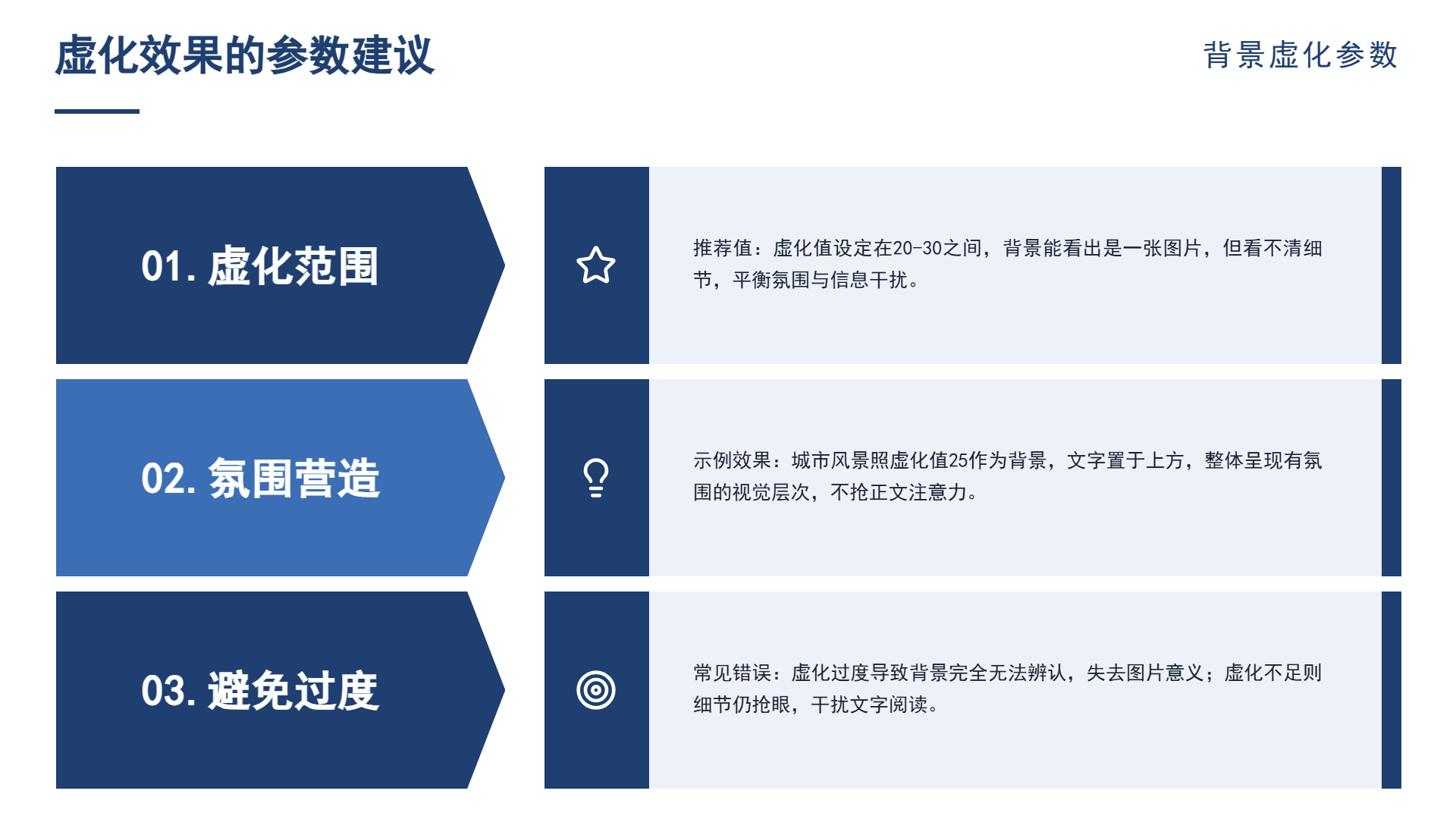
虚化效果的"参数"建议
虚化效果,参数很重要。
背景虚化:虚化值 20-30。背景能看出"是一张图片",但看不清细节。"一张城市风景照,虚化值 25,作为背景,文字放在上面,看起来'有氛围'。"
元素虚化:虚化值 10-15。次要元素能看出"是什么",但不会抢注意力。"次要图标虚化值 12,主要图标不虚化,看起来'有层次'。"
过渡虚化:虚化值从 0 到 30,或从 30 到 0。过渡平滑,看起来"流畅"。
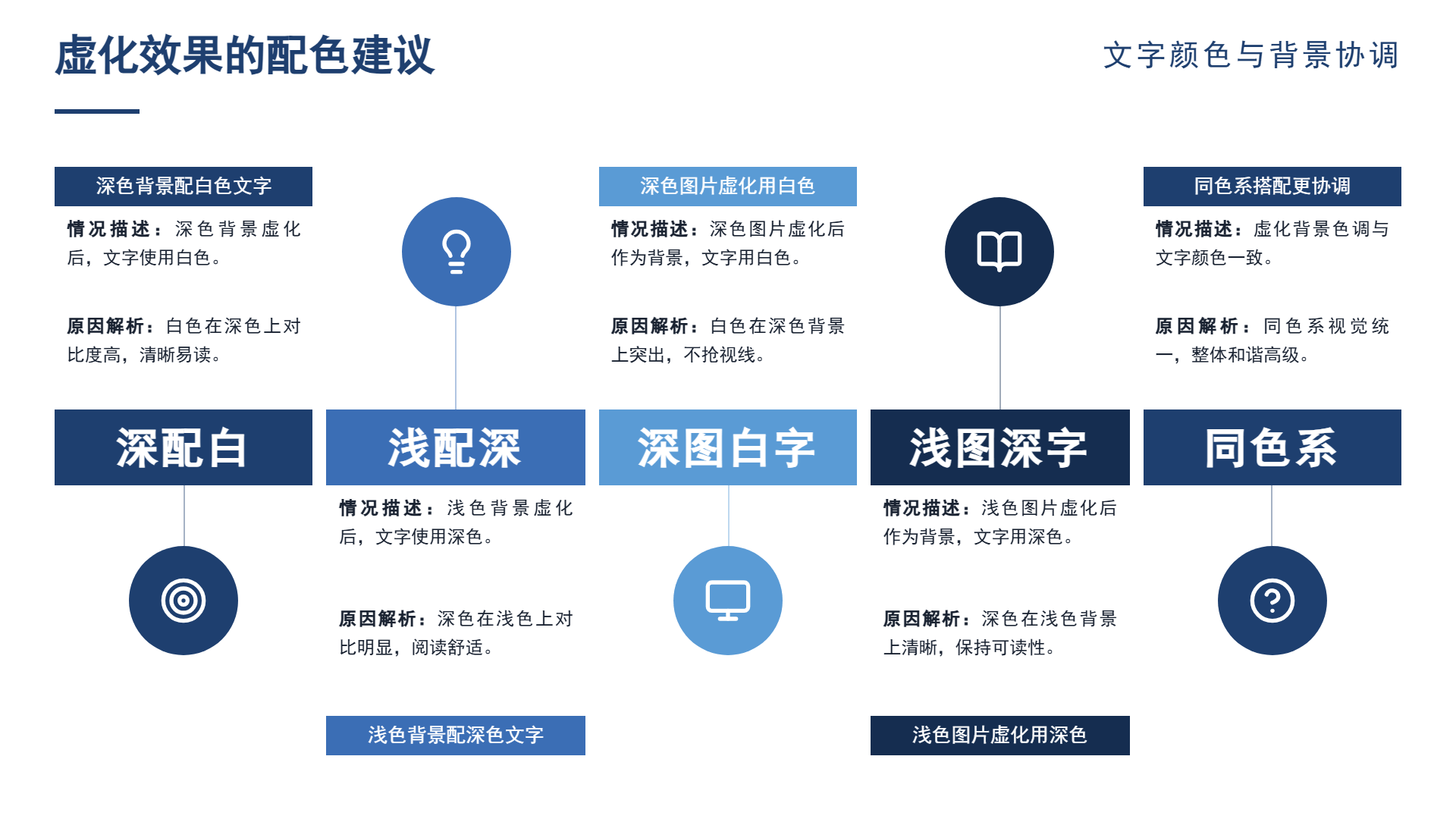
虚化效果的"配色"建议
虚化效果,配色也很重要。
背景虚化后,文字的颜色要跟背景协调。深色背景配白色文字,浅色背景配深色文字。
"一张深色图片虚化后作为背景,文字用白色。一张浅色图片虚化后作为背景,文字用深色。"
虚化后的背景,最好用"同色系"——背景的色调跟文字的颜色一致。"蓝色调的图片虚化后,文字用白色或浅蓝色。"
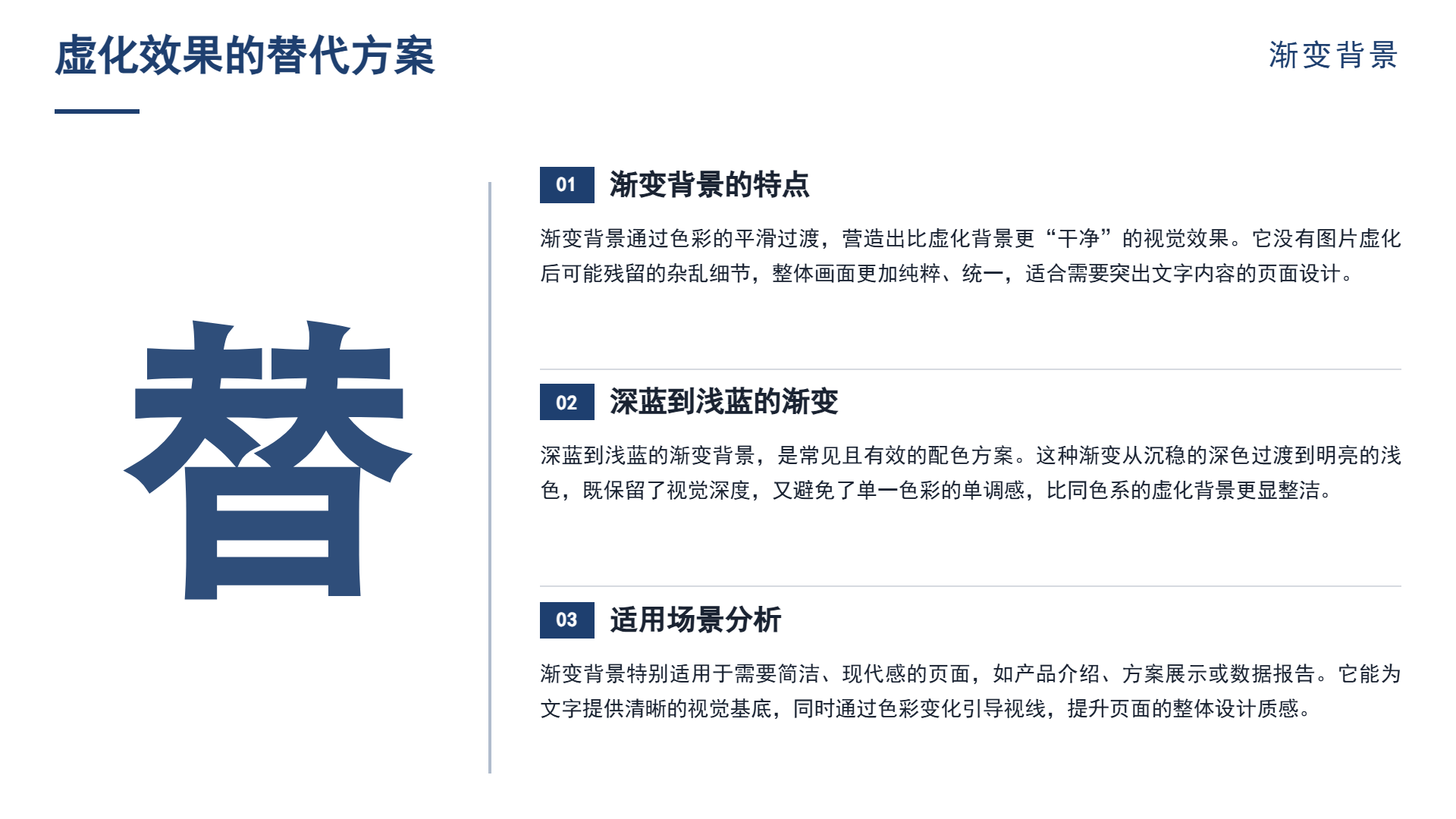
虚化效果的"替代方案"
虚化效果,不是"唯一的选择"。如果你的 PPT 不适合用虚化,可以用替代方案。
替代方案一:渐变。渐变背景,比虚化背景更"干净"。"深蓝到浅蓝的渐变背景,比虚化背景更'干净'。"
替代方案二:纯色。纯色背景,比虚化背景更"简洁"。"白色背景,比虚化背景更'简洁'。"
替代方案三:半透明。半透明遮罩,比虚化效果更"实用"。"图片上盖一层半透明遮罩,文字放在遮罩上,既能看到图片,又能看清文字。"
虚化效果,用好了是"高级感",用不好是"廉价感"。背景虚化、元素虚化、过渡虚化——三个正确用法。虚化过度、虚化不足、虚化乱用——三个常见错误。
用二狗PPT做虚化效果时,可以直接用内置的虚化工具——选中图片,调整虚化值,几秒钟就能做出虚化效果。但"高级感"的关键,不在于工具多强大,在于"虚化值调得对不对"。
下次用虚化效果,别虚化过度。背景虚化值 20-30,元素虚化值 10-15,过渡虚化值 0-30。参数对了,虚化效果就不廉价了。