其实我们在Windows电脑上要解决这个需求,最直接的办法不是去改什么复杂的音频驱动,而是用一款支持多轨混录的软件,让系统判定“你在录电脑内部声音,同时也在录外部麦克风的声音”。下文的方法一和我个人亲测的通用方案二、方案三,都会把操作细节连带着可能踩的坑一起写出来。

方案一:使用汇帮电脑录音软件(操作最直观)
对于不懂电脑操作的新手用户,或者不想在“立体声混音”等系统设置上花太多时间的用户,汇帮电脑录音软件提供了一个简单直观的图形界面,跟着点几下就能完成。
1. 工具特点
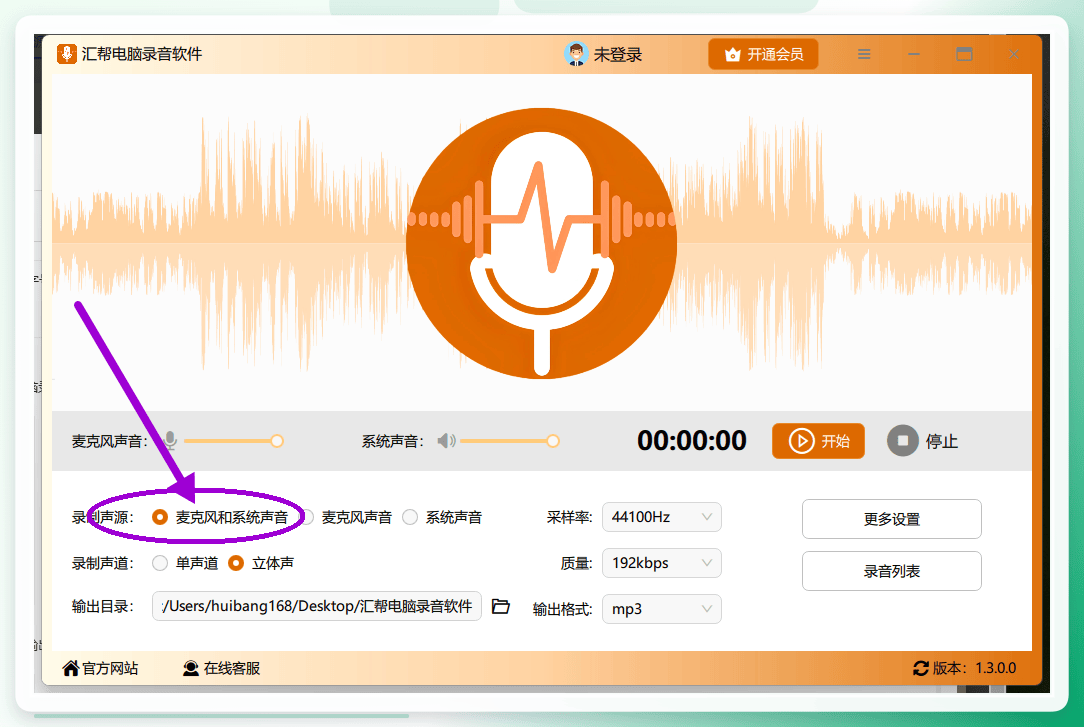
- 声源选择可视化:软件里直接提供了“仅麦克风”、“仅系统声音”和“麦克风和系统声音”三个选项,切到“麦克风和系统声音”,就等于解决了我们本文的核心需求(同时录制系统自带的声音和外部麦克风声音),无需手动调节Windows声音输入设备。
- 输出格式灵活:默认支持MP3、WAV、M4A等常见格式,不用后期花钱转格式,录完就能直接发给别人。
- 录制前有预检:内置了扬声器检测和电平提示,可以提前发现“只有人声没有电脑声”的尴尬情况。
- 零噪音底噪控制:对于电脑风扇声、电流声有基础过滤,实测100%音量录制时,降噪表现优于Windows自带录音机的默认效果(该结论来自我个人的试听对比,仅供参考)。
2. 详细操作流程
整体过程只需要7个步骤,下面把每个阶段需要用到的按钮和选项给大家列清楚。
步骤1:选择录制声源
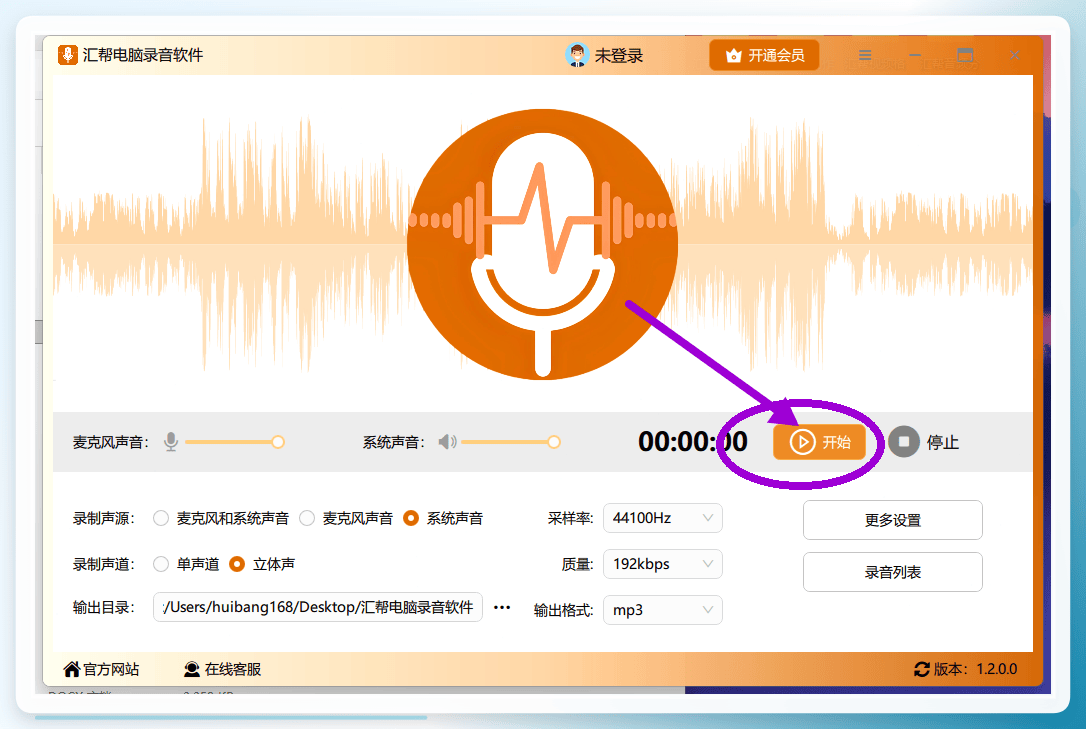
电脑安装好软件后,直接打开。在主界面最上方找到“录制声源”板块,点击 “麦克风和系统声音” 这个选项。此时软件已经正式进入“混合录音”待命状态。
步骤2:选择录音参数
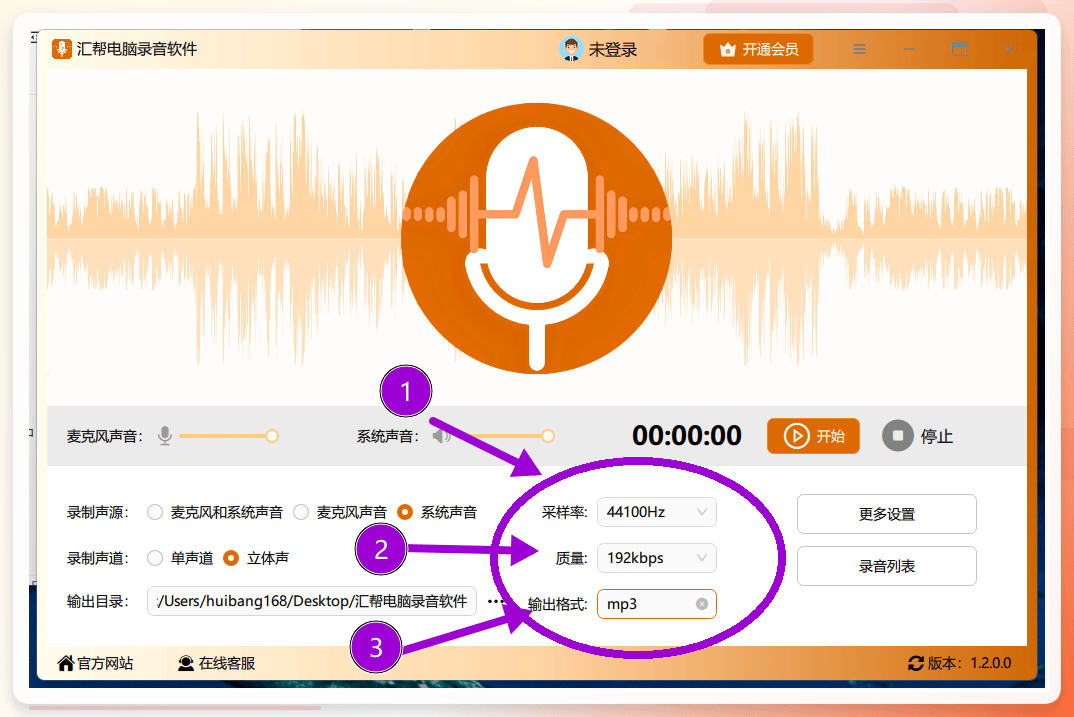
如果只是录网课或会议,默认参数即可直接使用。如果想追求更高音质,可以设置“输出格式”为WAV(文件较大但无损),采样率选择44100Hz或48000Hz即可。采样率越高,声音细节保留越多,但文件体积也会变大。对于人声录制,44100Hz已经完全足够。
步骤3:检测系统扬声器是否正常
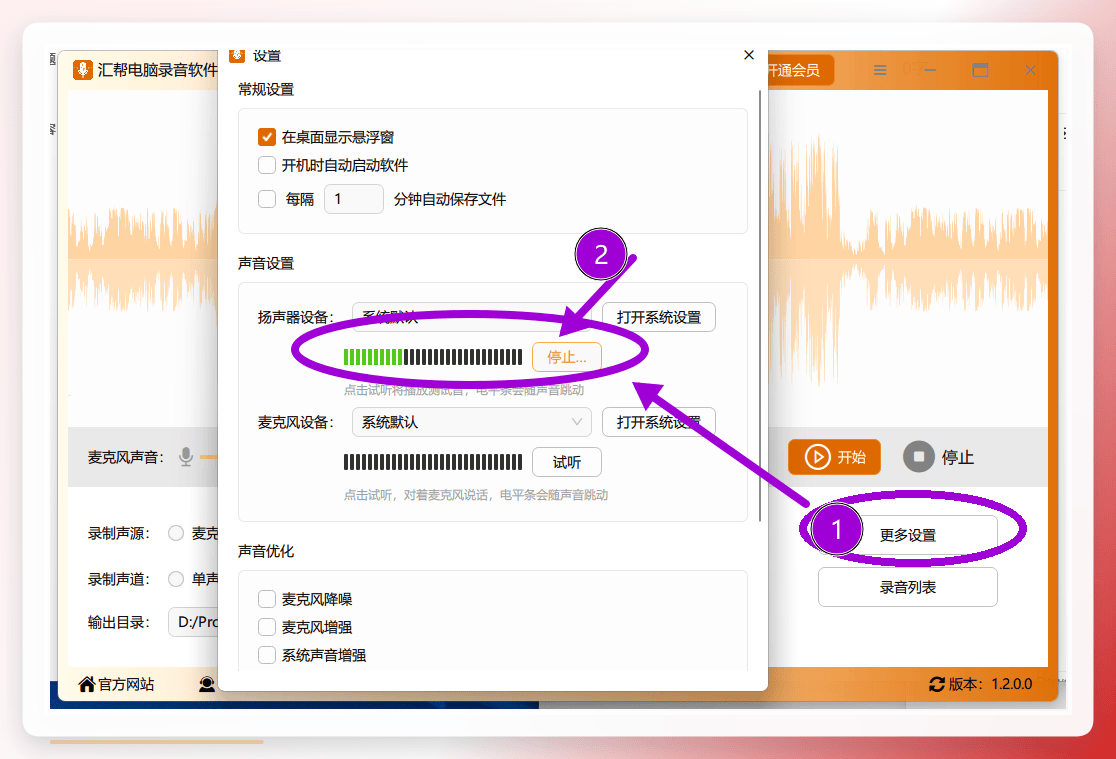
在正式开始前,为了避免录制结束后发现“只有人声、没有电脑内部声音”,我们可以先做一下测试。
点击界面上的 “更多设置”,在弹出的窗口中找到播放检测功能。此时电脑会播放一段提示音,如果你能清楚听到,说明系统声音的采集通道是没问题的,之后录制影片或网课的背景音也能被正常抓取。
步骤4:更改文件输出目录
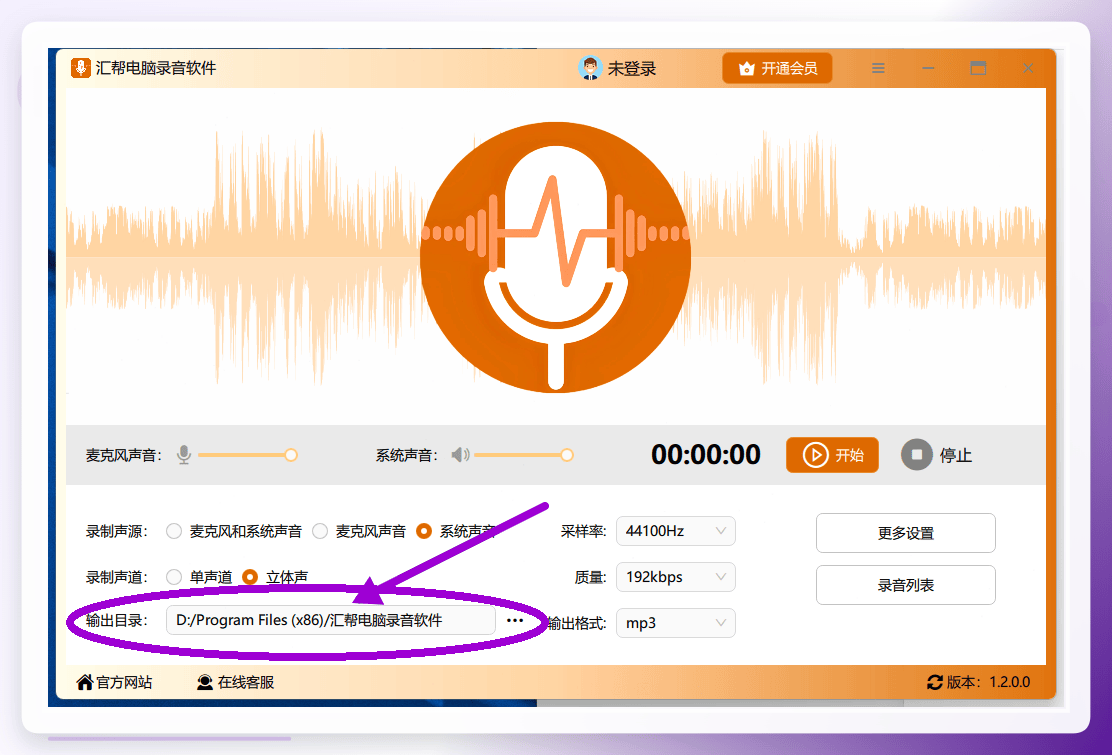
录音文件默认存放在系统盘(C盘),考虑到录制课程或会议可能产生较大的音频文件,建议在“通用设置”中把输出目录修改到D盘或E盘等非系统盘。点击“更改目录”选择存放路径即可。如果C盘剩余空间充足,这一步跳过也不影响。
步骤5:开始录制
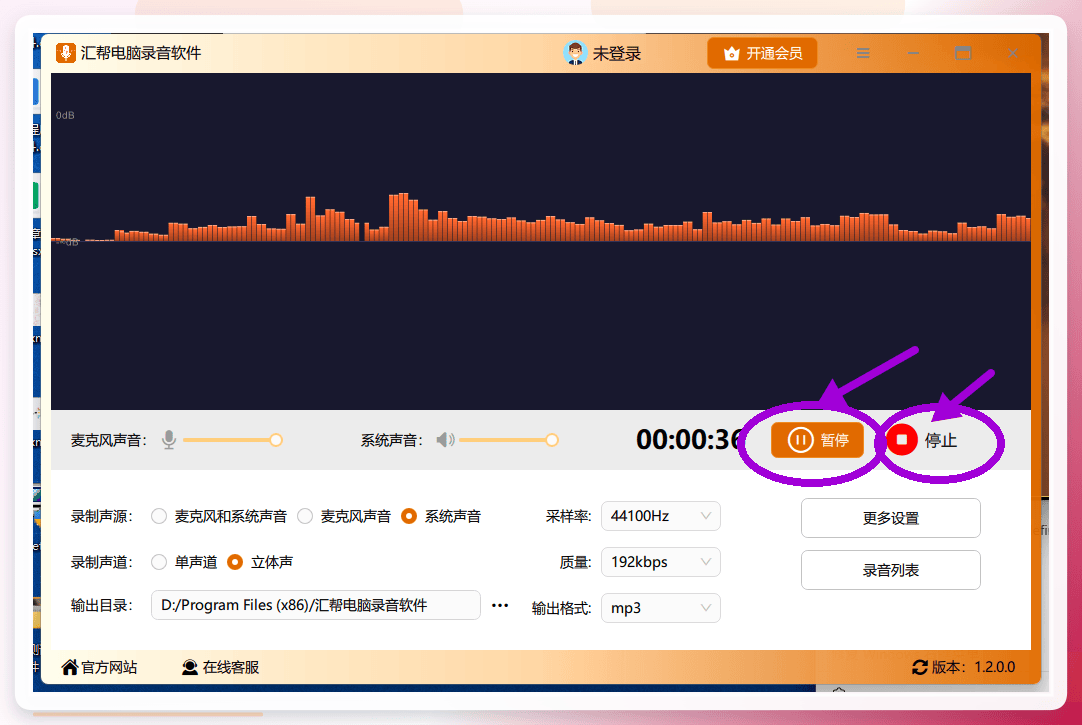
参数和路径设定好后,回到主界面。先在电脑上播放你想要录制的视频或音频(此时不需要暂停),然后立刻点击软件右下方的 “开始” 红色按钮。录制过程中可以看到麦克风音量和系统音量的实时跳动波纹,能直观确认两个声音都在正常录入。
步骤6:停止录制
当你想要的内容已经播放完毕,自己的解说也说完后,点击同一个位置的 “停止” 按钮。注意一定不要直接去关闭播放器,而是先暂停录音,否则有概率导致音频文件编码写入失败。
步骤7:检查录制文件
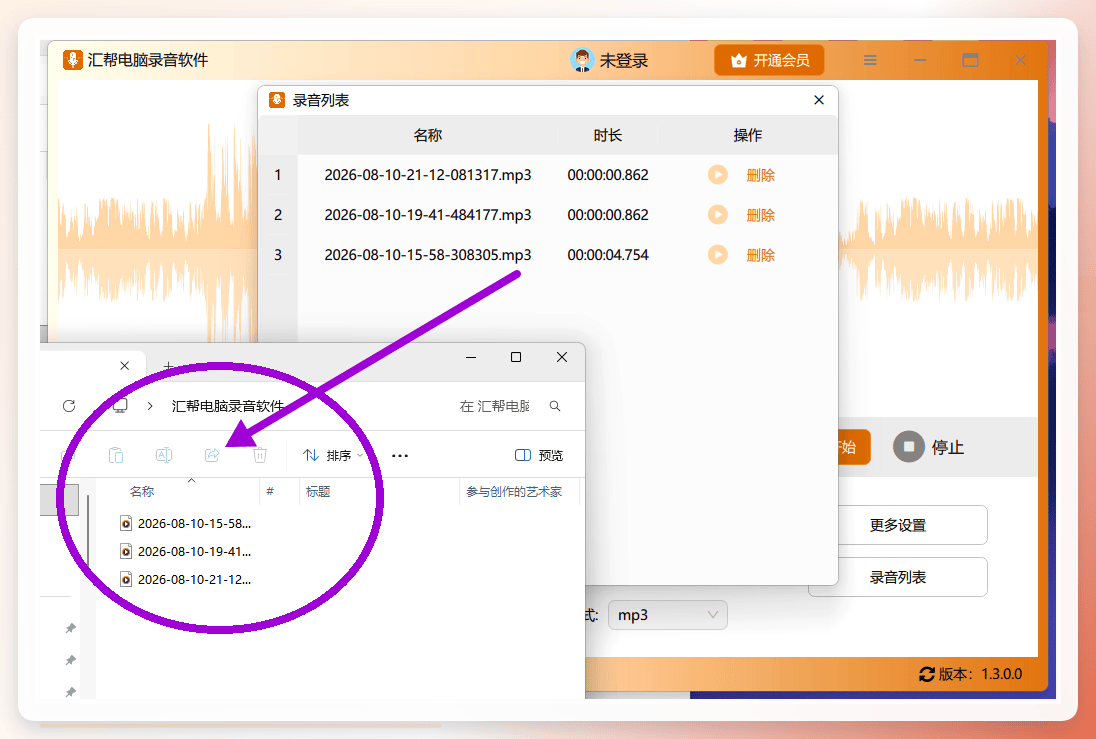
停止录音后,软件会自动弹出录音列表窗口。在这个列表里可以点击试听一眼,确认两路声音是否都正常合成;列表里的音频文件可以方便地改名、打开所在文件夹或直接删除,无需跳到资源管理器里翻找。如果有录坏的情况(比如忘记开麦克风),也能当场发现并直接重新录,不用等事后才发现。
方案二:使用Windows系统自带录音机(轻量应急,但有局限)
如果你的需求只是偶尔录一下,不想为了录音单独安装一个软件,或者电脑是办公电脑,没有安装额外软件的权限,可以尝试Windows系统自带的录音机应用。
1. 此方案适用的前提
这个方法有一个非常关键的边界说明:系统自带录音机默认只能录制外部麦克风的声音,无法单独录制电脑内部输出的声音。
因此,如果你想通过自带录音机实现同时录入系统声音和麦克风,一般只能依赖“让电脑音箱外放,然后用麦克风把外放声音一并收进去”。这种方式虽然最终也能在音频文件里同时听到电脑声音和人声,但房间里不能太吵,音响音量也不能太大,否则会录进明显的房间回声和“嗡嗡”的背景噪音。
如果你的电脑配备了“立体声混音”(Stereo Mix)输入设备(较老型号的Realtek集成声卡驱动常见),可以尝试手动配置:
- 在任务栏右下角右键点击“喇叭”图标,选择“声音设置”。
- 在“输入”设备中,尝试选择“立体声混音”。
- 如果这个选项存在,意味着部分录屏/录音软件可以把它作为系统音轨来源。
- 但注意,选择“立体声混音”后,这通常是一个“设备级”的替换,意味着自带录音机录不到麦克风了。要把两路声音同时录入,需要非常复杂的系统级混音设置,家庭用户通常没有这个精力和耐心去调整。
2. 具体操作步骤
在“开始”菜单里搜索“录音机”并打开(或者从Microsoft商店下载安装“Windows录音机”),点击最下方的麦克风图标,它就开始只会收录麦克风捕捉到的声音。适合在特别安静的房间,且电脑音量不大时做临时记录用。录完后文件会自动存放在“文档-声音录制”文件夹内。
体验总结:它没有任何混音选项,操作虽然极其简单,但对我们要求的“为了保证网课听感,想同时记录视频原音”这个任务来说是失败的,只能作为备用兜底方案。
方案三:通过第三方多功能播放器直接转录(另一个备用思路)
如果手头暂时没有录音软件,又实在不想用手机外放录音,可以用部分电脑播放器(如PotPlayer)自带的“音频录制”功能,选择录制“波形输出混音”。但这个方法需要播放器直接打开需要录制声音的素材文件,且默认是以麦克风作为补充音轨,不确定性较大,仅作为其他思路探讨。
这种方式比较挑音频驱动和硬件,每个人电脑效果不一样。实际使用中发现,如果播放器的“音频输出”设置没有调对,有可能会出现录出来只有伴奏没有人声、或者两路音量失衡的现象。个人觉得这只能作为特殊情况下的一个尝试。
方案总结与选择建议
为了方便大家根据自己情况决定用哪种方式,我做了一个简单的对照参考表(以下对比基于我自己的录制环境:Windows 11 + 普通USB麦克风,实际体验可能因设备不同略有差异)。
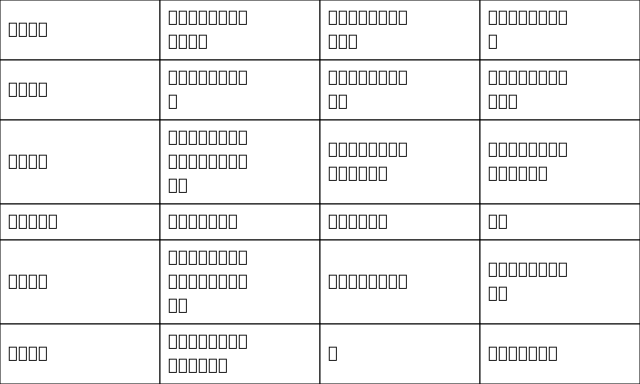
结合我自己的用法,可以给大家一个直观的建议:
如果你需要用录制系统自带的声音和外部麦克风声音来完成一份稳定的、可交付的成品文件,我建议优先选择方案一。它不需要你去折腾“立体声混音”驱动,也不挑你的麦克风型号,选好“麦克风和系统声音”后就能直接开工,录完还能当场检查是哪一路声音出问题,这个便利性对于非技术背景的普通用户来说是真的省心、高效。而方案二可以作为实在不方便安装软件时的短期应急方案,更推荐拿来录纯人声,不必在混合录音上对它抱有太高的期待。
如果你在按照上述录制流程操作时遇到了“录制后的声音只有人声,没有电脑声音”或“明明点了开始却没有声音波形”等问题,也可以在评论区带上你使用的音频设备型号,我看到后会根据我自己的经验帮你排查。