

Windows 电脑连续输出标签纸时,每张内容都向下偏移一行,先区分固定起始偏差与逐张累积偏差。标签尺寸、间隔、传感器校准、应用页面和打印机驱动中的自定义纸型只要不一致,就可能出现错位。本文按测量和单张测试记录,不把所有偏移都归为驱动损坏。
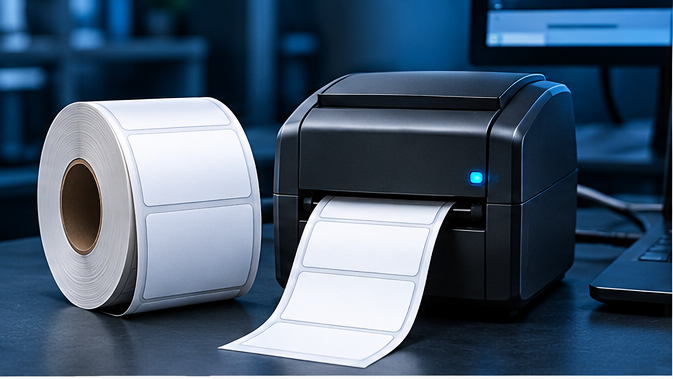
一、先测量标签高度和相邻间隔
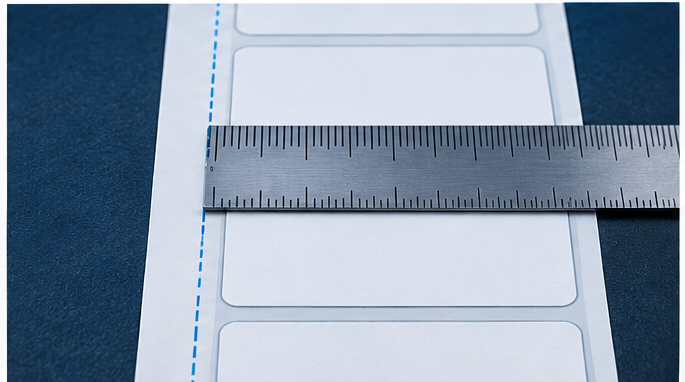
用直尺测量单张标签的实际高度、宽度和两张之间的间隔,记录单位。不要只采用包装上的名义尺寸,也不要把底纸总宽当作标签宽。固定从第一张就偏与越打越偏是不同现象;前者先看起始位置和边距,后者重点核对每一页的累计长度。
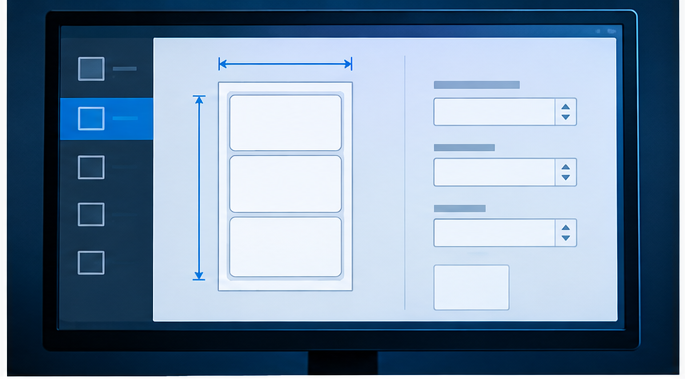
二、应用页面与驱动纸型逐项对照
分别查看标签软件的页面尺寸、打印窗口缩放和打印机驱动中的自定义纸型,确认单位、方向与连续纸设置一致。毫米和英寸换算或四舍五入可能造成多张后的明显偏移。修改时只改变一个尺寸,打印三张编号标签观察,不同时调整速度、浓度和边距。
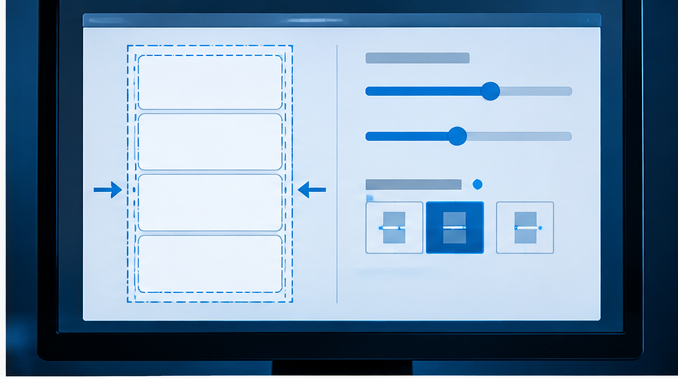
三、设备校准要按当前介质说明执行
不同设备通过间隙、黑标或连续纸传感器识别标签位置,具体校准方法以机型说明为准。更换标签卷后记录介质类型,再执行一次受控校准。不要反复进纸消耗整卷,也不在未确认传感器类型时套用其他型号步骤;设备面板或状态灯提示应纳入记录。
四、补充入口放在尺寸证据完成之后
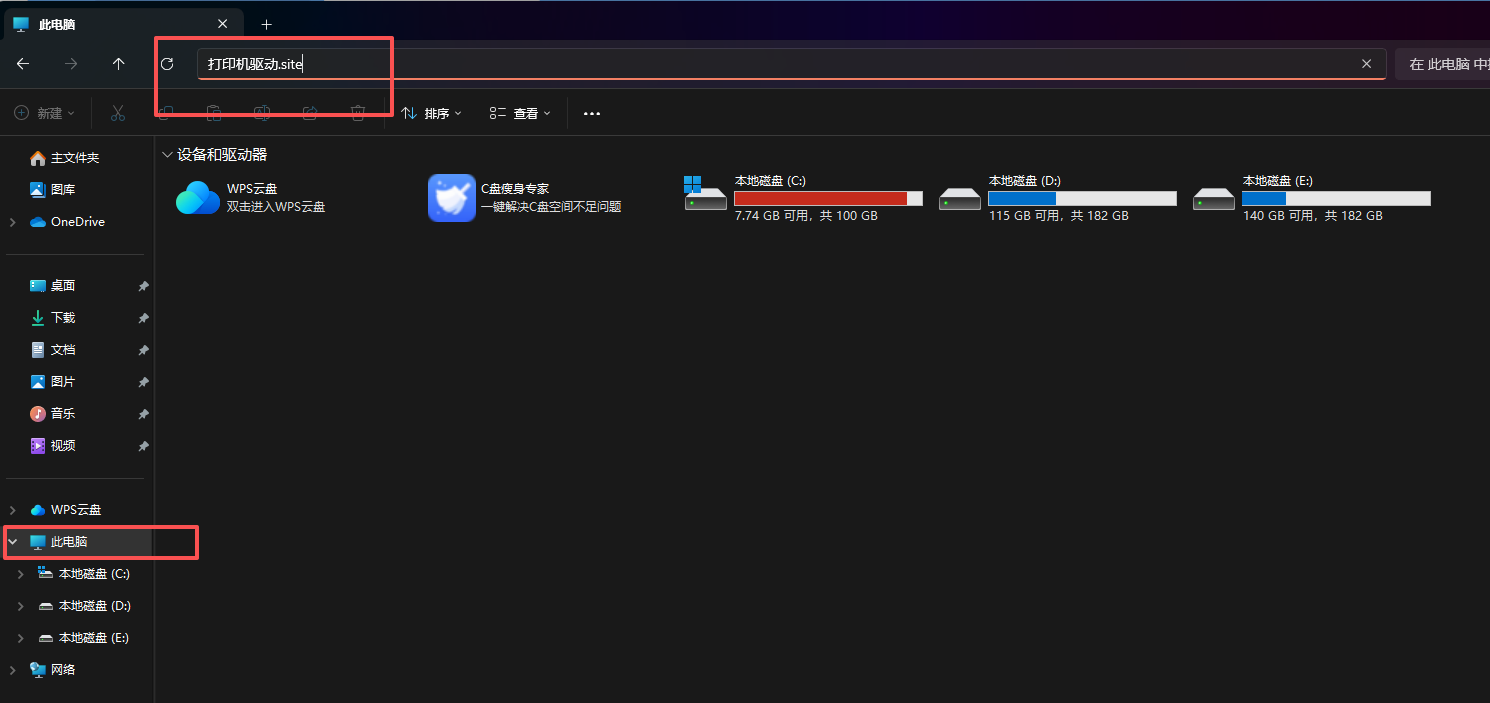
确认标签实测尺寸、应用页面、自定义纸型与介质类型后,再补充核对打印链路。使用步骤(以 打印机驱动的工具 为例):首先打开电脑,进入【此电脑】以后在顶部文件路径栏目输入:打印机驱动.site(鼠标移到右侧的箭头点击)或者直接点击回车键(Enter)打开检查工具。
五、固定偏差与累积偏差分别调整
若每张都以相同距离向下偏,查看顶部边距、打印起始位置和应用模板原点;若第一张接近正确、后续逐渐偏移,则回到单张高度与间隔总长度。不要用一次大幅偏移补偿掩盖错误纸型。每次只打印少量标签,并在底纸上标出修改值。
六、驱动更新前后保留同一测试模板
打印机驱动更新可能改变默认纸型或缩放,但需要用同一模板和同一标签卷对照。记录驱动版本、端口和自定义纸型名称,查看更新后是否退回通用尺寸。若设备在另一台电脑输出正常,比较设置字段,不直接覆盖全部配置;来源不明的驱动包不用于试错。
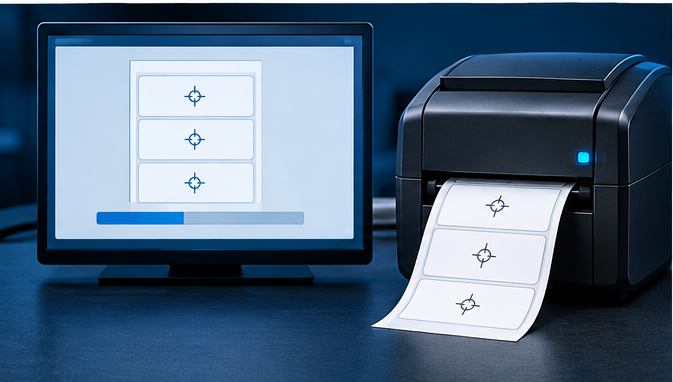
七、用十张编号标签检查累计误差
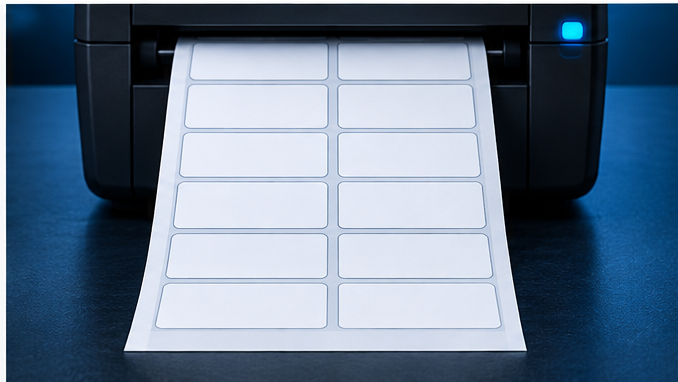
单张对齐后打印十张只含边框和编号的测试标签,查看首张、中间和末张位置。内容都在标签内且末张没有继续漂移,才恢复实际业务模板。保存测量值、校准方式和成功样张;若仍累积偏移,停止批量输出,并把具体机型和介质数据交给维护人员继续核对。














