
会议组织中,桌号、座位、分会场和住宿安排往往因人而异。云分组“我的查询”可将这些信息提前导入,由参会人员按设置的姓名、工号等检索项查询对应内容,适用于一人对应一组固定信息的活动。
查询内容可以按活动调整
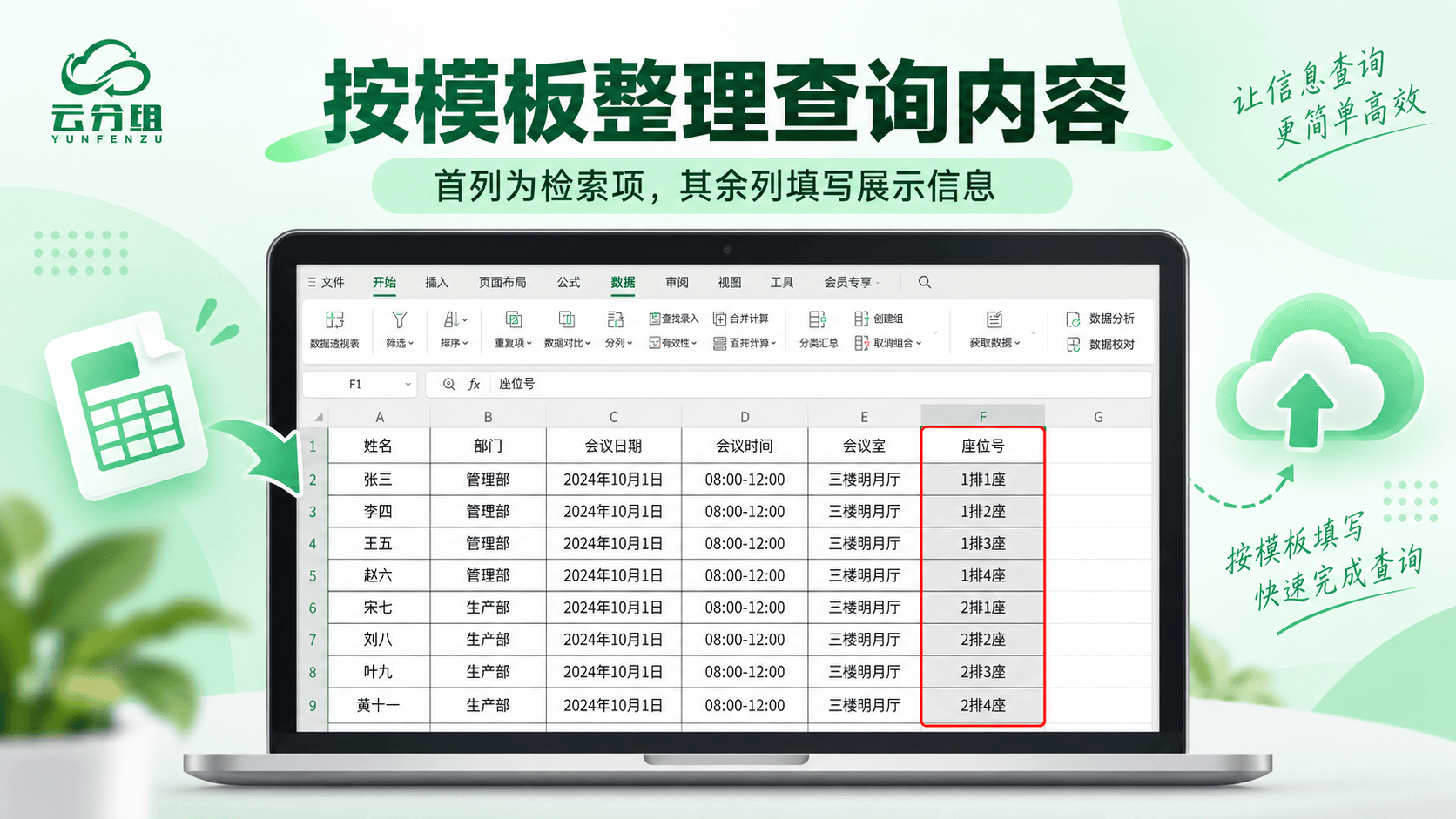
页面展示不限于座位号,也可以包括用餐桌号、房间号、会议时间、报到地点、车辆安排等。准备名单时,第一列承担检索作用,其他列用于展示该人员的信息。
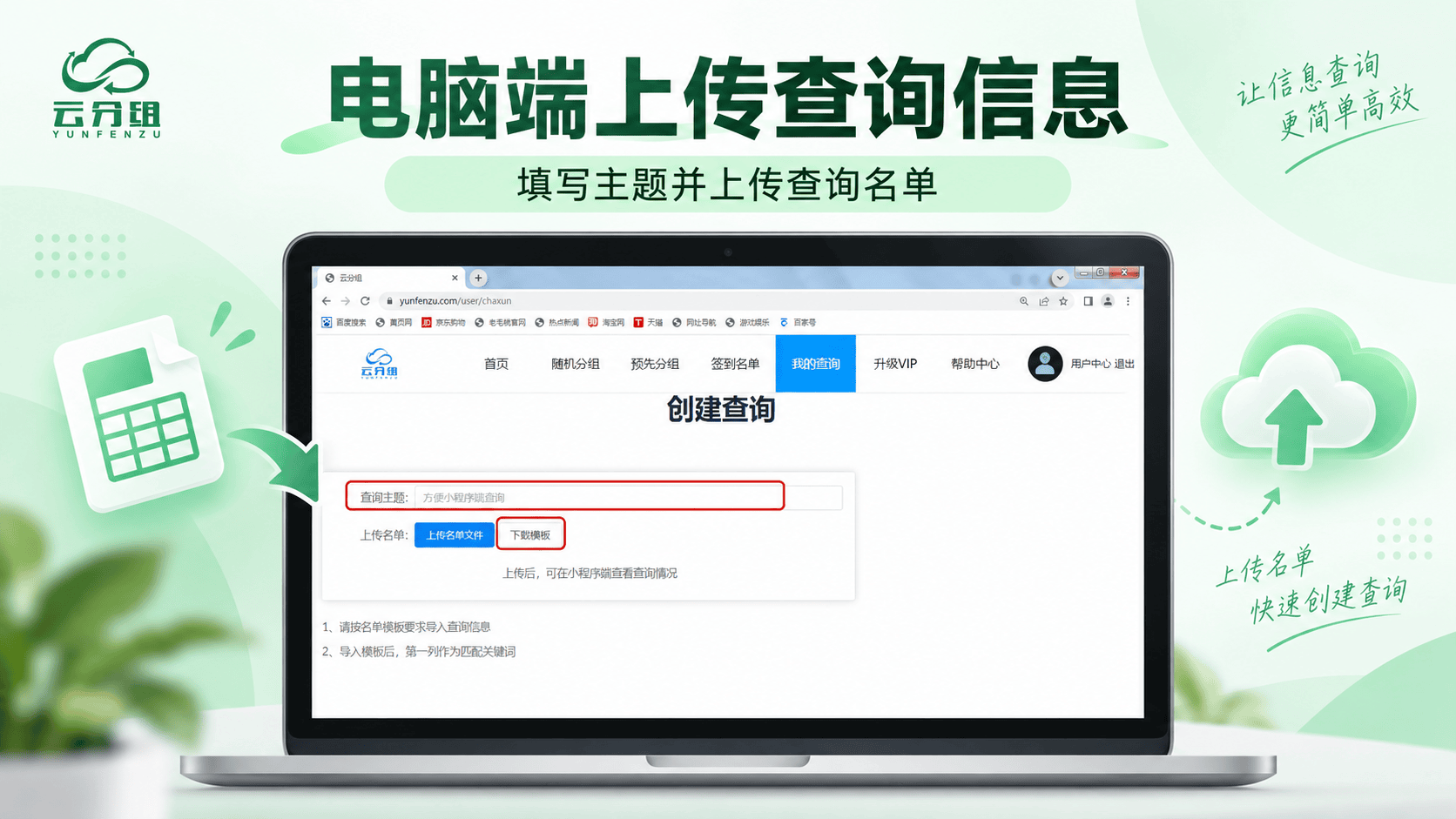
如果选择工号查询,第一列填“工号”;选择姓名查询,则将“姓名”放在第一列。例如,“工号|姓名|部门|座位号|会议安排”,对应的是输入工号查看后续内容。
查询主题在电脑端创建
登录云分组电脑端,进入“我的查询”,填写查询主题。首次使用可下载名单模板,根据活动需要整理字段与数据,保存文件后上传。
上传成功后先核对数据列表,确认内容没有问题,再点击“确认上传查询主题”,完成创建。
入口在手机端查看与分享
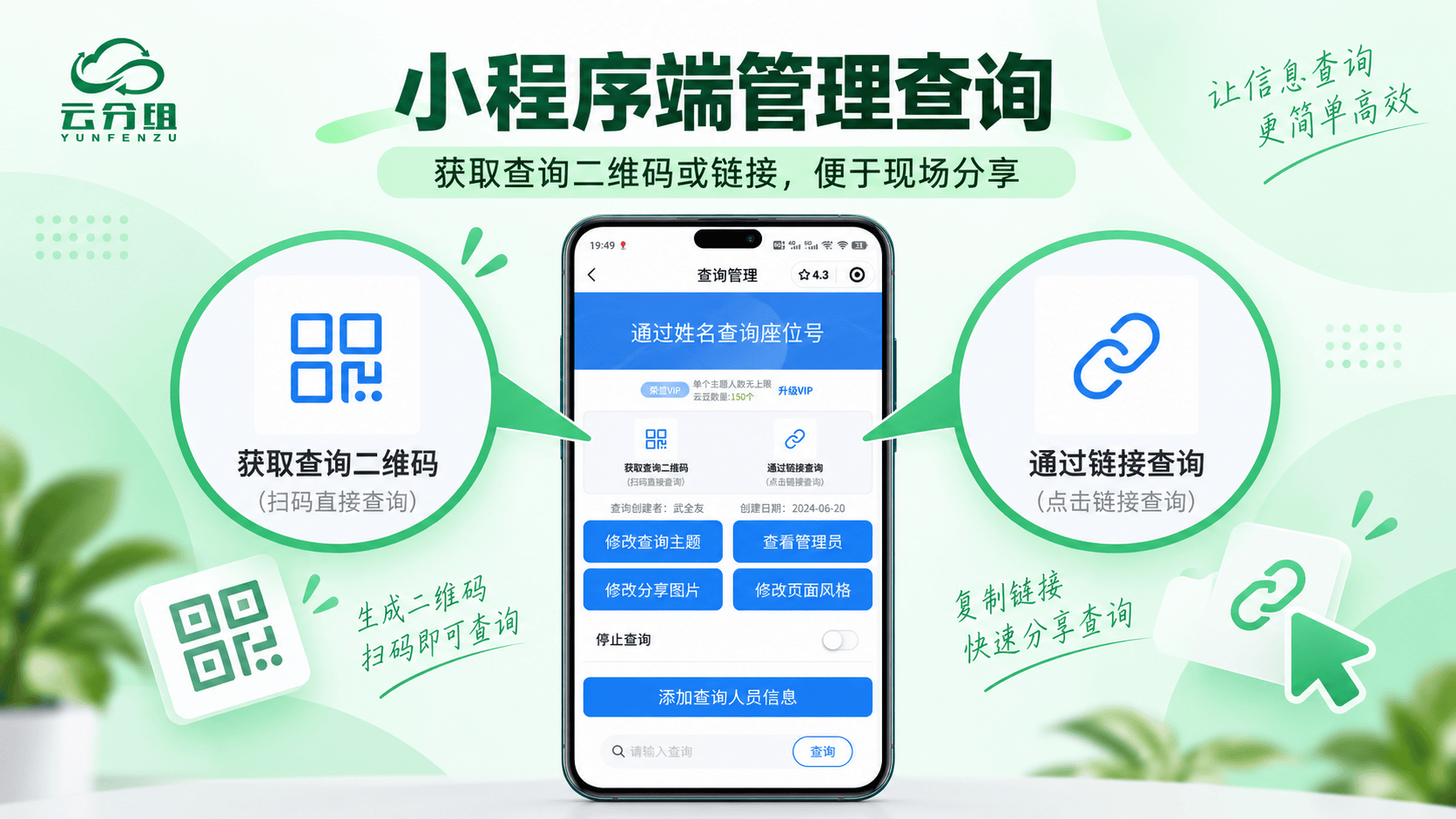
手机端进入“我的查询”,可以找到已创建的主题。打开详情页,查看上传信息,并保存查询入口图片。活动前可将入口放在签到处、会场入口、会议通知、桌牌或电子屏幕等位置。
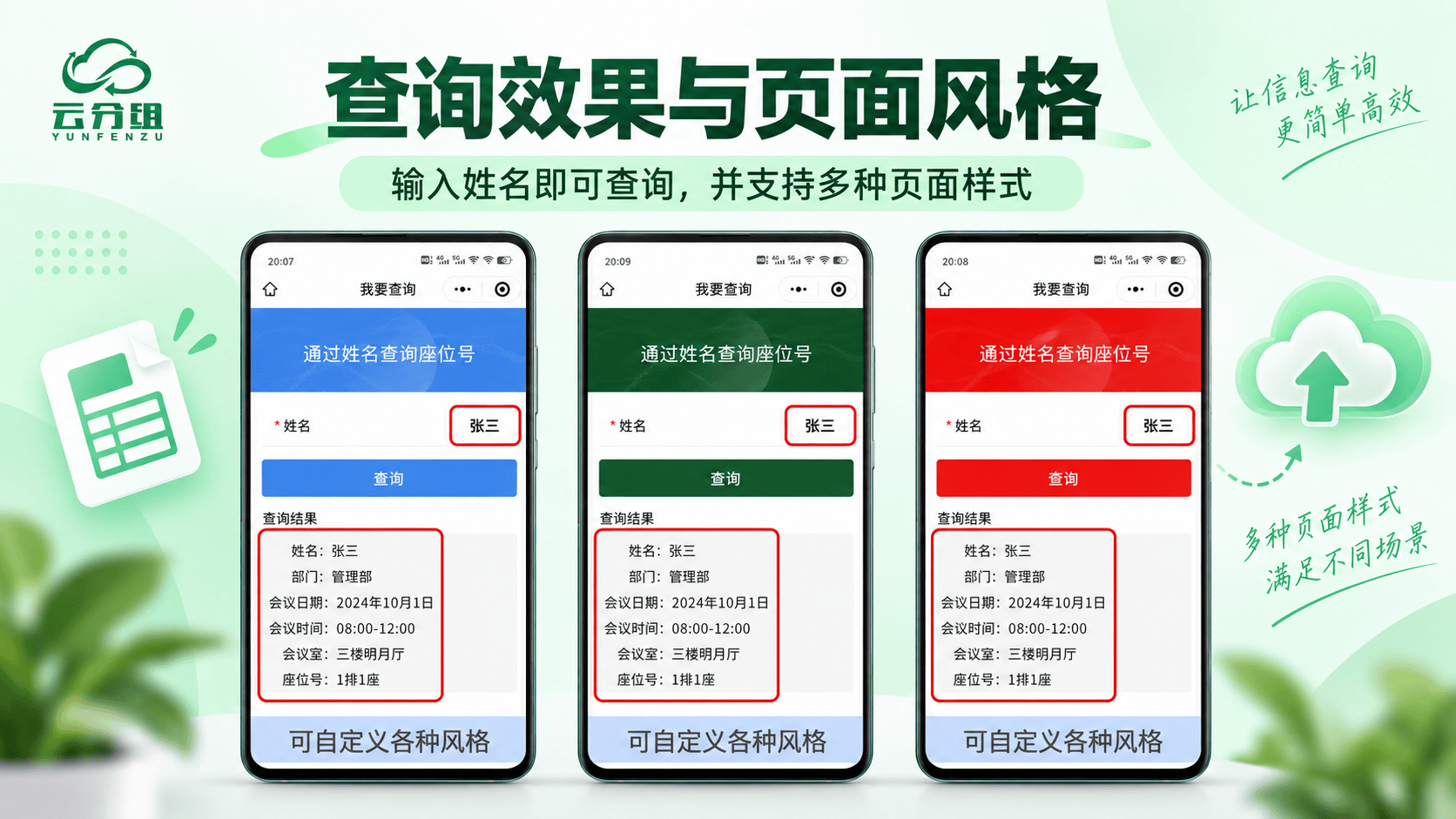
成员进入页面,按主题设置输入姓名或工号,点击“查询”,页面展示对应信息。检索方式取决于名单第一列,展示内容取决于其余数据列。
管理端可查看记录使用情况
从“创建的查询”打开主题,已被查询的记录前会显示标记,方便管理人员了解哪些信息有人查看。该状态反映查询行为,不应直接作为签到结果或本人确认信息的证明。
主题还支持后续维护,包括修改查询信息、邀请管理员、调整分享图片、修改页面风格和上传布置图。
除会议外,这种方式也可用于培训班级与课程查询、年会桌次与分组查询、接待车辆与住宿查询,以及学校活动中的教室、考场和座位查询。云分组将个人安排集中到查询主题中,减少现场逐条翻查、重复回复的环节。准备时应重点检查检索项与人员信息的对应关系。