证件照要上传到报名系统或者提交给用人单位的时候,经常会被要求必须是jpg格式。手机拍出来的照片有的是png,有的是heic,直接传上去系统根本不认,提示格式不对。我之前帮朋友处理报名就碰到过这个情况,明明照片没问题,就是卡在格式上。后来用夸兔证件照里面的格式转换功能搞定了,不用开电脑也不用装软件,几步操作就能转成jpg。下面我把具体步骤写出来。
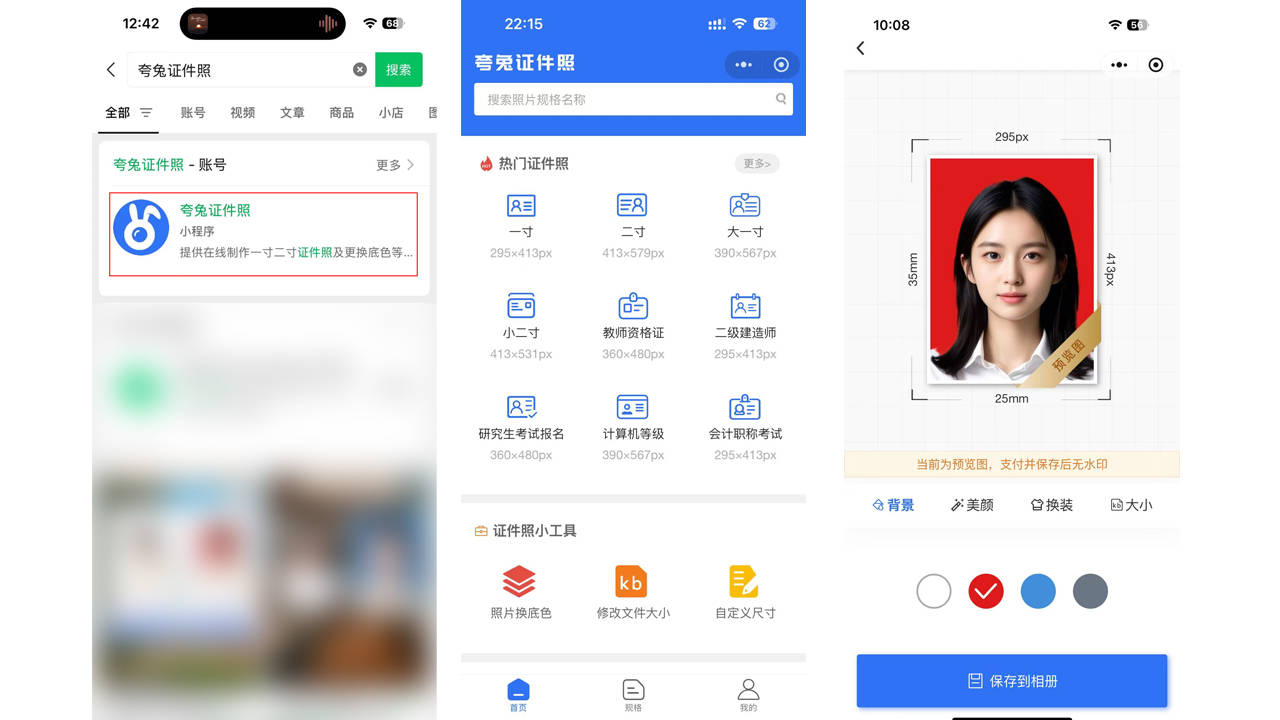
1. 打开微信,在顶部搜索框输入“夸兔证件照”搜索小程序并进入。在首页的功能列表里找到“转换照片格式”这个入口,点进去。
2. 点“上传照片”按钮,从手机相册里选中你要转换格式的那张证件照。上传之后页面会显示当前照片的格式信息,方便你确认。
3. 照片上传完成后,页面会让你选择要转换成的目标格式。在选项里点选“JPG”,列表里可能还有PNG、JPEG等,按你的需求选就行。
4. 选好格式后点“开始转换”按钮,等一两秒处理完成。处理完成后页面会出现提示,这时候点击“复制链接”按钮。
5. 复制链接后,打开手机上的浏览器,把链接粘贴到地址栏并访问。浏览器会自动开始下载,下载完成后照片会保存在手机的“文件”文件夹里。
证件照转JPG格式这件事,很多人以为直接在电脑上改个后缀名就行了,其实不是这样。如果你把png文件的后缀手动改成jpg,虽然名字变了,但文件的编码格式还是png的,遇到严格的系统验证时仍然会报错。所以必须用工具做真正的格式转换,而不是简单改个名字。用夸兔转换的时候,那个复制链接到浏览器下载的步骤别省略,我之前试过直接点保存图片,结果存下来的还是原来的格式,因为手机相册保存时会保留原文件的信息。但通过浏览器下载,就能拿到系统新生成的那个JPG文件。另外,有些手机上传照片时如果不显示后缀名,建议下载一个文件管理器来查看文件详情,或者先把照片传到电脑上看一眼后缀,再决定要不要转换。转换格式不会改变照片的尺寸和画质,但JPG本身就是一种有损压缩格式,所以如果原图是PNG那种无损格式,转成JPG后文件体积会变小,这是正常现象,不用觉得是画质变差了。如果你手头的照片是heic格式想转JPG,也可以用同样的方法,选好格式就行。转换完下载到“文件”文件夹后,建议你再把这张照片复制一份到相册里,方便以后用其他软件打开。最后提醒一下,不同报名系统对JPG文件的编码方式可能还有细微要求,如果转换后上传仍然失败,可以试试把照片再压缩一下,有时候文件太大也会被误判为格式问题。希望这篇教程能帮大家顺利解决格式不对的问题。