

前阵子从朋友那儿拷了几首歌,后缀是.ogg。电脑上倒是能放,可我想塞进剪辑软件里剪个铃声,结果软件压根不认这格式。折腾了一晚上,试了在线转换,传个几十MB的文件等了老半天,中途还断了一回,气得我差点砸键盘。
后来学乖了,改用本地工具处理。最后留了一款叫“汇帮音频大师”的软件,操作路径直来直去,没那么多弯弯绕。下面就是我的实际操作过程,你照着弄就行。

第一步:下载安装,别下错地方
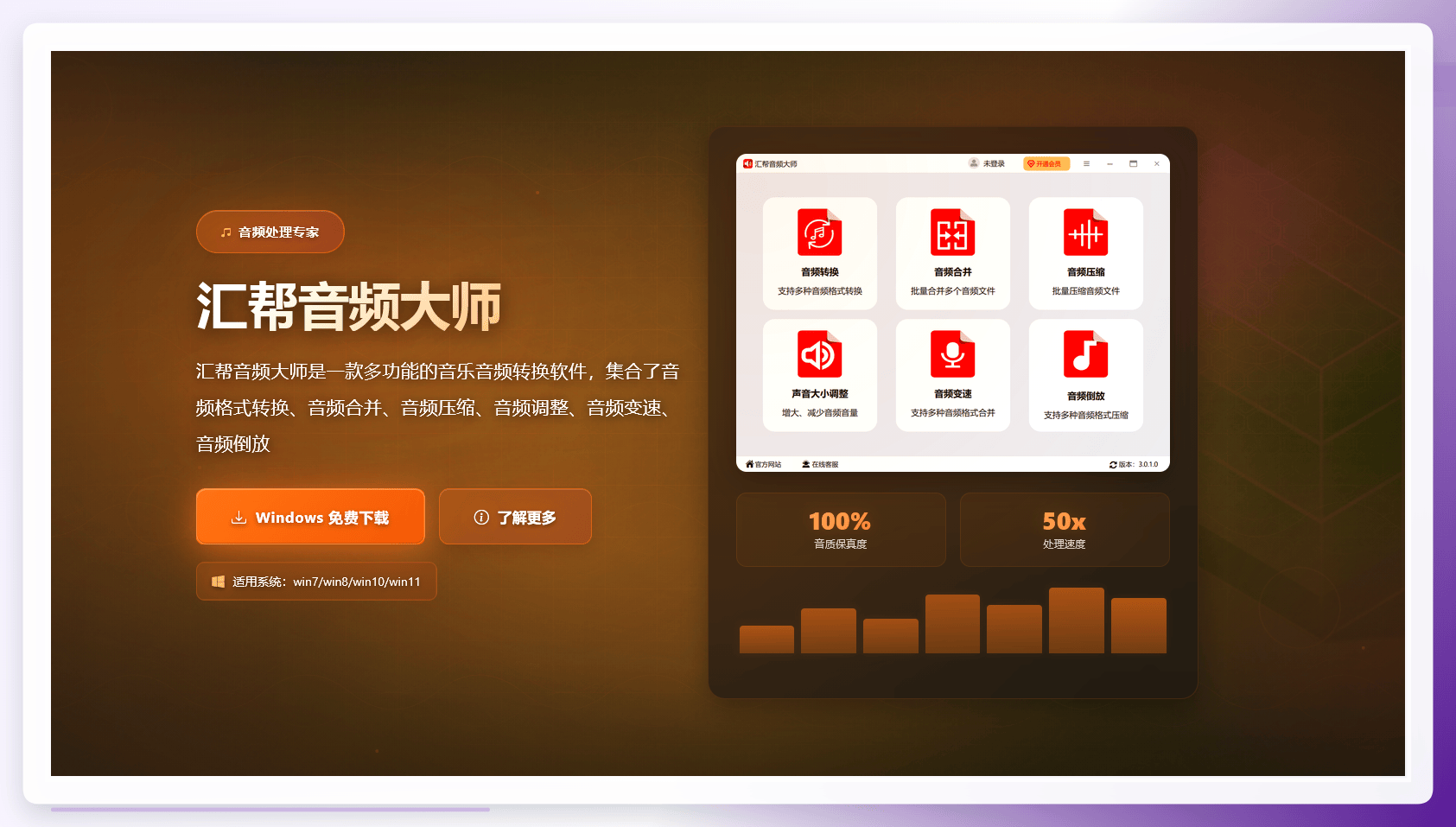
搜索引擎里输“汇帮音频大师”,认准官网再下载。官网下载的安装包一般就几十MB,双击运行,一路点“下一步”,装完桌面就有图标了。
第二步:打开软件,找到音频转换入口
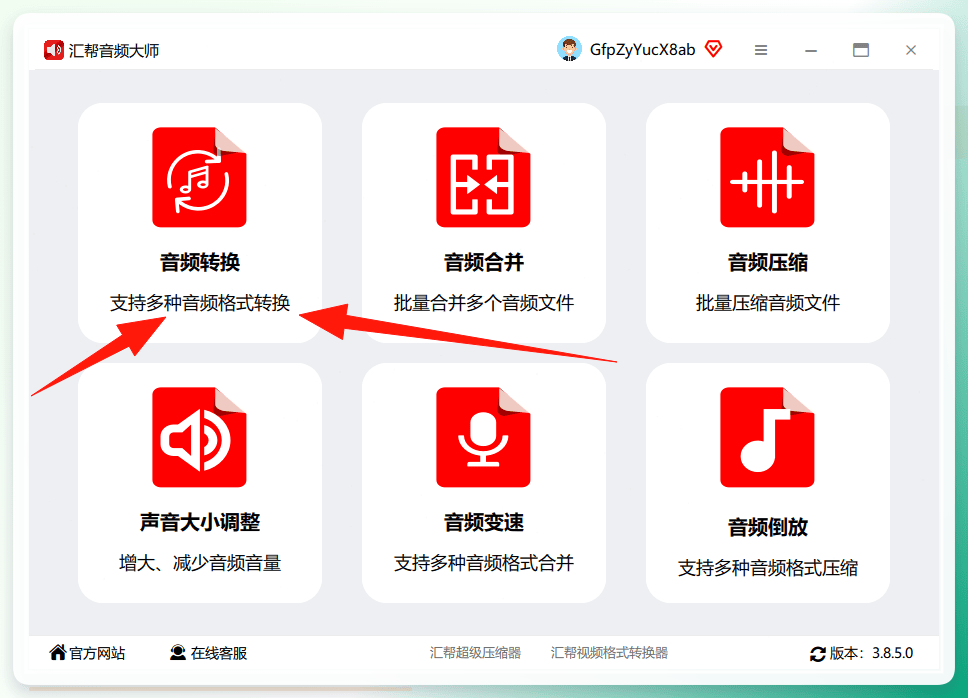
双击图标启动,主页面上功能排得挺清楚。点那个写着“音频转换”的板块进去,就是我们要用的地方。
第三步:把ogg文件拖进去
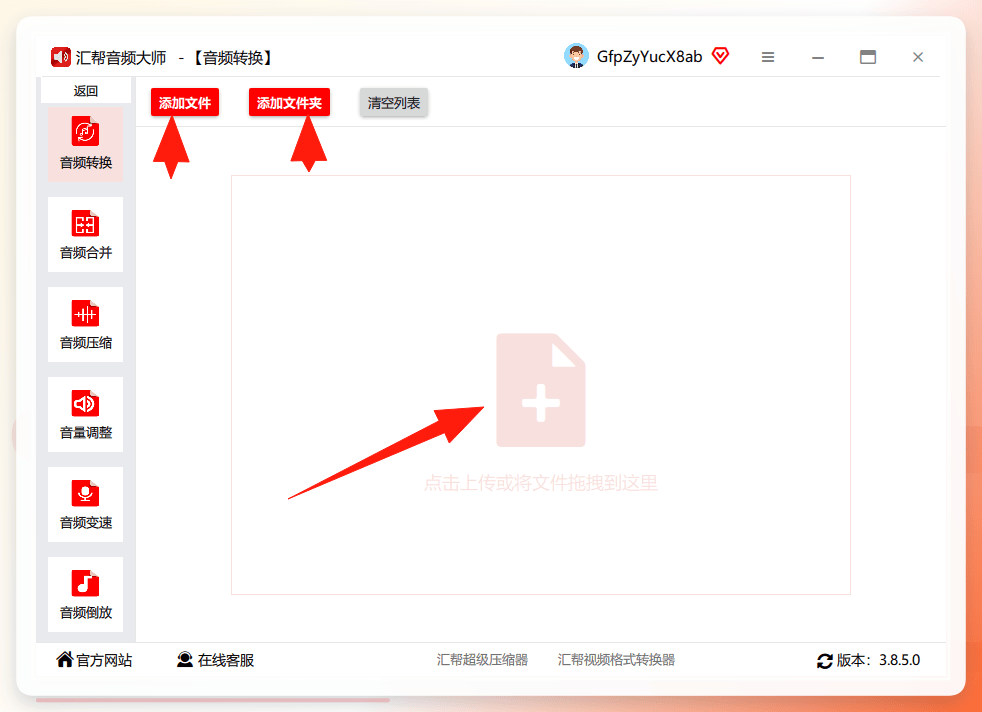
进入转换界面后,直接把ogg文件拖拽到中间区域就行,支持批量操作。我一次拖了七八个文件进去,它也没卡壳。点“添加文件”按钮一个个选也行,看你习惯。
第四步:设置导出参数
文件加载后,下方会出现一排参数设置。这块得稍微说细点,不然容易懵。
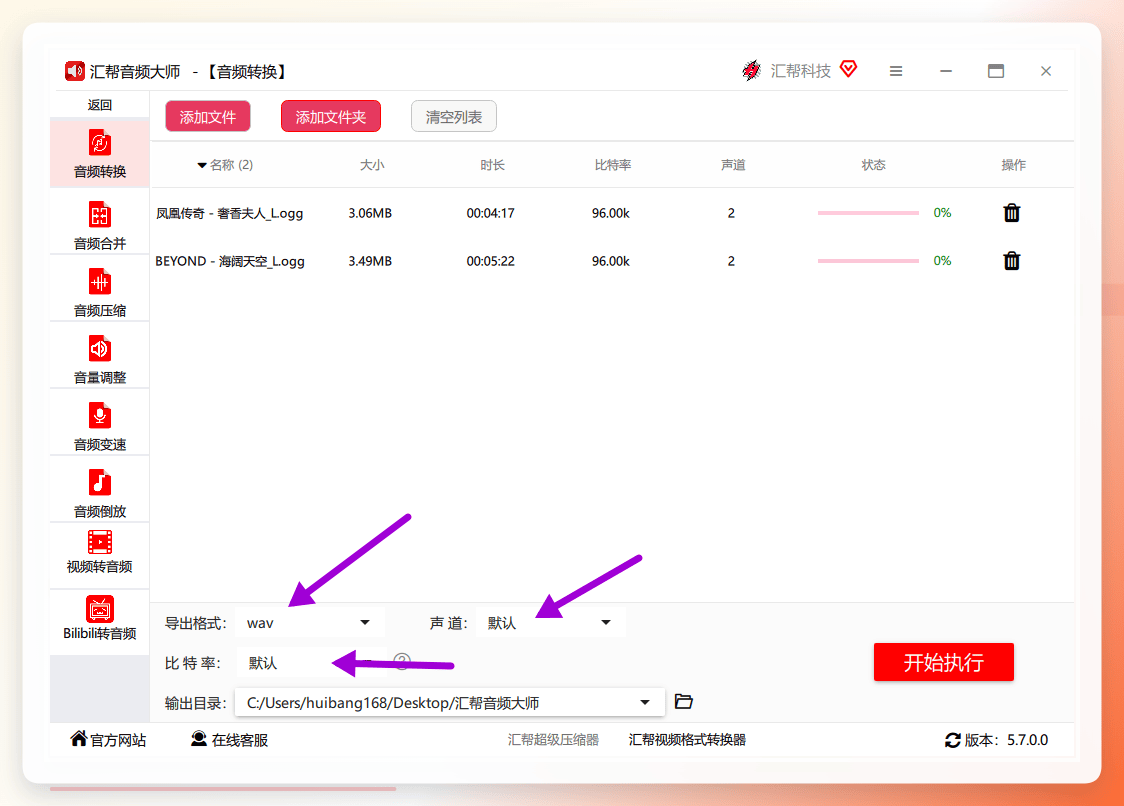
导出格式:点开下拉列表,选wav。列表里还有mp3、flac、aac这些,按需挑就行。
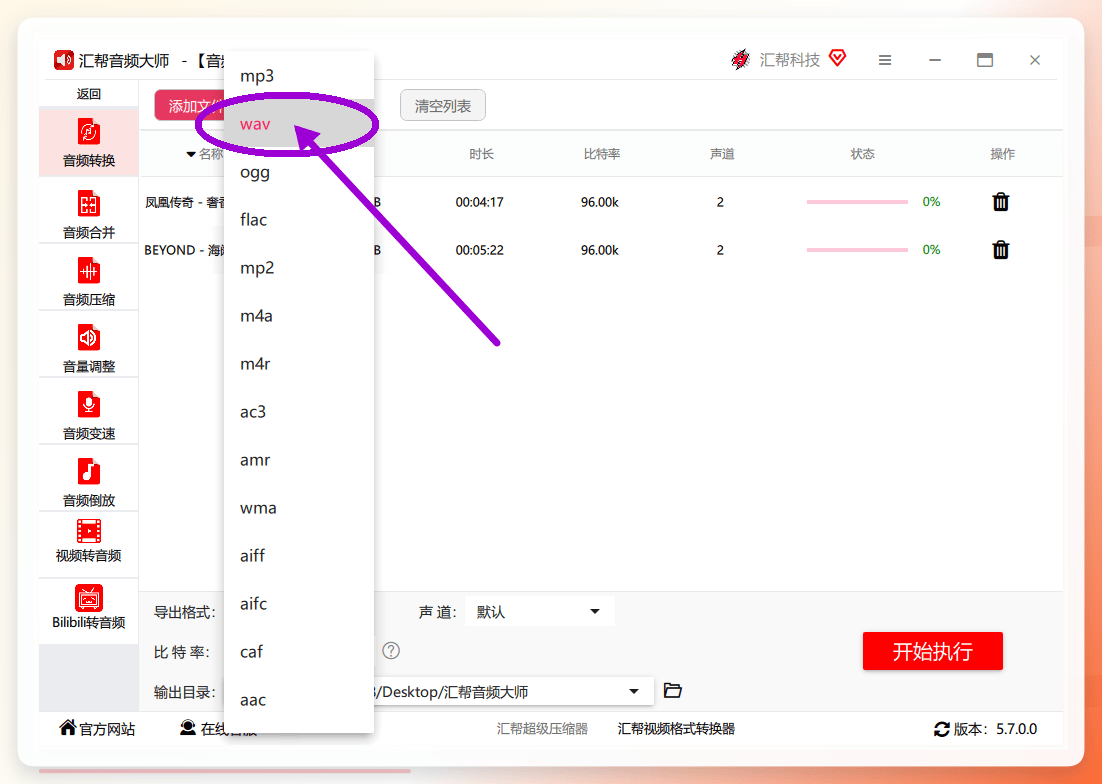
声道:分单声道和双声道。普通歌曲选双声道,如果是语音录音,单声道文件体积能小一半。拿不准就直接默认。
比特率:这参数影响音质和文件大小。数值越高音质越好,文件也越大。我转歌曲用的默认值,听着没什么差别。你要是转出来觉得音质不对劲,再回来调高些试试。
第五步:选输出目录
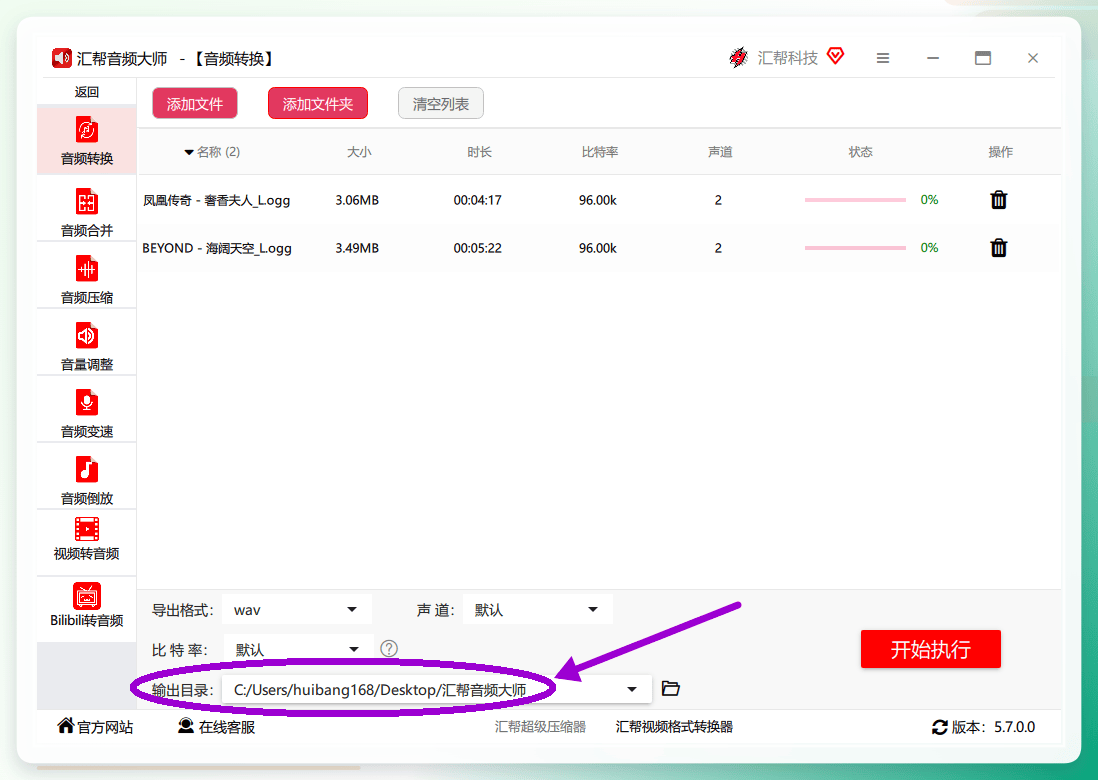
默认保存到桌面的“汇帮音频大师”文件夹里。想改位置就点“输出目录”旁边的按钮自己挑,我习惯放到D盘专门建了个音频文件夹。
第六步:开始转换
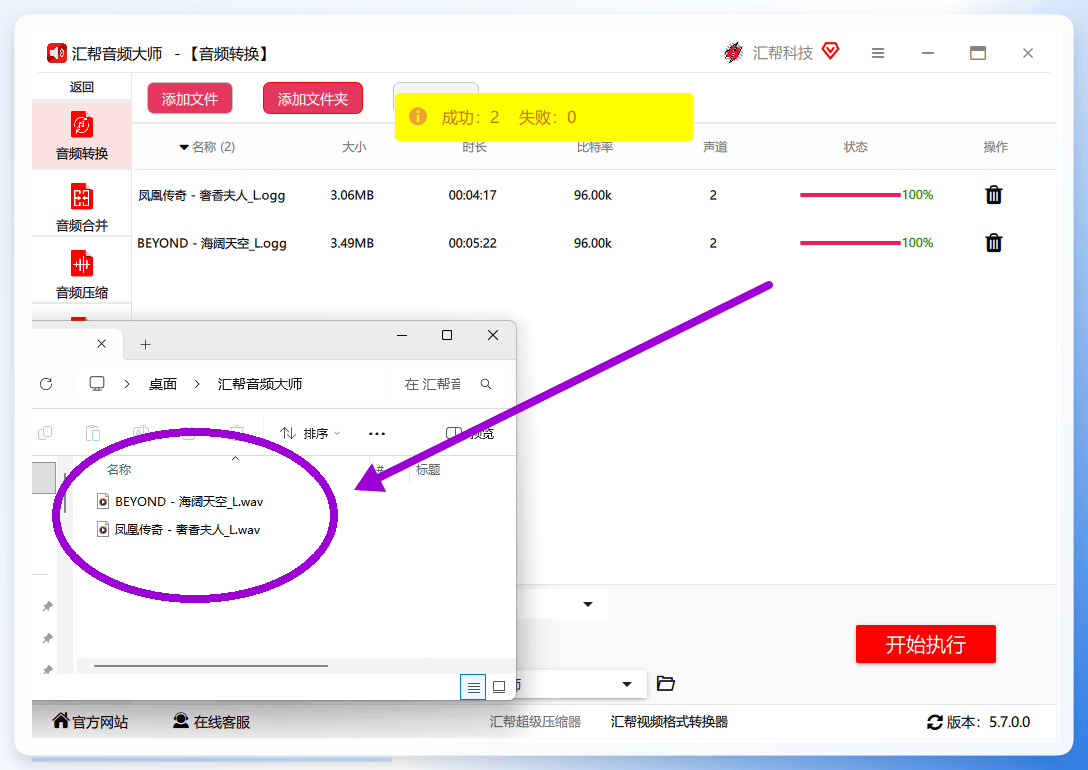
右下角那个“开始执行”按钮,点它就完事了。转换速度看文件大小,我转了七八首歌,每首大概三四十MB,等了差不多一分钟全部搞定。完成后软件会自动打开输出文件夹,转好的wav文件就在里面躺着。

第七步:检查转换结果
打开输出文件夹,随便点开一个文件确认下。能正常播放就说明没毛病。
哦对了,有几个细节提醒下。转换前确认下ogg文件本身没损坏,不然转出来也是坏的。另外这软件支持批量添加,一次拖几十个文件进去也扛得住,省得一个个转。
说到这我想起另一件事……算了,说回正题。除了本地工具,在线转换网站也能应急。传文件上去等它转完再下载,确实方便,但文件大了容易超时,而且把音频传第三方服务器,隐私方面自己掂量下。偶尔转个小文件图省事可以用,批量处理或者文件敏感的话,还是本地软件稳当。
如果你只是偶尔转一两个文件,在线工具将就够用。但要是经常跟音频格式打交道,或者对转换速度和隐私有要求,装个本地工具还是省心不少。我这套流程走下来,ogg转wav基本没再出过岔子,希望对你也有用。












