很多电脑用户在打开游戏、设计软件、办公工具时,都会遇到一个经典报错:由于找不到msvcp140.dll,无法继续执行代码,重新安装程序可能会解决此问题。不少人对此一脸茫然,既不知道这个文件是什么,也不敢随意修复,担心误删系统文件、下载到病毒软件。
其实msvcp140.dll是Windows系统的核心运行组件,并非病毒或小众文件,绝大多数软件运行都依赖它。今天从文件本质、核心作用、丢失原因、分级修复方案、日常预防五个维度,全面拆解这个问题,新手也能零基础搞定。
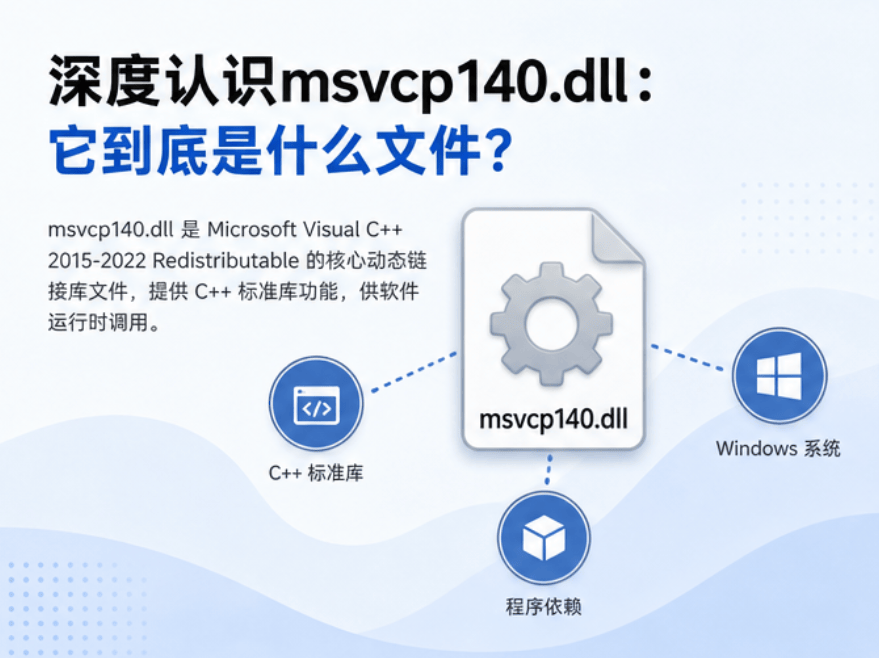
msvcp140.dll是微软Visual C++ 2015-2022运行库中的核心动态链接库文件,是系统专门用于支撑C++语言开发软件运行的关键组件,后缀dll是Windows系统专属的动态链接库格式,所有dll文件都是系统或软件的“功能插件”。
我们可以从三个核心维度看懂它的属性:
1. 归属维度:官方系统组件,非第三方文件
该文件由微软官方开发,内置在Visual C++ Redistributable运行库合集当中,不属于某一款单独软件,而是全平台通用的系统运行依赖。不管是Steam游戏、PS、CAD、剪辑软件,还是日常办公程序,只要是C++开发的程序,都需要调用这个文件才能正常启动运行。
2. 版本维度:140对应专属运行库版本
文件名中的“140”是版本标识,对应VS2015、2017、2019、2022通用的v14版本运行库,这也是为什么该报错在新老Windows10、Windows11系统中都高频出现。需要注意的是,msvcp140.dll常和vcruntime140.dll、concrt140.dll配套出现,丢失其一就会触发报错。
3. 功能维度:程序运行的“翻译官”
简单来说,软件的代码无法直接被电脑系统识别,而msvcp140.dll的核心作用就是衔接软件与系统,解析、翻译程序代码,调配系统运行资源。缺少这个文件,软件就会出现代码无法解析、资源无法调用的问题,直接闪退、打不开,弹出丢失报错窗口。
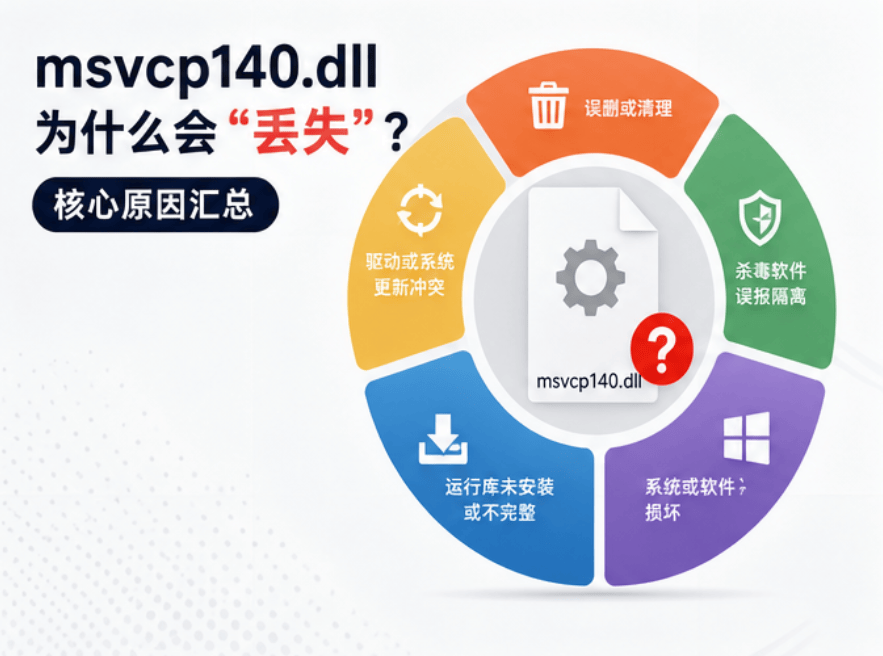
绝大多数情况下,这个文件并不是真的被删除,而是缺失、损坏、版本不匹配或被屏蔽,常见原因主要有5种:
1. 运行库未安装/安装不全:全新纯净系统、重装后的系统,默认没有预装VC++运行库,打开大型游戏、专业软件时,会直接提示文件丢失,这是最常见的原因。
2. 文件损坏或版本冲突:系统更新中断、软件安装失败、老旧版本运行库未卸载干净,会导致msvcp140.dll文件损坏、版本错乱,新软件无法正常调用。
3. 工具误删清理:使用第三方垃圾清理、系统优化工具时,误将运行库文件当成无效缓存删除,导致组件缺失。
4. 软件安装异常:部分软件安装过程中断、安装包不完整,会自动覆盖或损坏系统自带的dll文件,引发报错。
5. 病毒与系统故障:恶意软件篡改、破坏系统组件,或系统注册表异常,导致文件明明存在,却无法被软件识别调用。
针对不同报错场景,整理了从零基础一键修复到深度系统修复的全套方案,优先使用前两种官方安全方法,坚决避免随意下载单独dll文件(第三方dll文件大概率捆绑病毒、木马,极易导致系统中毒)。
方案一:安装/修复微软官方VC++运行库(90%用户首选,根治通用问题)
这是微软官方认证的终极解决方法,适配90%以上的msvcp140.dll丢失问题,直接补齐所有缺失的运行库组件,修复损坏文件。
操作步骤:
1. 卸载电脑中老旧、错乱的VC++版本:打开电脑【设置】-【应用】-【已安装的应用】,搜索“Microsoft Visual C++”,卸载2015-2022的所有零散版本,避免版本冲突。
2. 下载微软官方最新VC++ 2015-2022运行库合集,必须同时安装x86和x64两个版本,适配32位和64位所有软件。

3. 安装完成后重启电脑,重新打开报错软件,即可正常运行。
优势:官方无病毒、零风险,一次性根治所有同类msvcp140.dll丢失问题,适配游戏、设计、办公等所有场景。
方案二:重装报错软件(单一软件报错专属)
如果只有某一款软件/游戏弹出报错,其他程序均可正常运行,说明是该软件安装包不完整、安装中断导致,并非系统组件问题。
操作步骤:
1. 打开【控制面板】-【程序和功能】,找到报错的软件,彻底卸载。
2. 前往软件官网下载最新完整安装包,避免第三方精简版、破解版(极易缺失运行依赖)。
3. 完整安装软件,安装过程中不要中断,若附带运行库组件,默认勾选安装,完成后重启电脑即可。

方案三:系统文件修复(文件损坏、注册表异常适用)
若安装运行库后仍报错,大概率是系统自带的msvcp140.dll文件损坏、系统内核异常,可通过系统自带命令修复,无需重装系统。
操作步骤:
1. 在电脑左下角搜索框输入【CMD】,右键选择【以管理员身份运行】。
2. 输入命令 sfc /scannow,回车执行,系统会自动扫描并修复损坏的系统文件。
3. 扫描修复完成后,再输入 DISM /Online /Cleanup-Image /RestoreHealth 修复系统镜像。
4. 执行完毕重启电脑,再次打开软件测试。

方案四:使用dll一键修复工具
启动经典单机游戏提示缺少msvcp140.dll文件,程序无法启动,这是很常见的组件报错。很多玩家尝试手动放 dll 文件,最后导致系统异常,推荐使用 dll 修复工具一键修复,操作步骤:
1. 打开此电脑,定位顶部地址栏,输入 `dll修复.site`,按下回车找到工具。
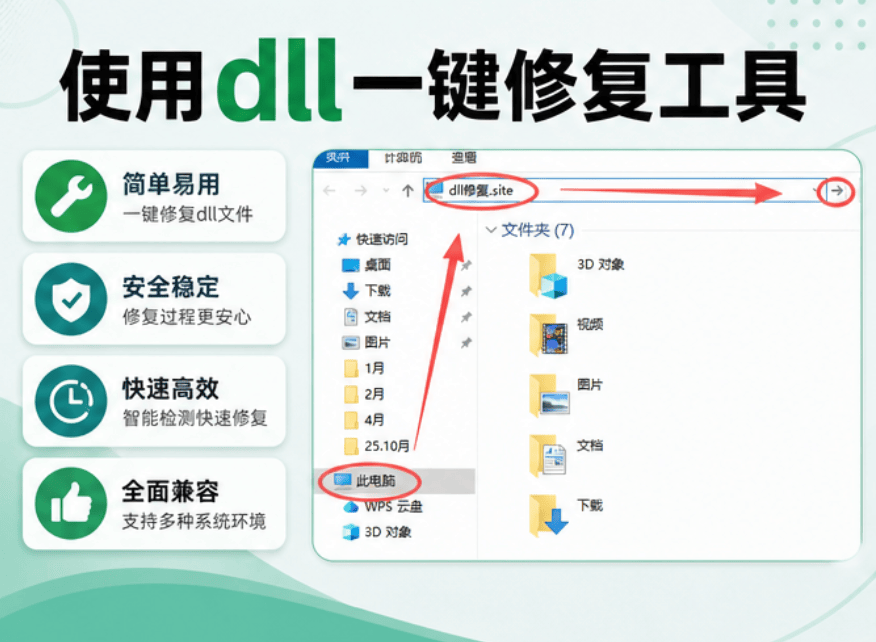
2. 运行解压后的修复工具,点击一键检测,软件全盘扫描系统 dll 文件状态。
3. 扫描完成,勾选msvcp140.dll,点击一键修复。工具自动匹配对应版本文件,部署到系统目录,自动完成 dll 注册。
4. 修复结束,重启电脑。
5. 重启完成,打开游戏测试,msvcp140.dll丢失弹窗不再弹出。
方案四:杀毒查杀(病毒篡改文件适用)
如果电脑近期出现卡顿、弹窗多、多款软件同时报错,大概率是恶意软件篡改、屏蔽了msvcp140.dll文件。使用电脑自带杀毒软件或正规安全工具,全盘扫描病毒、木马,清理恶意程序后,重新安装VC++运行库即可修复。
方案五:系统还原/重置(终极兜底方案)
若以上所有方法均无效,说明系统核心组件严重错乱,可通过系统还原功能,将电脑还原到正常使用的时间点;若无还原点,可选择保留文件的系统重置,彻底修复系统底层故障。
很多用户遇到报错后,会直接在网页搜索“msvcp140.dll下载”,这是高危错误操作:
1. 第三方网站的dll文件大多捆绑木马、弹窗病毒、挖矿程序,安装后会导致电脑中毒、隐私泄露。
2. 手动单独替换、粘贴dll文件,容易导致版本不匹配,引发更多系统报错,甚至系统崩溃。
记住:所有msvcp140.dll丢失问题,唯一安全的修复方式就是安装官方VC++运行库。
五、日常预防:彻底杜绝dll丢失报错1. 新电脑、重装系统后,第一时间安装微软VC++ 2015-2022运行库合集,提前补齐所有运行依赖。
2. 不随意使用小众系统优化、垃圾清理工具,避免误删系统运行组件。
3. 软件尽量从官网下载,拒绝破解版、精简版、绿化版安装包。
4. 定期全盘杀毒,及时清理恶意软件,保护系统文件完整。
总结
msvcp140.dll不是特殊的软件文件,而是支撑绝大多数程序运行的系统核心运行组件,报错的核心原因基本都是运行库缺失、文件损坏或版本冲突。遇到报错无需慌张,优先安装官方VC++运行库,单一软件报错就重装对应程序,系统异常就用自带命令修复,完全无需下载第三方dll文件,简单操作就能彻底解决问题。