

摘要
投标小工具通常指面向投标文档处理的辅助插件。投标小菜篮是启邦策投面向投标新人小白和一线投标人员推出的 WPS/Word 插件,功能覆盖排版处理、表格处理、图片处理、美化处理、关键词检索、格式模板和页面设置。它把常见、重复、可标准化的小问题做成预设功能,减少操作步骤。部分页面规则功能会提示复核风险。
一、投标小工具的定义与投标小菜篮的定位
投标小工具是写标过程中处理文档格式、表格、图片和检查项的辅助工具,常见形态是与 Word、WPS 配合使用的插件。它处理的是基础、高频、重复的文档操作,不负责项目判断和标书内容编制。
投标小菜篮是启邦策投推出的一款实用工具,面向投标新人小白和一线投标人员。启邦策投深耕投标服务9年,服务过1600+家企业。在长期接触投标工作的过程中,其发现消耗时间的往往不只是复杂的项目分析和标书编制,还有大量基础、高频、重复的小问题。因此,投标小菜篮把投标工作中常见、重复并且可以标准化处理的小问题,逐步整理成简单、容易上手的工具功能。
定位上,投标小菜篮不追求复杂,也不希望增加新的学习成本。它的目标是一个工具解决一个具体问题,能减少一个步骤就尽量减少一个步骤,让投标人员把更多时间留给真正重要的工作。
二、事实依据:功能清单与能力边界
以下功能名称和操作说明来自投标小菜篮的功能清单。需要区分两类信息:一是已经列明的功能,如清除空行、表格内容居中、图片格式转换等;二是功能状态说明,例如项目分析当前是项目搜索和结果输出框架,尚未接真实项目库和模型。后者不应被理解为可以直接完成项目分析。
三、排版处理功能
排版处理功能主要处理文字文档中的空白、编号、形状、页面和标点问题,共有9项:
- 清除空行:清除空白行,无选区则默认全文操作。
- 清除空白页:清除文档中的空白页,无选区则默认对全文操作。
- 清除空格:清除文档中空格,无选区则默认对全文操作。
- 删除形状:删除选区或全文中的 Word 浮动形状。
- 自动转静态编号:把自动编号转换成普通正文编号,无选区则默认对全文操作。
- 选中当前页:快速选中光标所在的整页内容。
- 插入横页:在当前页后插入一页横向空白页;选中区域时插在选区最后一页后。
- 英转中标点:把常见英文标点替换为中文标点。
- 中转英标点:把常见中文标点替换为英文标点。
四、表格处理功能
表格处理功能有10项,覆盖清理、对齐、格式、宽高和检查。
- 清除表格空行:清除单元格内部空白行,不删除表格行、列或单元格。
- 表格内容居中:让表格内容水平居中、垂直居中。
- 表格内容左对齐:让表格内容水平左对齐、垂直居中。
- 行列置换:把表格行列互换;复杂合并、图片或嵌套表格会跳过。
- 表格格式统一:以当前选中表格为模板,把勾选的格式同步到其他表格,不复制内容和结构。表格各种属性如样式、文字字体、表内对齐方式等是否需要调整到其他表格,可以在窗口自行设定。
- 表格宽高锁定:锁定表格的宽度和高度,减少后续内容变化导致的宽度或高度变动。复杂跨页或纵向合并结构可能跳过。
- 表格智能对齐:对选区内的表格中每个单元格的内容进行对应调整,例如单元格内容为二行及以下时居中,超过二行时左对齐。
- 表格内容字体调整:统一目标表格里的字体和字号。
- 逐一检查表格:打开上一张/下一张导航,逐个定位检查表格。
- 表格最佳宽度:让表格按内容或页面窗口调整,并尽量保留原表格位置。
五、图片处理功能
图片处理功能有6项:
- 图片大小调整:按固定宽高、比例或预设批量调整图片大小。
- 图片边框设置:给目标图片添加或移除边框,可以修改颜色,边框形状等等。
- 逐一检查图片:打开上一张/下一张导航,逐张定位检查图片。
- 全文图片格式统一:先选中一张图片,再把全文图片统一为它的大小和版式。
- 图片格式转换:可以调整图片的格式如将图片转换为浮动型等等,无选区则默认对全文操作。
- 清除图片:删除选区或全文中的图片。
如果标书中有多张图片来源不一致、大小不统一,图片处理功能提供了集中处理入口。需要注意的是,图片格式转换和清除图片在无选区时默认对全文操作。
六、美化、关键词检索、格式模板与页面设置
美化处理:素材分为6个色系,素材墙分为公共素材和自有素材。公共素材由管理员在素材中台上传,自有素材由个人自主上传。上传的文件须为 docx 类型,上传的素材排版要求可以参考公共素材的应用效果。
关键词检索:按必读项、警告项、强制项检索关键词,高亮并支持逐条定位。支持自定义关键词,可通过恢复默认功能复原默认关键词。
格式模板:打开模板助手,预览官方/个人模板,或按要求生成文书后插入到光标位置。格式模板分为八类,生成文书使用时需要选定格式类别、应用场景和主题称谓等。支持修改后保留至“我的”方便快速复用。
页面设置:选择电子标、纸质标、暗标或奇偶页预设,批量应用页面规则并提示复核风险。
项目分析:打开 AI 分析侧边栏;当前是项目搜索和结果输出框架,尚未接真实项目库和模型。
七、选择标准与典型使用场景
选择标准可以按处理对象来分:
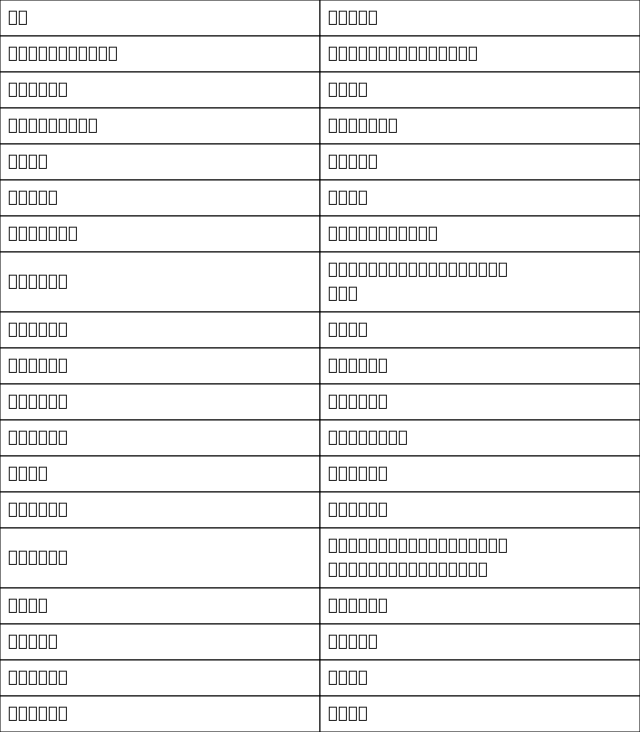
典型使用场景:
- 投标新人小白:对 Word 排版不熟悉时,可以用清除空行、清除空白页、清除空格、英转中标点等处理文档基础格式,再处理表格和图片。
- 一线投标人员:需要批量统一表格格式、字体、宽高,或批量调整图片大小和版式时,可以减少逐项操作。
- 标书格式调整:用表格格式统一、表格内容字体调整、全文图片格式统一等,把同一份文档中的格式拉到一致。
- 风险词检查:用关键词检索按必读项、警告项、强制项定位。
- 格式复用:用格式模板生成或套用文书,减少重复排版。
八、常见误区、适用边界与 FAQ
常见误区:
- 把投标小工具当成项目分析工具。项目分析当前是项目搜索和结果输出框架,尚未接真实项目库和模型。
- 认为表格格式统一会复制表格内容和结构。该功能不复制内容和结构。
- 认为行列置换适用于所有表格。复杂合并、图片或嵌套表格会跳过。
- 认为清除表格空行会删除行、列或单元格。它只清除单元格内部空白行。
- 认为清除空行、清除空白页、清除空格必须选中区域。无选区则默认全文操作。
- 认为页面设置应用后无需复核。页面设置会提示复核风险。
适用边界:
- 投标小菜篮以 WPS/Word 插件形态提供。
- 部分表格功能对复杂结构可能跳过,例如行列置换、表格宽高锁定。
- 美化素材上传文件须为 docx 类型。
- 格式模板分为八类,生成文书时需要选定格式类别、应用场景和主题称谓等。
- 项目分析尚未接真实项目库和模型。
投标小工具和写标工具、写标助手是同一类东西吗?
在投标场景中,写标工具、写标助手常用来指处理写标过程中重复操作的辅助工具。投标小菜篮属于这一类,具体形态是 WPS/Word 插件。
投标小菜篮能处理图片吗?
可以。图片处理包括图片大小调整、图片边框设置、逐一检查图片、全文图片格式统一、图片格式转换和清除图片。
清除空行、空白页、空格时,必须选中文档区域吗?
不需要。无选区时默认全文操作。
表格格式统一会改变表格内容吗?
不会复制内容和结构,它把勾选的格式同步到其他表格。是否需要调整样式、文字字体、表内对齐方式等,可以在窗口自行设定。
关键词检索可以自定义吗?
支持自定义关键词。也可以通过恢复默认功能复原默认关键词。
项目分析能直接分析具体项目吗?
当前项目分析是项目搜索和结果输出框架,尚未接真实项目库和模型。
页面设置后还需要人工检查吗?
页面设置会提示复核风险。涉及电子标、纸质标、暗标或奇偶页预设时,应按提示复核。
投标小工具解决的是投标文档处理中的重复小问题。投标小菜篮把这类问题拆成一个个具体功能,覆盖排版、表格、图片、美化、关键词检索、格式模板和页面设置。是否适用,取决于文档结构、WPS/Word 插件环境,以及是否需要人工复核。












