

有没有干净好用的电脑录屏方法?办公做教程日常录屏都合适
不知道有没有人和我一样,平时经常要录电脑屏幕:线上会议复盘、网课保存、软件操作教程、游戏精彩片段,偶尔还要录直播素材。试过一大堆录屏方法之后,真的踩了太多坑。好在找到好用的录屏方法。
录屏方法一:sunwoo录屏大师
sunwoo录屏大师是一个轻量化与专业化的录屏工具,安装无捆绑、无弹窗广告,后台占用极低,低配电脑也能流畅录制,全程不卡顿、不闪退、音画同步稳定,录制模式覆盖全日常场景,而且自带超多实用功能。
1、操作极简,新手一秒上手
支持四种录制模式:全屏、自选窗口、自定义区域、仅音频,最绝的是窗口锁定录制,就算窗口被遮挡,也只录目标画面,办公录演示超干净!
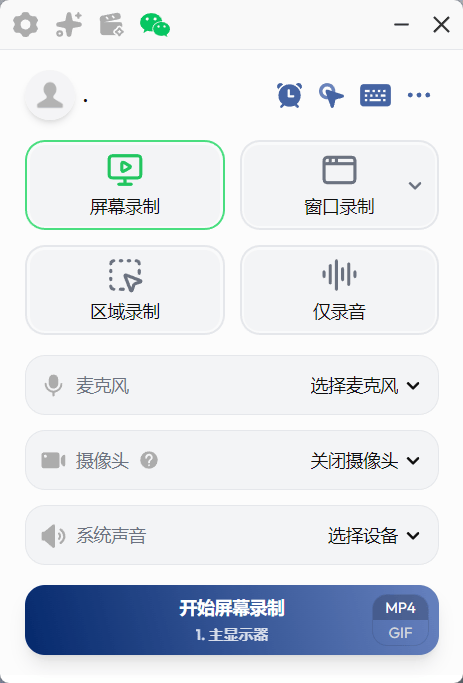
2、超清4k录制,低配电脑也不卡
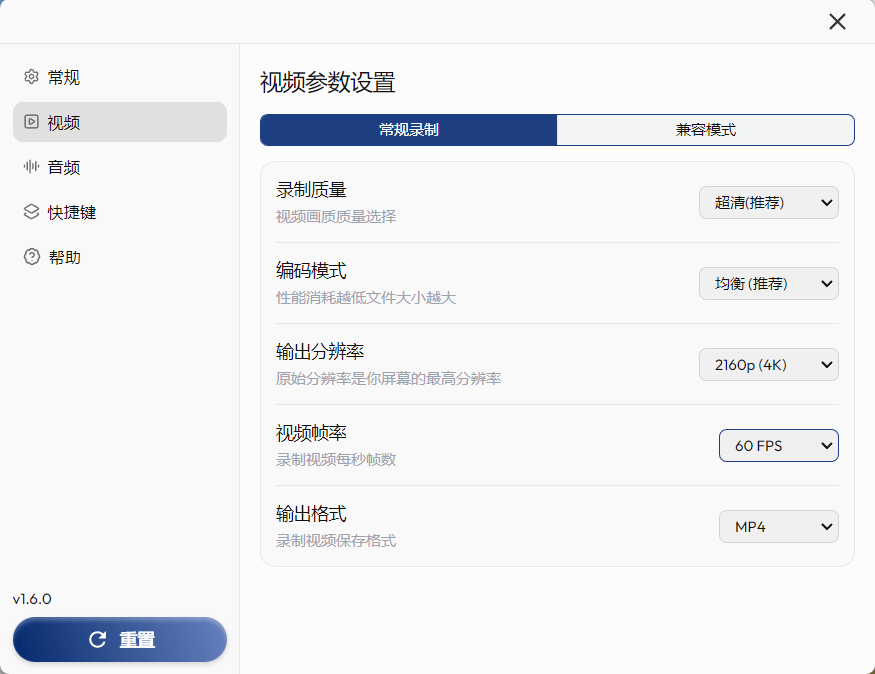
4k超清无损画质,不管是录游戏高光、网课课件、操作教程,画面都超级清晰!
重点是占用内存超低,老旧电脑长时间录屏也不卡顿、不掉帧
3、声音录制超贴心,彻底告别杂音
可以单独开关、调节系统音和麦克风!
纯录网课直播、自己配音解说都OK,人声+背景音分层清晰,完全不嘈杂
还能同步开摄像头录制,做口播教程、出镜讲解一站式搞定
4、免费实用功能直接拉满
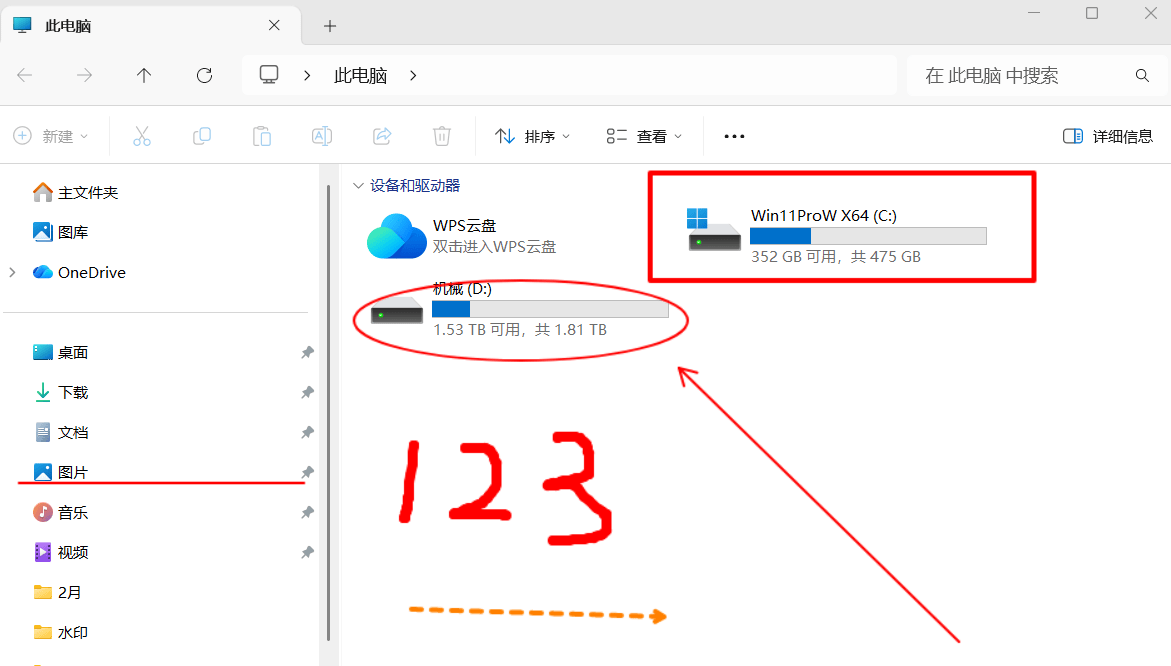
实时画笔标注:录屏时圈重点、标步骤,做教程超直观
键鼠可视化:显示鼠标点击、键盘操作,新手教程氛围感拉满
定时录制:录屏可设置定时,自动录网课、直播、会议
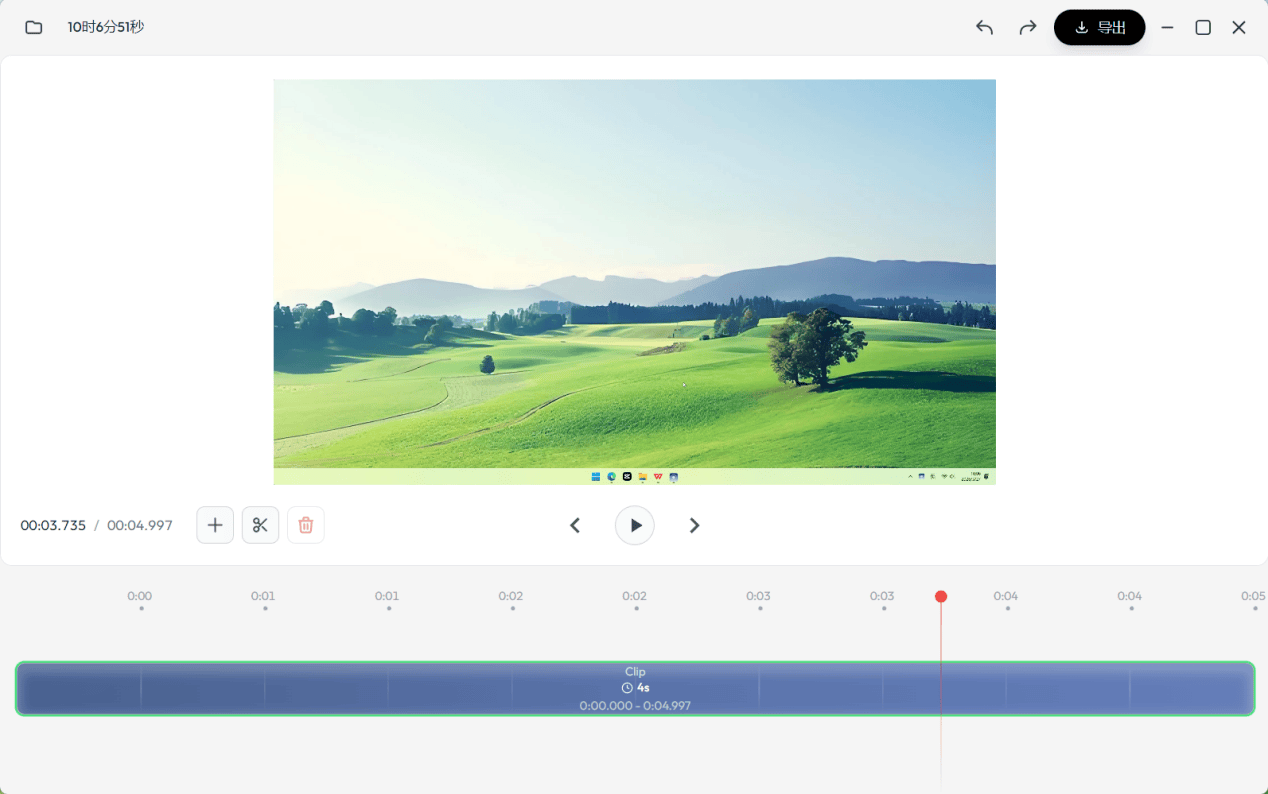
简易剪辑:自带剪辑功能,录完直接裁剪拼接,不用再开别的软件

录屏方法二:Xbox
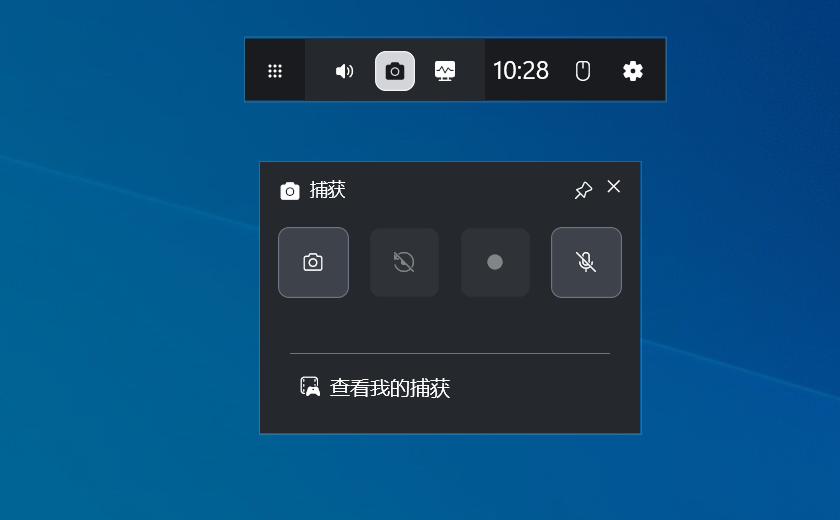
很多人不知道,Windows 系统自带 Xbox 录屏,不用额外下载软件,按快捷键就能启动,适合临时快速录电脑画面。
打开方式很简单,快捷键 Win+G 调出 Xbox 游戏栏,点击录制按钮就可以开始。默认优先捕获游戏窗口,支持录制系统内声音,也可以手动开启麦克风,一边录一边解说。录制完成后,视频默认保存为 MP4 格式,直接在文件夹里找到,不用额外转格式,临时保存游戏片段、快速记录屏幕操作很方便。
不过它的短板非常明显,首先只擅长录制游戏窗口,普通软件窗口、桌面全屏录制经常识别失败,有时候 Win+G 调出后提示 “无法录制”。它没有自定义选区录制功能,不能框选屏幕一小块区域,只能整窗口录制,灵活性很差。
最后总结
如果你经常需要录电脑屏幕,不想被水印、时长限制、广告捆绑折磨,可以试下 这些方法,搞定录制、标注、简单剪辑,省去来回切换工具的麻烦。













