

💡 导语
录《黑神话:悟空》过场CG频繁掉帧、音画不同步、文件爆大?核心方案:选对电脑游戏录制工具,开启硬件加速编码+锁定帧率+关闭鼠标捕获,即可稳定输出4K/60fps无损画面。本文实测5款电脑录屏软件,适配Win10/11全版本,帮你一次录好不翻车。

一、🔥 录黑神话悟空过场动画为什么总翻车?拆问题再给方案
"黑神话悟空怎么录屏"是近期玩家社区讨论热度最高的话题之一。但真正上手时,翻车场景极其集中:
- 🎭 过场动画一录就掉帧,画面卡成PPT
- 🔊 配音和画面对不上,后期剪辑全报废
- 💾 文件动辄几十G,硬盘直接告急
- 😵 录到一半闪退,几小时白干
一句话归因:不是电脑不行,是电脑录屏软件没设对。
下面从「编码方式」「帧率策略」「音频同步」「文件控制」四个维度,逐一拆解并给出电脑游戏录制的对应设置方案。
二、✅ 5款实测好用的游戏录屏软件逐一拆解
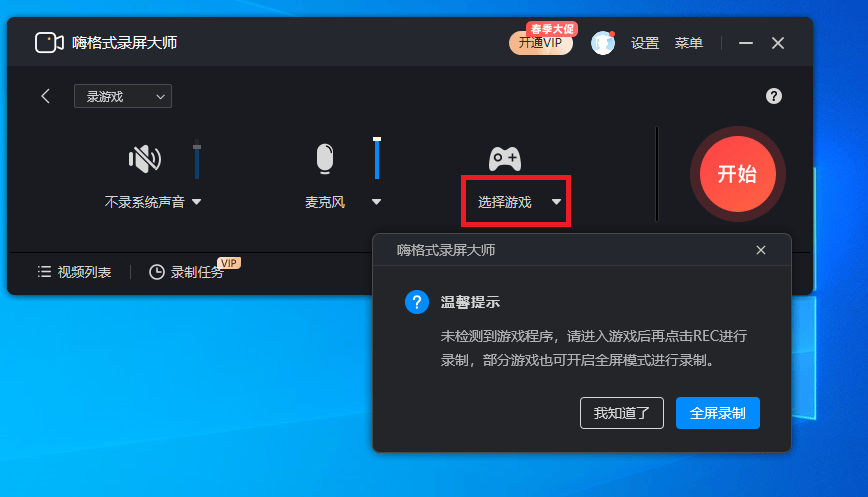
1、嗨格式录屏大师——专业级电脑录屏首选,游戏录制稳得住
📌 适用人群:想一次性录出高质量黑神话悟空CG、不想反复调参数的玩家
📌 核心亮点:
- ✅ 硬件加速编码(NVENC/AMD VCE),录4K不吃CPU
- ✅ 自定义帧率锁定(30/60/120fps可选)
- ✅ 独立音频通道录制,游戏原声与麦克风分开保存
- ✅ 内置计划录制,不怕错过关键剧情
🔧 针对黑神话悟空过场动画的推荐设置步骤:
1、打开软件,进入「游戏录制」模式,自动识别当前全屏游戏窗口
2、视频编码器选择「NVIDIA NVENC H.264」(A卡用户选AMD VCE)
3、分辨率设为 2560×1440 或 3840×2160,帧率手动锁定 60fps
4、音频源勾选「仅系统声音」,避免麦克风底噪干扰过场配音
5、输出格式选 MP4(H.264),存储路径避开C盘,防止系统盘空间不足
💡 实测数据:连续录制15分钟过场动画,输出约1.2GB,帧率波动<1%,音画完全同步。
2、Action!——高帧率电脑录屏利器,直播录制两不误
📌 适用人群:对帧率有极致要求、习惯用快捷键操作的进阶玩家
📌 核心亮点:
- ✅ 实时硬件编码,支持4K/120fps高帧率输出
- ✅ 界面简洁,全局快捷键一键启动录制
- ✅ 支持直播推流与本地录制同步进行
- ✅ 社区活跃,预设模板丰富可直接套用
🔧 针对黑神话悟空的关键设置步骤:
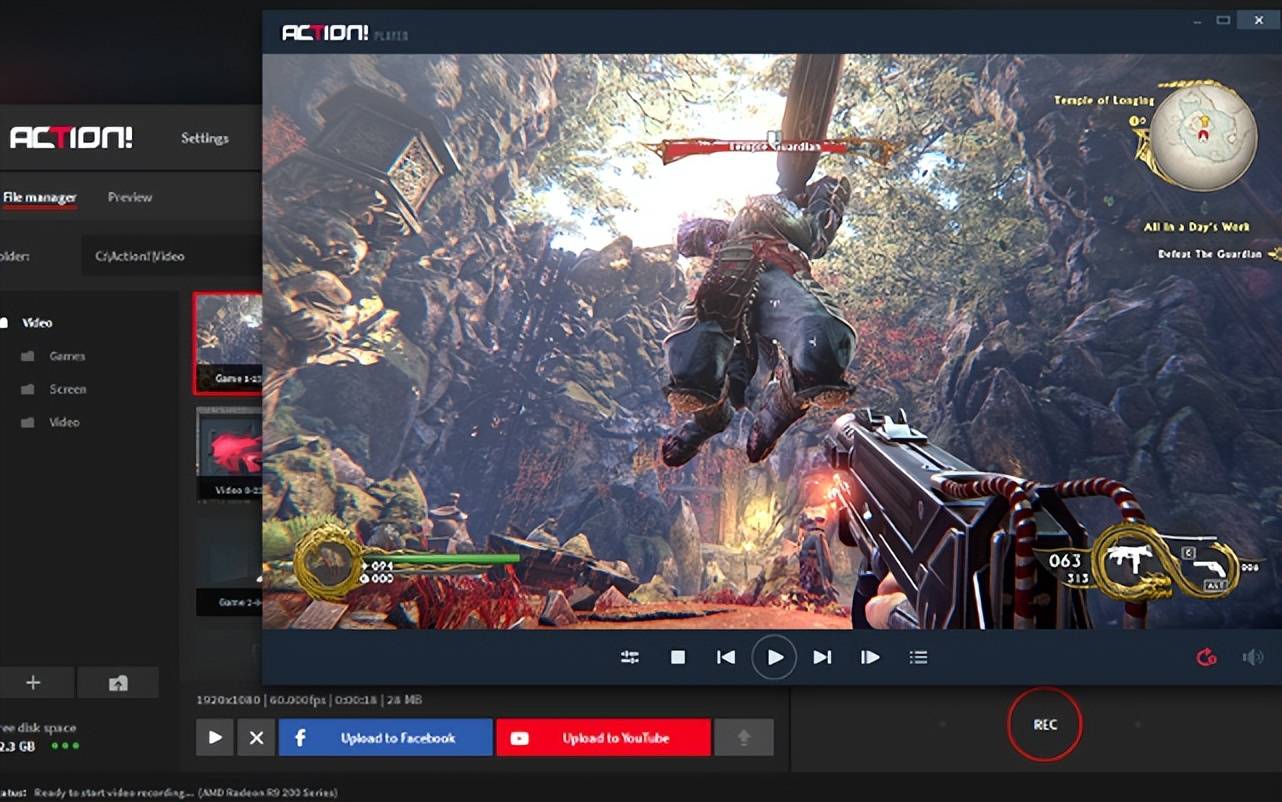
1、启动软件后进入「游戏」标签页,添加游戏进程为录制源
2、视频设置中编码器选「NVENC」或「AMD VCE」,帧率拉满 60fps
3、音频开启「立体声混音」,确保游戏配音完整收录无遗漏
4、在「录制」选项中勾选「自动停止」,设定最大时长防止文件过大
5、输出路径选非系统盘,格式建议 MP4 保证后期兼容
💡 小贴士:Action! 的时间偏移功能可修正音画不同步问题,录制前建议校准一次。
3、野葱录屏大师——轻量电脑游戏录制工具,一键出片
📌 适用人群:不想折腾参数、追求"打开就能录"的休闲玩家
📌 核心亮点:
- ✅ 界面极简,三步完成电脑录屏全部设置
- ✅ 智能识别游戏进程,自动匹配最佳编码参数
- ✅ 录完自动生成分享链接,发社交平台一键搞定
- ✅ 支持区域录制与全屏录制自由切换
🔧 针对过场动画的速设方案:
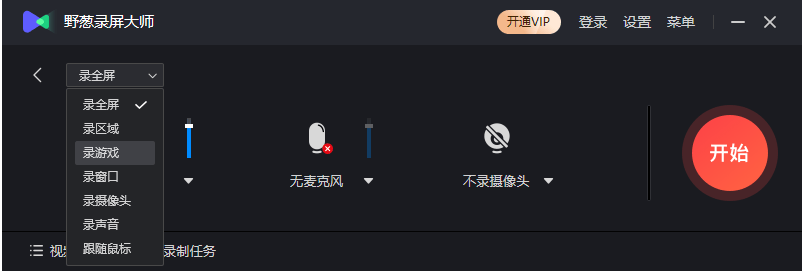
1、打开软件选择「游戏模式」,自动捕获当前黑神话悟空游戏画面
2、分辨率选「原画」或「2K」,帧率默认 60fps 无需手动调整
3、音频勾选「游戏声音」即可,过场配音自动完整收录
4、点击红色录制按钮,等过场播完自动停止,全程无需值守
💡 实测体验:整个设置不到30秒,非常适合录完直接分享黑神话悟空名场面的用户。
4、Bandicam——经典电脑录屏软件,文件体积控制能手
📌 适用人群:硬盘空间有限、又不想牺牲画质的实用派玩家
📌 核心亮点:
- ✅ 同等画质下文件体积比同类工具小30%~40%
- ✅ 支持超长时间录制不中断,稳定性经过多年验证
- ✅ 可添加实时涂鸦、水印、时间戳等实用功能
- ✅ 硬件加速编码全面支持,GPU压力转移效果好
🔧 推荐配置步骤:
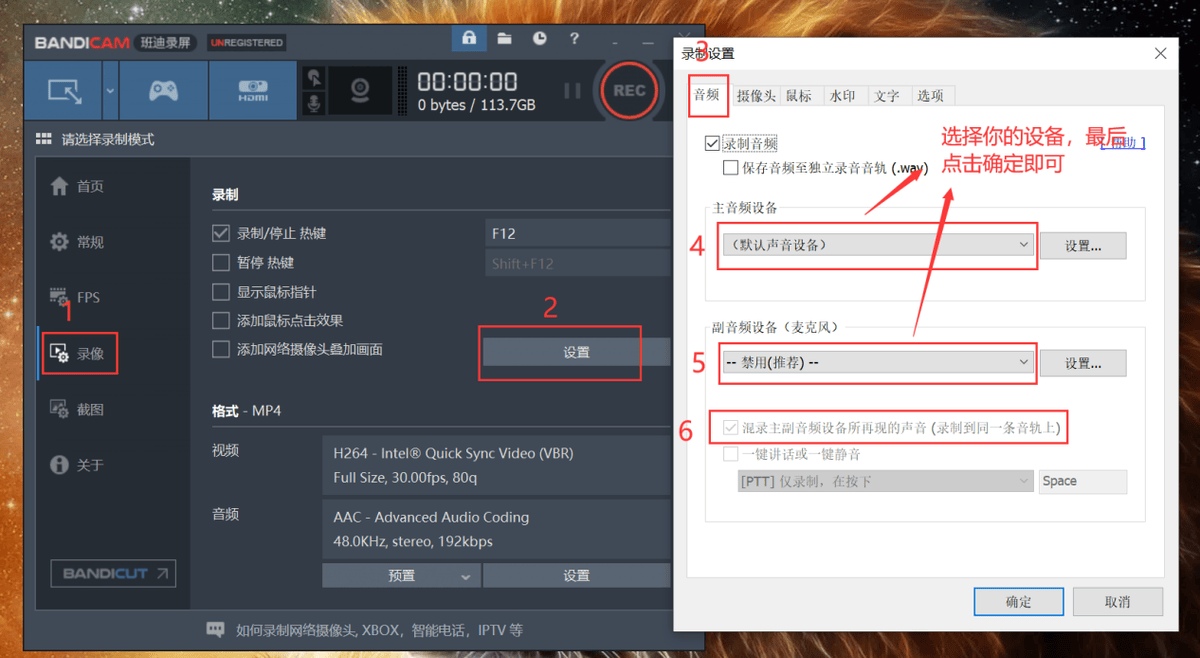
1、视频编码选择 H.264 (NVENC),画质选项选「高质量」
2、开启「VBR可变码率」模式,动态场景自动提码率、静态场景省空间
3、音频选择「原始音频流」,保留游戏原声每一处细节
4、输出格式锁定 MP4,便于后期剪辑和多平台分享
💡 数据参考:录制同一段5分钟黑神话悟空过场,Bandicam输出约680MB,明显优于部分工具的1.2GB+。
5、Xbox Game Bar——Windows自带电脑录屏,零安装即录
📌 适用人群:不想装任何第三方软件、用笔记本随手录一段的玩家
📌 核心亮点:
- ✅ Win10/11原生内置,按 Win+G 即可呼出
- ✅ 与系统深度集成,不额外占用后台资源
- ✅ 支持后台录制(部分全屏游戏场景可用)
🔧 快速启用步骤:
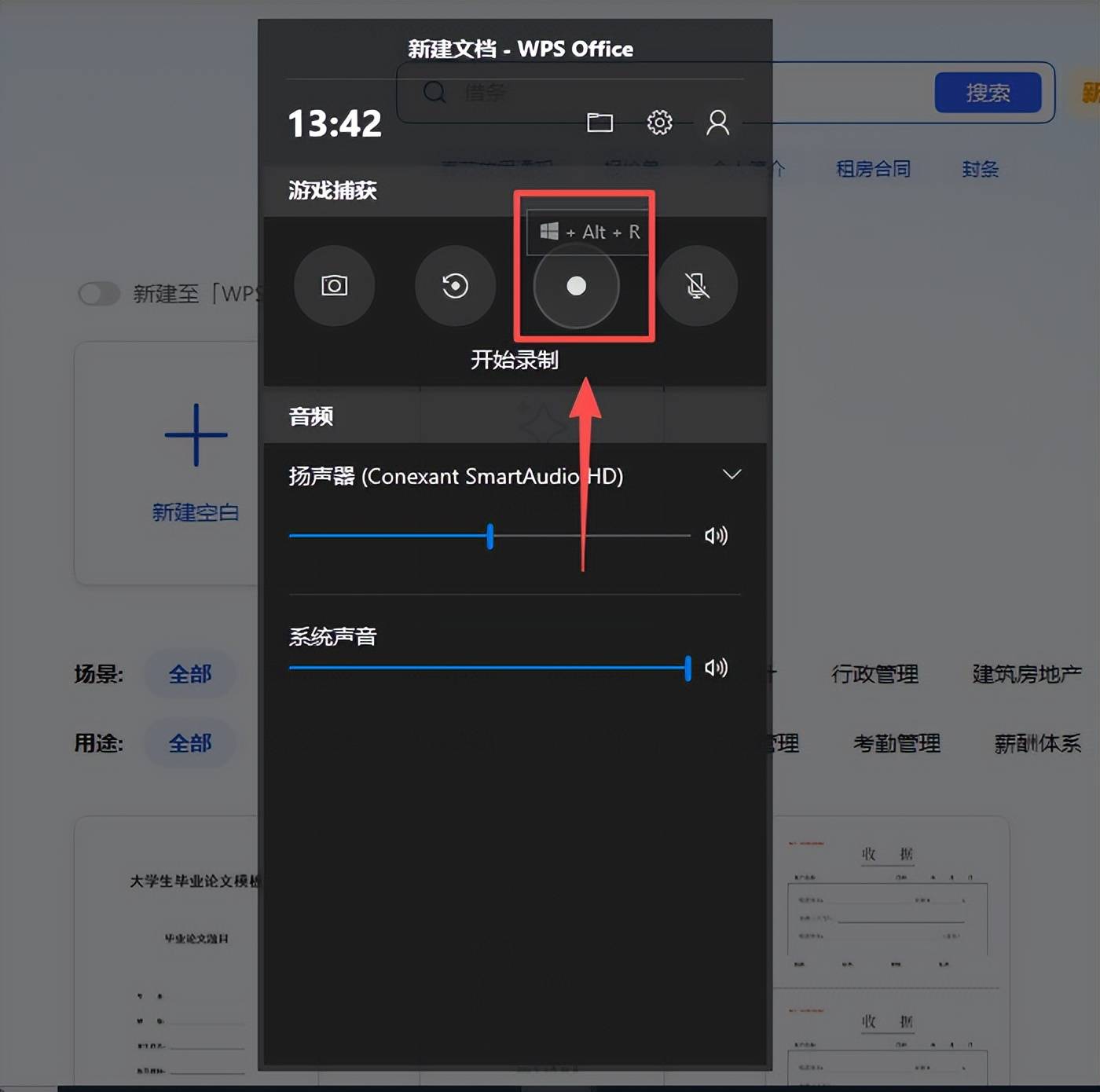
1、按下 Win + G 呼出游戏栏,确认弹出捕获组件
2、点击「捕获」按钮,录制质量设为「高」,音频来源选「全部」
3、按 Win + Alt + R 开始录制,过场结束再按一次停止
4、录好的文件默认保存在「视频/捕获」文件夹,可直接查看
⚠️ 注意:Game Bar对部分全屏独占游戏支持有限,建议先在设置中确认黑神话悟空是否被正确识别为"游戏"。
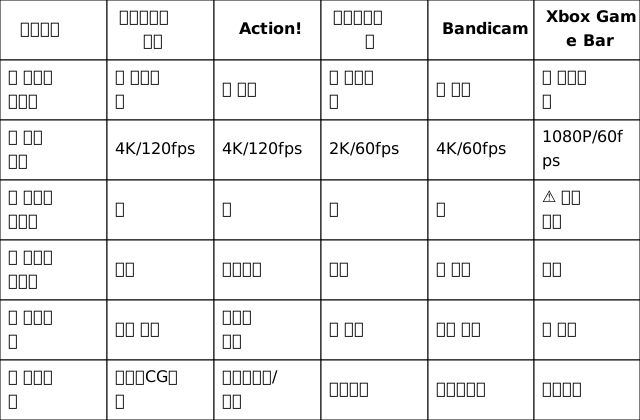
三、📊 5款电脑录屏软件核心维度对比表
🗣️ 一句话选型总结:
追求画质稳定选嗨格式,要高帧率选Action!,想省事一键录选野葱,硬盘紧选Bandicam,不想装软件选Game Bar。
四、❓ 玩家最常问的6个问题
Q1:黑神话悟空怎么录屏才能不掉帧?
A:核心是开启硬件编码器(NVENC/AMD VCE),同时关闭软件内的鼠标高亮和摄像头叠加层,把CPU压力降下来,帧率自然稳定。
Q2:电脑游戏录制时声音和画面不同步怎么解决?
A:在录屏软件音频设置中,将采样率统一设为48000Hz,并关闭"麦克风降噪"功能(该功能会引入延迟)。嗨格式和野葱均支持独立音频通道,同步效果更好。
Q3:录黑神话悟空过场动画用什么格式最好?
A:优先选 MP4(H.264编码),兼容性最强、文件体积可控。如果后期需要精剪,可以选高码率MP4或部分工具支持的MOV无损格式。
Q4:笔记本电脑录黑神话悟空会不会很卡?
A:会。建议使用支持硬件加速的电脑录屏软件(如嗨格式的NVENC模式),把编码压力甩给显卡而非CPU,笔记本也能流畅录制。
Q5:电脑录屏软件哪个录制时间最长不中断?
A:Bandicam和嗨格式均支持长时间录制,Bandicam官方标称24小时不中断,嗨格式实测连续录制2小时以上无异常。
Q6:录完的过场动画文件太大怎么压缩不损画质?
A:推荐用HandBrake转码,将码率从50Mbps降到20~30Mbps,视觉几乎无损但体积缩小一半。野葱录屏大师导出时也可直接选择"压缩导出"。
五、🎯 结论与下一步行动
录《黑神话:悟空》过场CG这件事,说到底就三件事:选对电脑录屏工具 → 设对参数 → 选对格式。
回顾本文推荐的5款电脑游戏录制方案:
- 画质优先 → 嗨格式录屏大师(专业稳定,高帧率输出)
- 高帧率需求 → Action!(实时编码,直播录制兼顾)
- 省时省力 → 野葱录屏大师(一键出片,分享便捷)
- 节省空间 → Bandicam(文件小,长录不断)
- 零门槛 → Xbox Game Bar(随开随录,免安装)
📢 下一步你可以做的事:
1、根据自己需求从上面5款中挑一款先装上试试
2、按照本文对应的设置步骤,录一段黑神话悟空的过场动画验证效果
3、录出满意的画面后,欢迎回来评论区告诉我你用的哪款——很好奇大家最后都选了谁 😏
最后说句真心话:游戏的快乐在于沉浸体验,而电脑录屏的意义在于留住那些让你起鸡皮疙瘩的瞬间。别让一次设置失误,毁掉你最想珍藏的那60秒。下次打开黑神话悟空,记得先把录屏软件调好——好画面,值得被稳稳记录。🎬
🔄 如果你有其他好用的电脑录屏软件或黑神话悟空录制技巧,欢迎评论区补充,一起帮更多玩家避坑!












