很多人把B站视频缓存到电脑后,会发现文件夹里不是熟悉的MP4,而是一堆 .m4s 文件。双击之后打不开,拖进播放器也没反应。
其实这不一定是视频损坏了。

B站采用DASH等方式处理视频时,视频和音频可能会被分开保存,因此一个视频目录里经常能看到两个甚至多个 .m4s 文件。相关开源项目也说明,B站缓存的m4s通常需要把音视频流重新合并后,才能得到正常的MP4文件。
如果你手里正好有一批这样的文件,不妨试试下面这5种方法。
先搞清楚:为什么m4s直接打不开?🤔正常情况下,一个完整MP4里面已经包含了视频、音频等媒体流。
而B站部分缓存文件则可能是:
- video.m4s:视频流
- audio.m4s:音频流
- 其他信息文件:记录视频名称、编号等
所以你直接打开其中一个m4s,可能出现只有画面没声音、只有声音没画面,甚至播放器直接提示无法播放的情况。
这时候真正需要做的并不是简单“改后缀”,而是把对应的音频和视频重新封装成MP4。
方法一:用硬柿子音视频转换器,适合小白 👍
如果不想研究命令行,我更建议优先尝试带图形界面的转换工具。
操作步骤:第1步:准备m4s文件
先把B站缓存的视频文件夹完整复制到电脑上,不建议只随便拿一个m4s文件出来。
第2步:打开硬柿子音视频转换器
进入视频转换相关功能,添加需要处理的文件。
第3步:选择输出格式
将输出格式设置为 MP4,再根据自己的需求选择保存位置。
第4步:开始转换
点击开始处理,等待转换完成。
如果软件能够识别对应的音频、视频流,就可以直接生成普通MP4文件。
适合谁?这种方式最大的优势就是操作比较直观,尤其适合不熟悉FFmpeg命令的小白用户。
如果一次需要处理很多文件,也可以优先看工具是否支持批量添加、批量转换,避免一个文件一个文件操作。
方法二:FFmpeg合并,灵活 🛠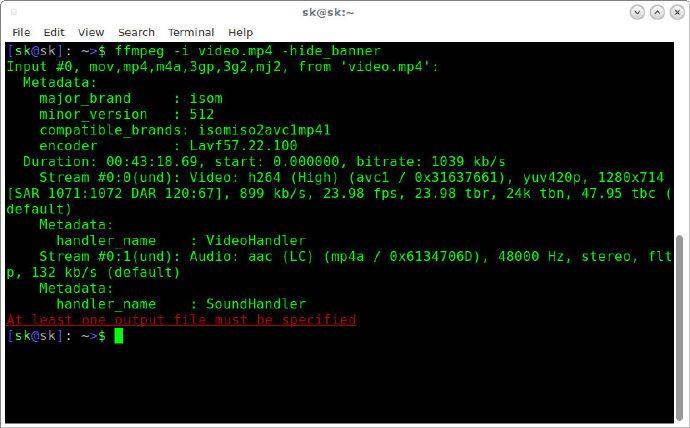
FFmpeg是比较经典的开源音视频处理工具。
官方文档中提供了-map、-c copy等参数,可以选择媒体流并在不重新编码的情况下进行封装。
操作步骤:1、准备FFmpeg
从FFmpeg官方渠道获取Windows版本,并解压到电脑。
2、找到对应的音视频文件
假设文件夹中有:
video.m4saudio.m4s3、打开命令提示符
进入这个文件夹,在地址栏输入cmd并回车。
4、执行合并命令
可以尝试:
ffmpeg -i video.m4s -i audio.m4s -c copy output.mp4执行结束后,如果没有报错,就会生成:
output.mp4这种方式本质上属于重新封装,不需要重新压制视频,因此速度通常比较快。
不过要注意,不同版本、不同来源的m4s文件结构可能存在区别。如果直接执行失败,需要先确认文件是否带有额外的数据头,或者让FFmpeg重新编码。
方法三:使用开源m4s-converter批量合并 📂
如果你觉得FFmpeg命令太麻烦,还可以使用专门针对B站m4s的开源工具。
例如GitHub上的 m4s-converter,就是用于将Bilibili缓存的m4s音视频文件合并为MP4,项目还提供Windows、Linux等平台的使用说明。
基本操作:① 下载对应版本并解压。
② 将B站缓存目录复制到电脑。
③ 按照工具要求指定缓存文件夹。
④ 执行转换。
工具会寻找对应的音频、视频文件,然后完成合并。
对于有大量B站缓存文件的人,这种方式比手动执行几十次FFmpeg命令方便很多。
方法四:使用B站M4S批量转换工具,一次处理多个视频 🔥
如果你的需求是“几十个m4s一起转”,那么批处理工具会更加方便。
GitHub上也有专门针对B站缓存目录的转换项目,例如BiliM4S2MP4类工具,可以扫描视频目录,识别音频和视频m4s,再调用FFmpeg进行合并。
操作步骤:第1步:准备完整缓存目录
不要只复制一个m4s,最好把对应的视频文件夹完整复制出来。
第2步:打开转换工具
部分工具支持直接把单个视频目录拖入窗口,也有工具支持扫描包含多个视频的父目录。
第3步:选择MP4作为输出格式。
第4步:点击开始转换。
工具自动寻找视频流和音频流。
第5步:等待批量处理完成。
最后到输出文件夹检查MP4即可。
这种方式比较适合一次性整理大量B站缓存视频。
方法五:脚本+FFmpeg批量处理,适合进阶用户 💻
如果你经常遇到m4s文件,可以考虑使用开源脚本进行批量处理。
目前也有B站缓存视频批量合并项目,可以扫描数字编号文件夹,然后自动寻找对应的m4s并输出MP4。
基本思路就是:
B站缓存目录扫描视频文件夹寻找video.m4s + audio.m4s调用FFmpeg合并输出MP4这种方式最大的优势就是自动化。
例如有100个缓存视频,不需要重复点击100次,只需要让脚本自动遍历目录即可。
转换失败怎么办?这几个坑要注意 ⚠① 不要直接把m4s改成mp4这是最常见的误区。
把:
xxx.m4s改成:
xxx.mp4并不会真正完成音视频封装。
② 出现“只有声音”怎么办?说明你可能只处理了音频流。
B站缓存通常需要找到视频m4s和音频m4s的对应关系,再进行合并。相关B站m4s转换项目也是按照音视频分离后再合并的思路处理。
③ 有些m4s需要先处理文件头部分B站缓存m4s文件存在额外的DASH头。部分开源转换项目会先去掉文件前部的9字节数据,再交给FFmpeg进行处理。
所以如果你发现“明明有音频和视频,FFmpeg却识别失败”,不要急着认为文件坏了,可以换专门的m4s转换工具测试。
5种方法到底怎么选?💡如果只是偶尔转换一两个视频,硬柿子音视频转换器会更省事。
如果想自己掌握转换原理,FFmpeg值得学一下。
还有一点需要提醒:B站缓存、下载和转换涉及平台规则以及内容版权问题,建议主要用于处理自己有权使用的内容,不要把转换后的文件用于未经授权的传播。
总的来说,m4s打不开并不代表视频一定坏了。先找到对应的音频、视频流,再进行正确的合并或封装,通常就能得到普通MP4文件。
如果你经常处理这类文件,建议把一个稳定的批量转换方案留在电脑里,下次再遇到m4s文件就不用重新折腾了。