平时整理电脑文件,真正让人头疼的往往不是文件太多,而是文件夹太多。比如一次性整理几十个项目、给学生建立课程目录、按照月份创建资料文件夹,如果一个个右键新建,再修改名称,几十个文件夹下来确实挺折腾。

其实 Windows 自带的命令行工具就能批量创建文件夹,而且不用一个一个点。今天就给大家整理 4种批量创建文件夹的方法,从最简单的命令,到适合大量数据的 Excel,再到图形化工具都讲清楚。大家可以根据自己的使用习惯选择。
一、方法一:CMD命令批量创建,速度非常快 ⚡
如果只是一次创建几十甚至上百个文件夹,CMD + mkdir 是非常直接的方法。
Windows 官方文档显示,mkdir 可以创建目录和子目录,而且 md 与 mkdir 是同一个命令。
操作步骤:第1步:准备文件夹
先在电脑上新建一个目标文件夹,例如:
D:\资料\2026项目
我们准备在里面创建:
- 项目01
- 项目02
- 项目03
- 项目04
- 项目05
第2步:打开CMD
按下:
Win + R
输入:
cmd
然后回车。
第3步:进入目标目录
输入:
cd /d D:\资料\2026项目按回车。
第4步:批量创建
直接输入:
mkdir 项目01 项目02 项目03 项目04 项目05回车后,返回目标文件夹,就能看到5个文件夹已经创建完成。
如果数量更多怎么办?比如要创建100个文件夹,可以把命令写到一个 .bat 批处理文件中:
mkdir 项目01mkdir 项目02mkdir 项目03mkdir 项目04mkdir 项目05保存成:
批量创建文件夹.bat
以后直接双击运行即可。
优点: 不需要安装软件,速度快。
缺点: 文件夹数量很多时,手动输入名称比较麻烦。
二、方法二:PowerShell批量创建,更适合大量文件夹 💻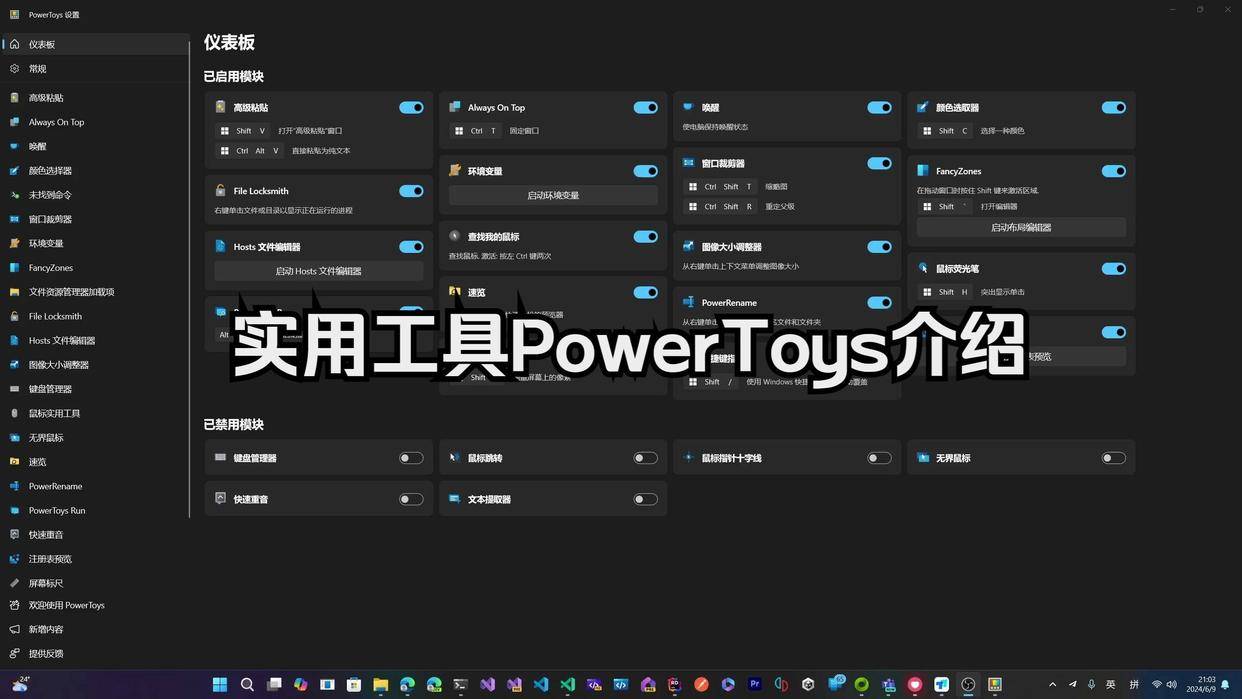
如果你平时比较喜欢折腾 Windows,PowerShell 会更加灵活。
微软官方文档中,New-Item 可以创建新的项目,在文件系统中可以通过 -ItemType Directory 创建文件夹。
操作步骤:第1步:打开PowerShell
右键点击开始菜单,选择:
终端 / Windows PowerShell
也可以直接搜索:
PowerShell
第2步:切换到目标目录
例如:
cd "D:\资料\2026项目"第3步:一次创建多个文件夹
输入:
"项目01","项目02","项目03","项目04","项目05" | ForEach-Object {New-Item -ItemType Directory -Name $_执行之后,5个文件夹就会自动创建出来。如果文件夹名称是连续编号例如需要创建:
项目001~项目100
可以直接使用循环:
1..100 | ForEach-Object {New-Item -ItemType Directory -Name ("项目{0:D3}" -f $_)这样就不用手动输入100个名称了。优点: 特别适合大量、规律性的文件夹。
缺点: 对完全没接触过命令行的小白来说,需要先熟悉一下命令。
三、方法三:Excel生成文件夹命令,适合名单特别多的情况 📊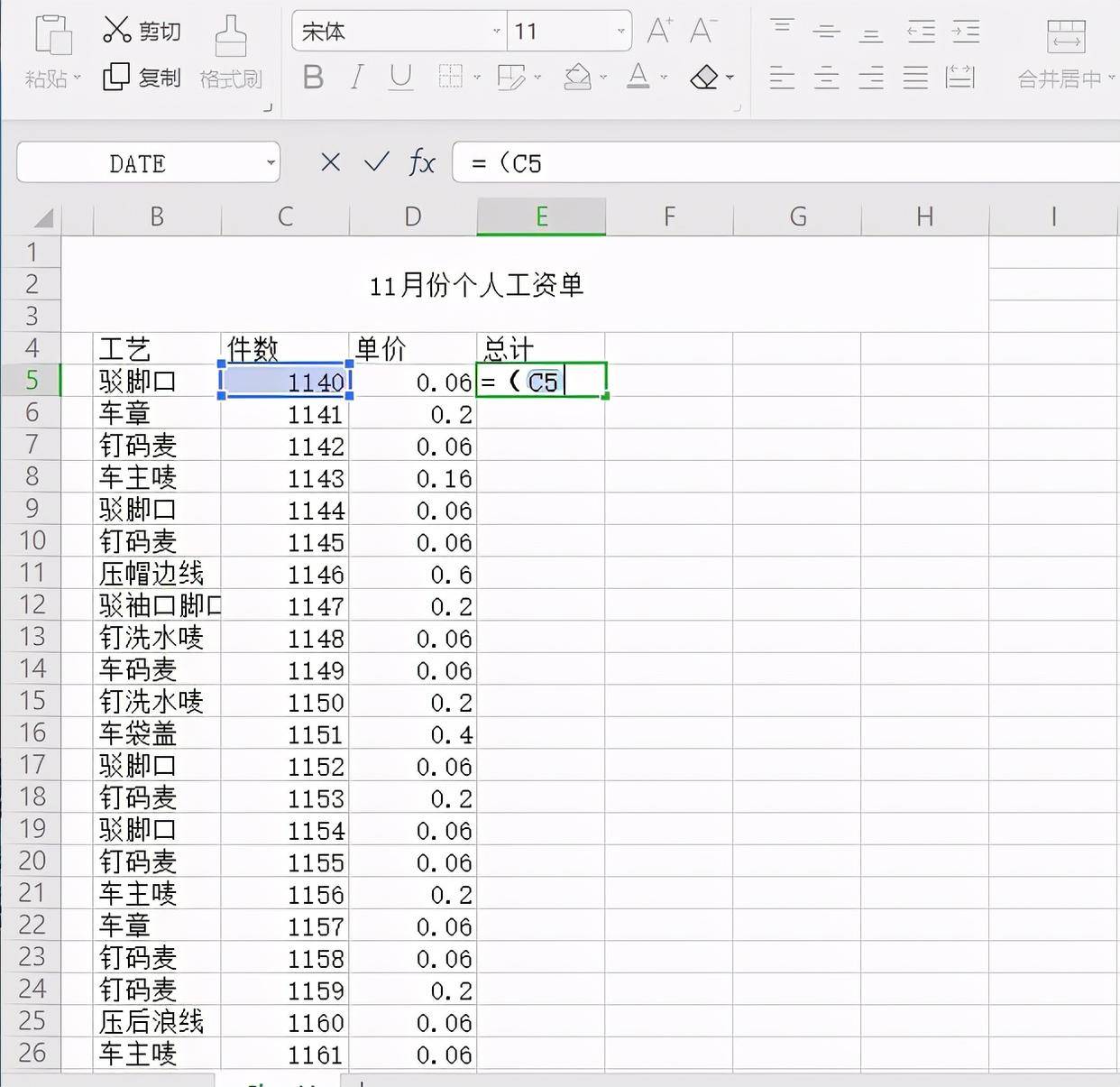
如果你的文件夹名称本来就已经整理在 Excel 里,比如:
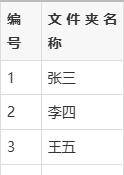
这时候就不要再手动输入命令了。
操作步骤:第1步:整理文件夹名称
假设 Excel 的B列存放文件夹名称。
B2:
张三
B3:
李四
B4:
王五
B5:
赵六
第2步:生成mkdir命令
在C2输入:
="mkdir """&B2&""""向下填充,就会自动生成:
mkdir "张三"mkdir "李四"mkdir "王五"mkdir "赵六"第3步:复制命令
把C列生成的所有命令复制下来。
第4步:打开CMD执行
先进入目标文件夹,然后把这些命令粘贴进去。
几十、几百个文件夹就可以一次性创建。
这个方法有什么好处?它最大的优势不是速度,而是方便整理大量名称。
比如客户名单、学生名单、项目名称、月份、产品编号等,本身就在Excel里,这时候直接利用Excel生成命令,会比重新手打方便很多。
四、方法四:使用图形化批量工具,小白操作更省事 🛠
如果你完全不想记 mkdir、PowerShell 这些命令,那么可以考虑使用带有批量创建文件夹功能的图形化工具-硬柿子文件批量重命名。
这类工具一般采用“输入名称列表 → 选择保存位置 → 批量创建”的方式,操作起来更直观。
以支持批量文件操作的硬柿子为例,通常可以按照下面的思路操作:
操作步骤:第1步:打开批量创建功能
进入工具后找到:
批量创建文件/文件夹
之类的功能入口。
第2步:填写文件夹名称
可以一行输入一个名称,例如:
项目01项目02项目03项目04项目05也可以根据指定的规则批量生成。
第3步:选择保存位置
例如选择:
D:\资料\2026项目
第4步:点击开始创建
工具会按照列表自动创建文件夹。
这种方式最大的优势就是不用敲命令,尤其适合平时经常处理大量文件,但又不想学习命令行的小白用户。
四种方法怎么选?🤔如果只是创建5~20个文件夹,对于完全不想接触命令行的朋友,我推荐选择硬柿子文件批量重命名工具会更轻松。