

经常玩视频的朋友可能遇到过这种情况:用iPhone拍了一段视频,想传到Windows电脑上剪辑,结果发现是MOV格式,很多软件打不开。或者从相机导出的视频发给朋友,对方却提示“格式不支持”。MOV是苹果公司开发的一种视频封装格式,画质好、保留信息多,但兼容性确实不如MP4。好在转换方法有很多,今天就给大家分享5种将MOV转成MP4的实用方案,总有一款适合你。

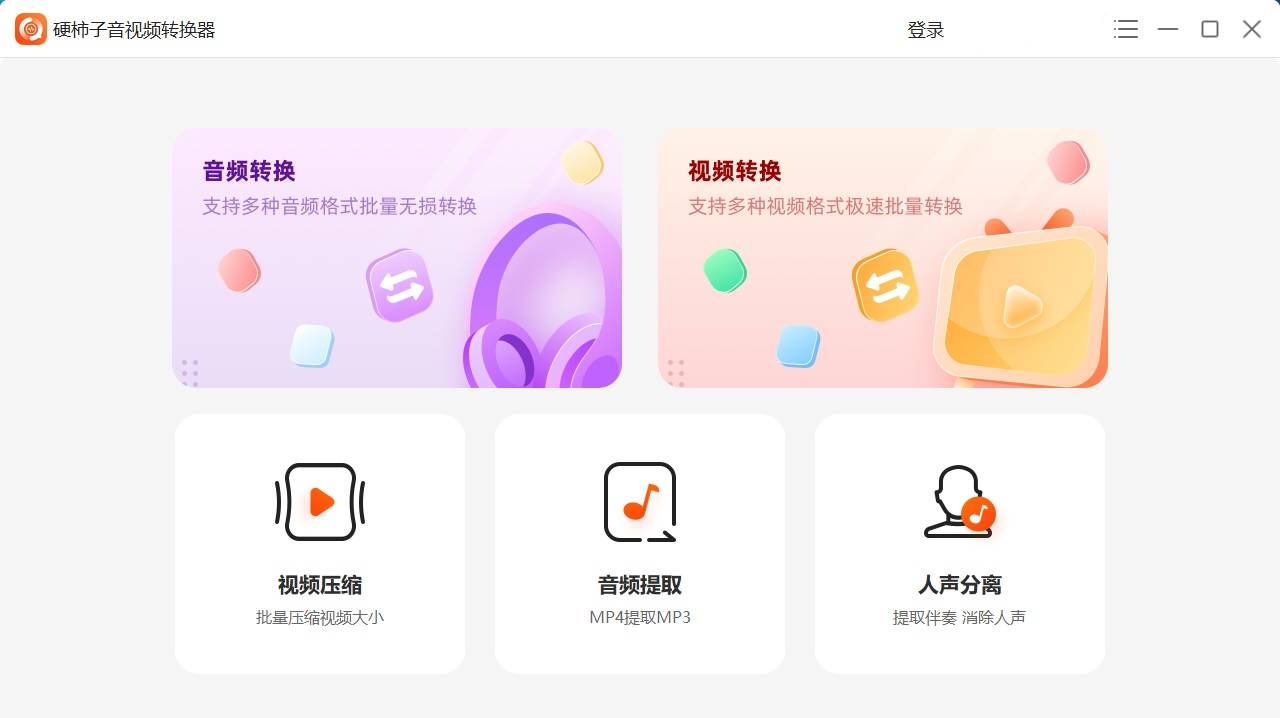
方法一、使用硬柿子音视频转换器
硬柿子音视频转换器是一款集智能、高效与多功能于一体的本地音视频处理工具,支持1000+种格式互转。它针对MOV转MP4有专门的优化,支持8K超清转换,采用硬件加速引擎,兼顾画质与速度。软件全程本地运行,文件无需上传云端,隐私安全性好,界面简洁无广告,对新手非常友好。
操作步骤:
1、打开硬柿子音视频转换器,点击首页的“视频转换”功能。
2、点击界面中央的“添加文件”,将MOV视频导入,支持拖拽或批量添加。
3、在输出格式中选择“MP4同源文件”,设置好输出目录。
4、全部设置完成之后,直接点击右下角的“全部转换”。
5、等待进度条走完,点击打开文件夹即可查看转换好的MP4视频。
方法二、使用HandBrake
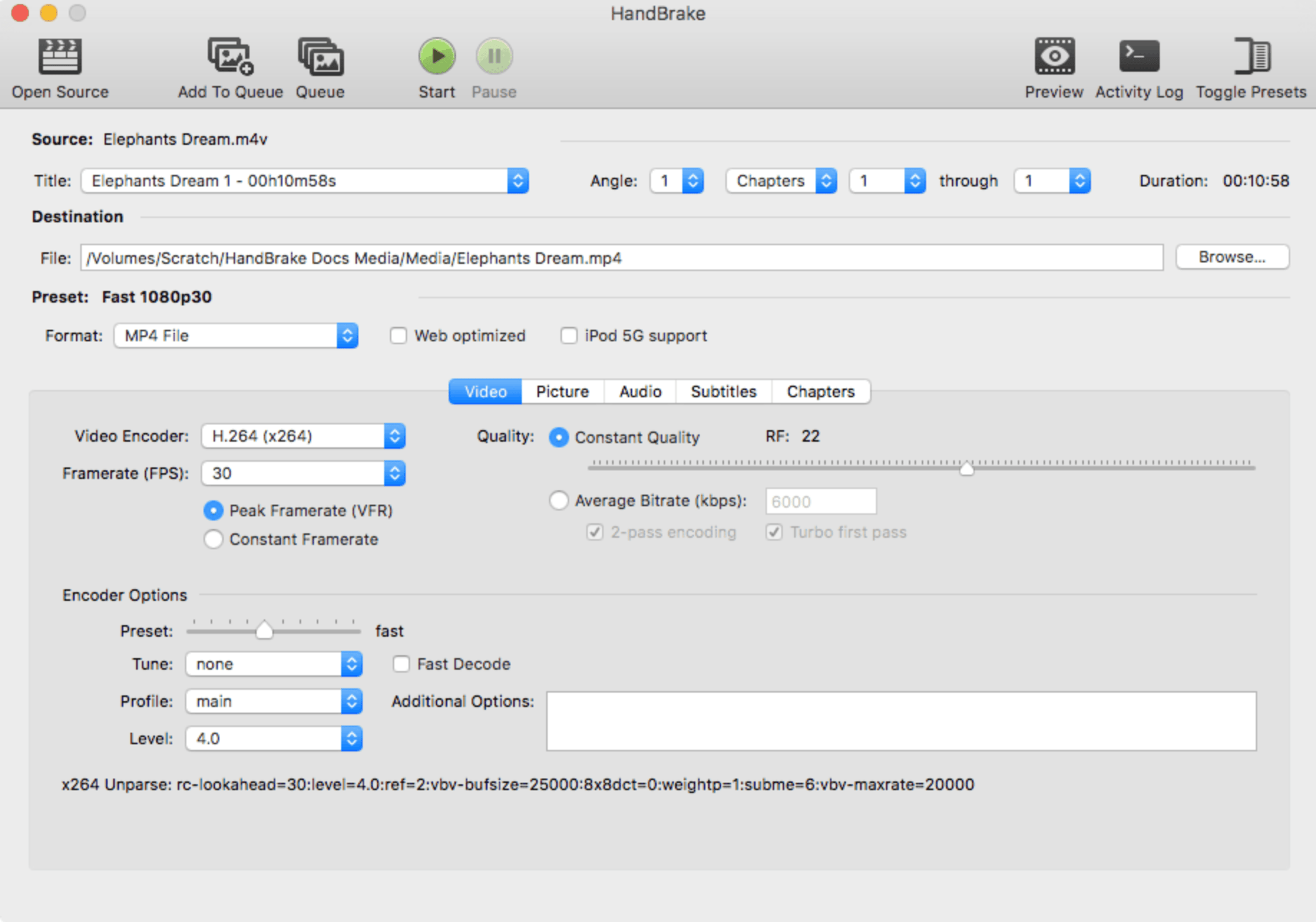
HandBrake是一款跨平台的视频转码器,它允许对编码器、帧率、分辨率、比特率等参数进行细致调整,内置了针对手机、平板等设备的优化预设,不过界面相对专业,需要一点学习成本。
操作步骤:
1、打开HandBrake,将MOV文件拖入软件窗口。
2、在“摘要”选项卡中,将输出格式设为MP4。
3、在“视频”选项卡中,编码器选择H.264或H.265,质量滑块RF值设置在18-22之间可在画质和体积间取得平衡。
4、点击“浏览”选择输出位置,然后点击“开始编码”即可。
方法三、使用VLC Media Player
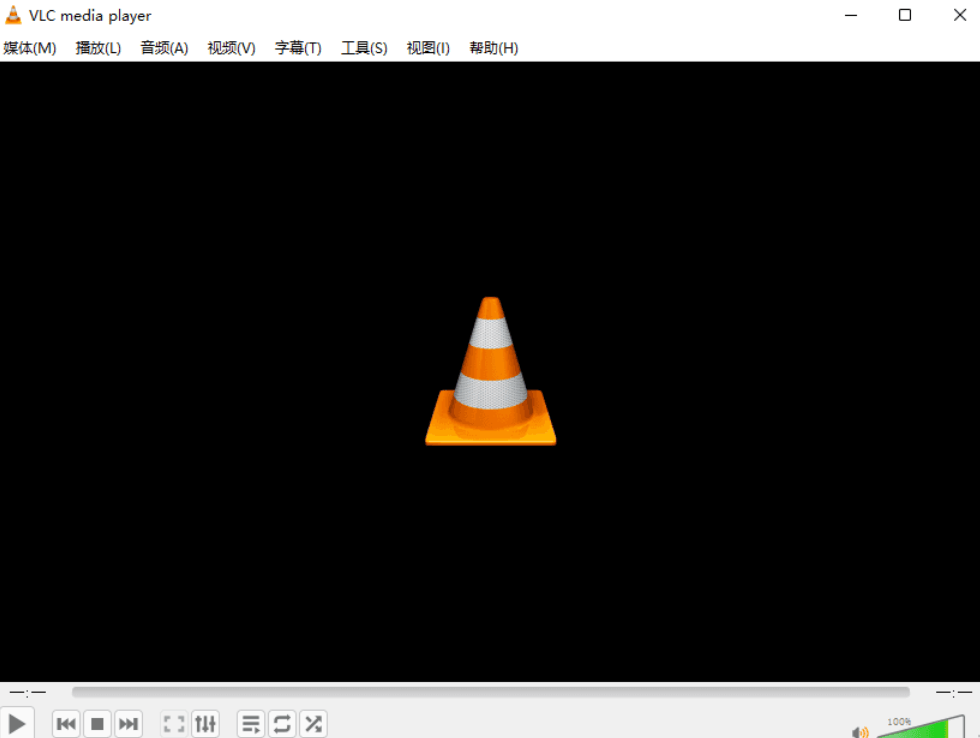
VLC几乎是每台电脑都有的“万能播放器”,但它其实内置了格式转换功能。虽然转换设置的界面不算直观,参数选项也比较基础。
操作步骤:
1、打开VLC,点击菜单栏的“媒体”,选择“转换/保存”。
2、在弹出窗口中点击“添加”,导入MOV文件,然后点击“转换/保存”。
3、在“配置文件”下拉菜单中选择“Video - H.264 + MP3 (MP4)”,指定输出文件夹和文件名。
4、点击“开始”,等待转换完成即可。
方法四、使用FreeConvert
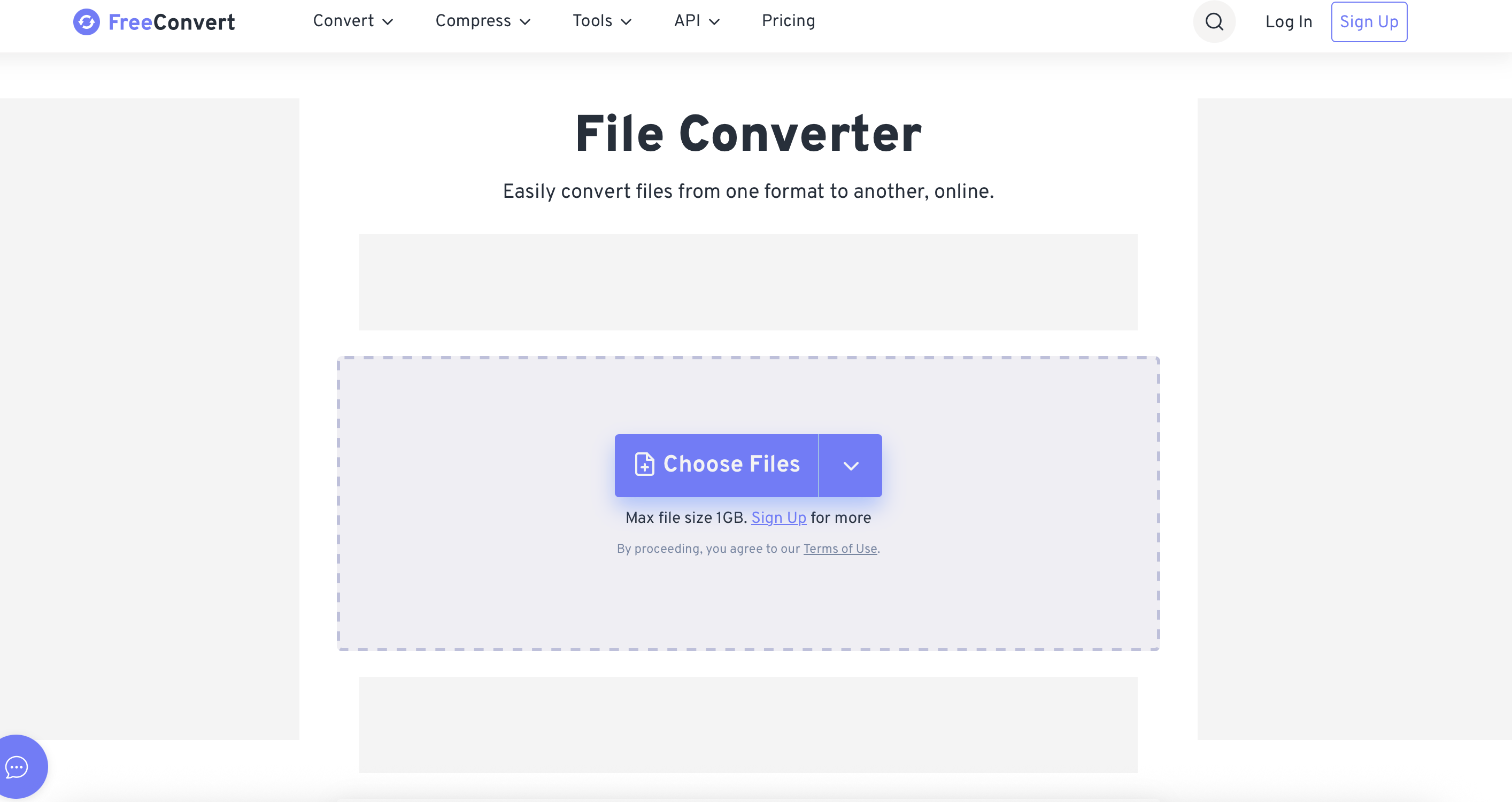
FreeConvert是一款功能更丰富的在线转换器,免费版支持最大1GB的文件。除了格式转换,它还允许调整编解码器、分辨率、宽高比、帧率等参数,甚至可以旋转视频、添加字幕、调整音频音量。
操作步骤:
1、打开FreeConvert,点击“Choose Files”选择MOV视频。
2、点击齿轮图标,根据需要调整视频和音频设置,然后点击“应用设置”。
3、点击“Convert To MP4”,等待转换完成后下载。
方法五、使用Shutter Encoder
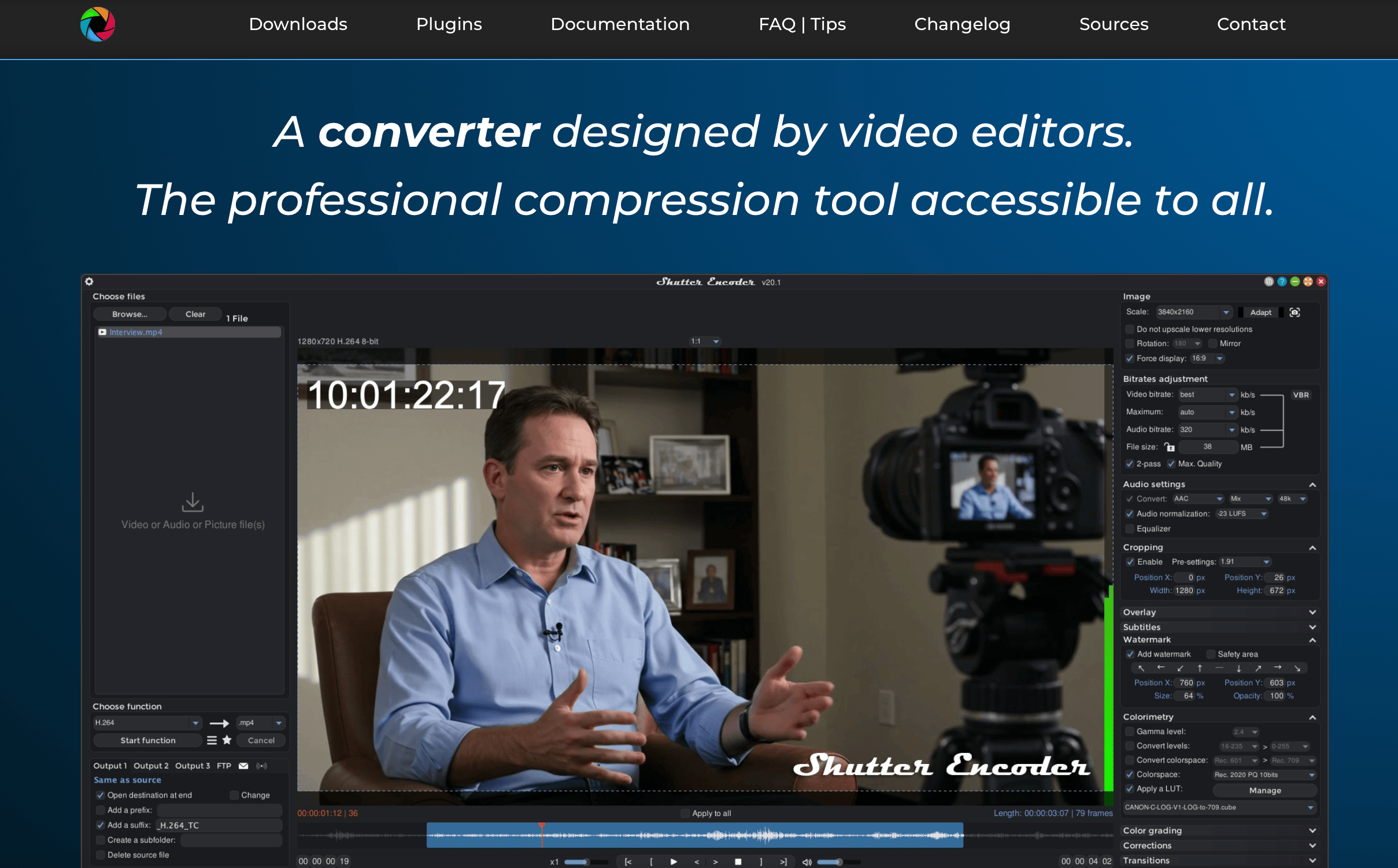
Shutter Encoder是一款桌面工具,它支持硬件加速,编码选项丰富,除了格式转换还能进行视频压缩、GIF制作、提取音轨、合并片段等操作,特别适合需要对视频做轻量级处理后输出的用户。
操作步骤:
1、打开Shutter Encoder,将MOV文件拖入界面。
2、在右侧输出格式中选择MP4(H.264)。
3、根据需要调整质量参数。
4、点击“Start function”开始转换。
如何把mov格式转换为mp4?以上5种方法各有适用场景,如果你追求简单操作和高画质,优先推荐硬柿子音视频转换器,PC端和手机端都能用。现在就根据你的具体需求挑一个试试吧!











