电脑里突然出现一个.dat文件,双击打不开,改成.mp4也没反应,这种情况相信不少人都遇到过。
尤其是以前从VCD光盘里拷出来的视频,文件经常就是AVSEQ01.DAT、AVSEQ02.DAT这样的格式。其实这类DAT文件并不一定是什么“神秘文件”,很多VCD中的DAT实际上保存的是MPEG视频数据,只是使用了DAT这个扩展名。
那么,DAT文件到底怎么转换成MP4?今天就整理4种免费方法,从最简单的播放器转换,到专业工具和命令行方案都有。大家可以根据自己的电脑操作习惯选择。
⭐ 方法一:硬柿子音视频转换器,一键把DAT转成MP4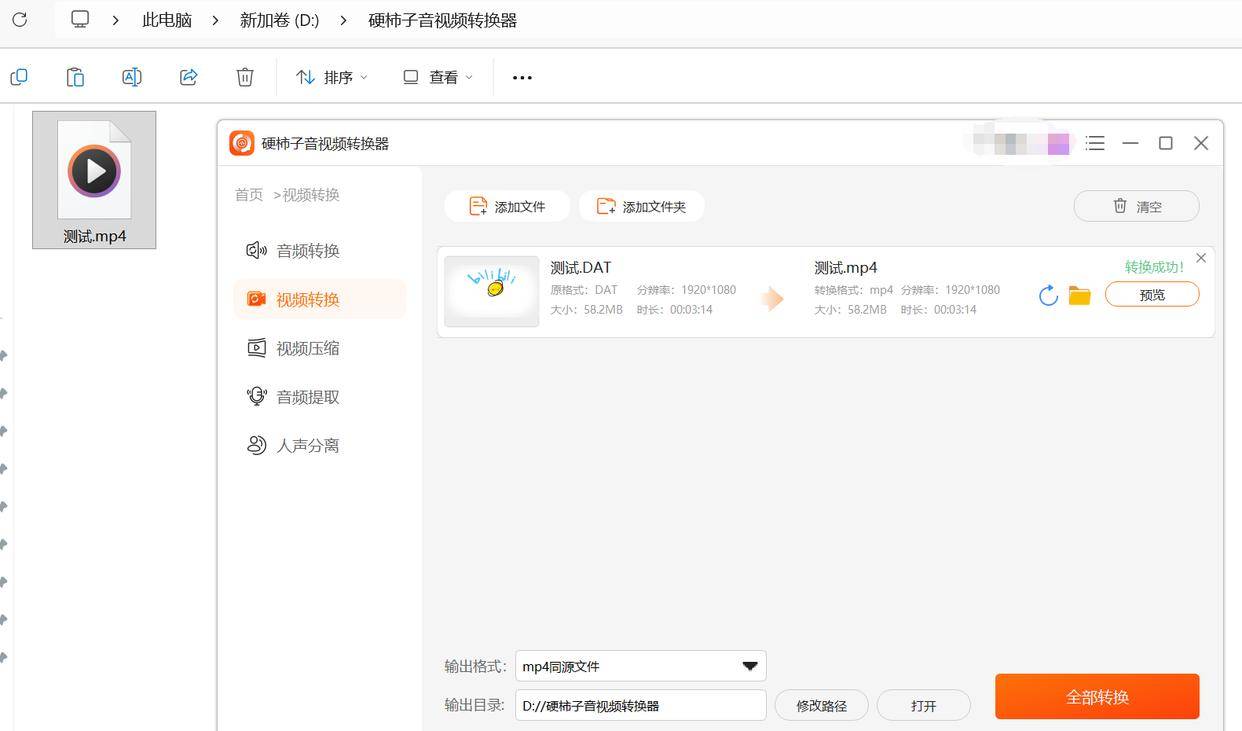
如果不想折腾复杂参数,也不熟悉命令行,可以先试试硬柿子音视频转换器。
它属于比较直观的GUI转换工具,适合电脑小白使用。对于需要把DAT、MPG等视频文件转换成MP4的情况,可以直接通过图形界面完成操作,不需要输入命令。
操作步骤:① 打开硬柿子音视频转换器
安装并启动软件,在主界面找到视频转换相关功能。
② 添加DAT文件
点击“添加文件”或者直接把DAT文件拖入软件。
如果是从VCD中复制出来的视频,可以先找到类似:
AVSEQ01.DAT
这样的文件,然后添加到软件中。
如果软件能够正常读取文件,就会显示对应的视频信息。
③ 选择输出格式
在输出格式中选择:
MP4
如果可以选择视频编码,普通用户可以优先使用H.264。
这种组合兼容性比较好,转换后的视频通常更方便在电脑、手机、电视等设备上播放。
④ 设置输出目录
选择转换后MP4文件的保存位置。
如果有多个DAT文件,也可以一次添加多个文件,根据软件当前版本提供的批量处理功能进行转换。
⑤ 开始转换
确认输入文件和输出格式后,点击“开始转换”。
等待进度完成,到输出文件夹中找到MP4文件即可。
👉 这个方法比较适合:不想研究FFmpeg命令、需要批量处理文件,或者希望通过可视化界面完成转换的用户。
🎬 方法二:使用VLC播放器转换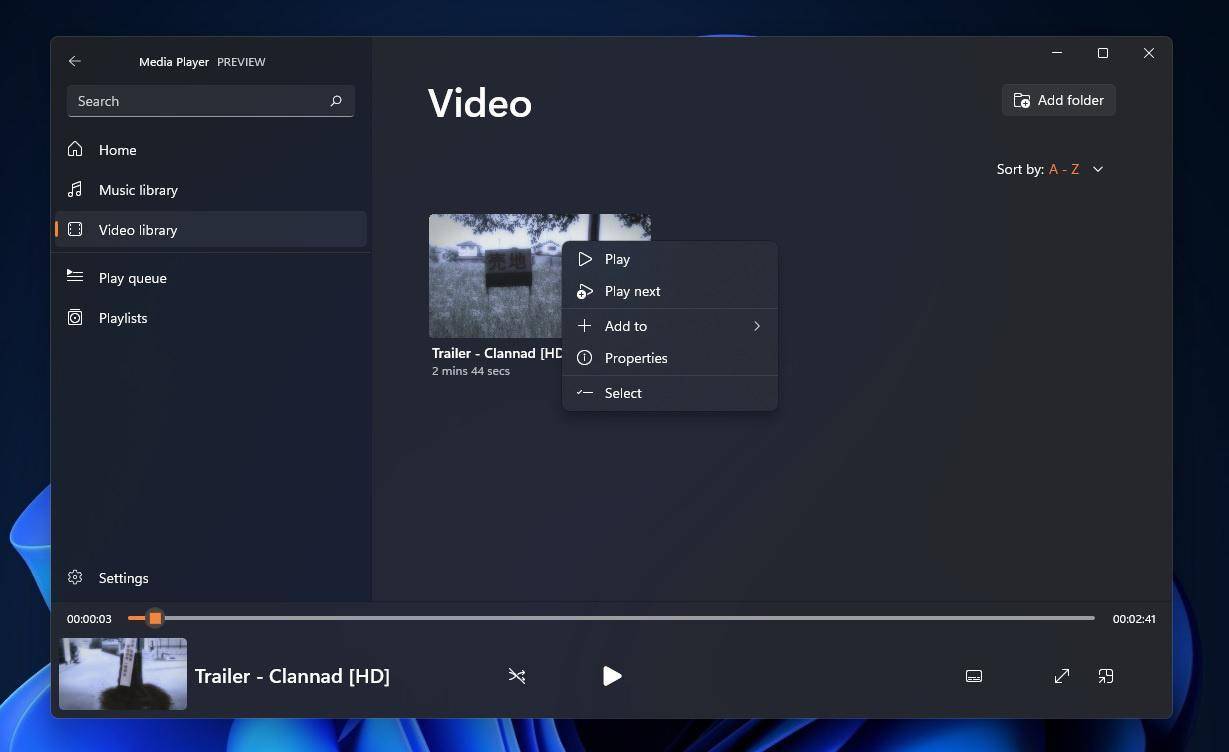
VLC不仅可以播放各种视频,还提供了媒体转换功能。
操作步骤:① 打开VLC
启动VLC Media Player,点击:
媒体 → 转换/保存
也可以直接按Ctrl+R。
② 添加DAT文件
点击“添加”,选择需要转换的.dat文件。
如果文件没有显示,可以尝试选择“所有文件”。
③ 点击“转换/保存”
添加文件之后,点击窗口下方的“转换/保存”。
④ 选择MP4配置
在配置文件中选择支持MP4的视频配置,例如H.264相关的MP4预设。
⑤ 设置输出文件
选择目标文件位置,并将文件名设置成:
视频名称.mp4
最后点击“开始”,等待转换完成。
如果DAT本身就是标准的视频流,VLC一般可以直接尝试读取。
🛠 方法三:HandBrake转换DAT视频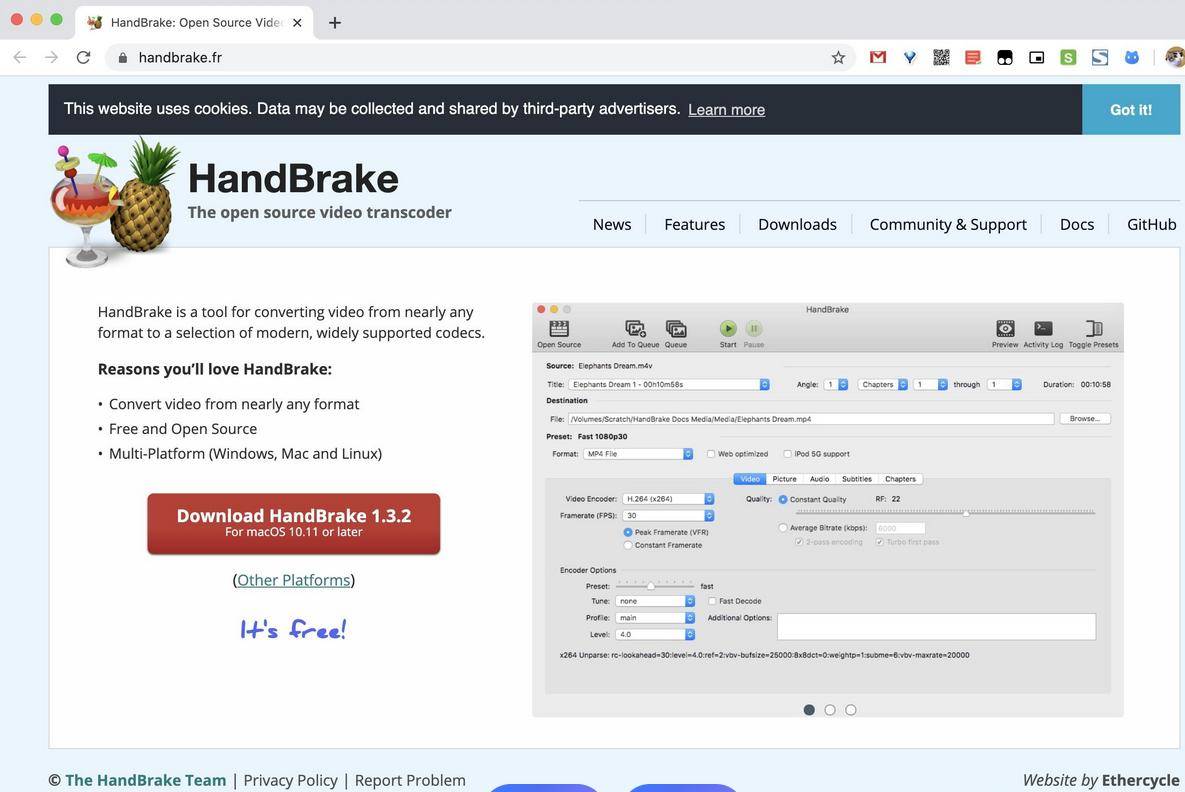
HandBrake也是一款开源的视频转码工具,适合希望自己调整视频参数的用户。
操作步骤:① 打开HandBrake
启动软件后,把DAT文件拖入窗口。
如果无法识别,可以先确认DAT是不是VCD视频。
对于部分VCD DAT文件,也可以复制一份文件,将扩展名临时修改为:
xxx.mpg
注意,这只是帮助部分软件识别文件,修改后缀并不等于真正完成格式转换。
② 设置输出格式
文件读取成功后,在格式选项中选择:
MP4
视频编码可以选择H.264。
③ 设置视频质量
如果原DAT视频质量比较低,不建议盲目把分辨率提高到1080P甚至4K。
因为原视频没有那么多画面细节,单纯放大分辨率并不能真正提升画质。
④ 开始编码
设置好保存位置后,点击:
Start Encode
等待进度完成,就可以得到MP4文件。
💻 方法四:FFmpeg命令转换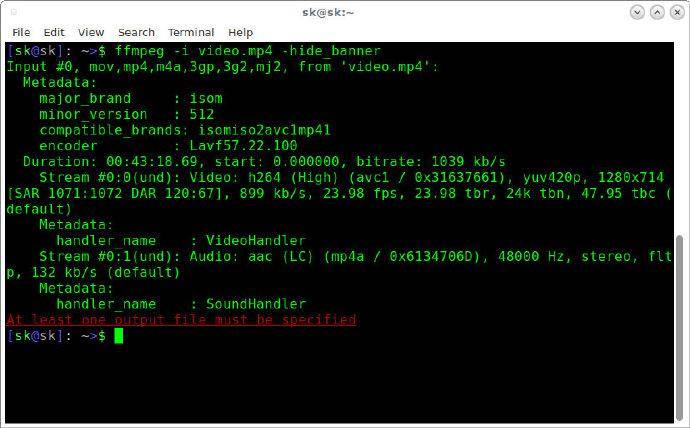
如果你对电脑操作比较熟悉,还可以使用FFmpeg。
FFmpeg是一套功能非常强大的开源音视频处理工具,可以进行视频编码、解码、转换以及封装。
操作步骤:① 准备FFmpeg
安装FFmpeg并配置好环境变量。
② 找到DAT文件
例如文件放在:
D:\Video
进入这个文件夹,在地址栏输入cmd并回车。
③ 输入转换命令
可以尝试下面这条命令:
ffmpeg -i input.dat -c:v libx264 -c:a aac output.mp4其中:
- input.dat是原始DAT文件
- libx264代表使用H.264编码
- aac代表使用AAC音频编码
- output.mp4是最终输出文件
按下回车后,等待FFmpeg处理完成即可。
如果提示无法识别输入文件,就需要进一步检查DAT文件的实际格式。
⚠ DAT转MP4,这几个坑提前知道① 改后缀≠格式转换直接把:
xxx.dat
改成:
xxx.mp4
并不会真正完成视频转换。
有些VCD DAT文件改成.mpg后可以被播放器识别,但这更多属于文件扩展名调整,并没有重新编码。
② 转成MP4后画质不会自动变高清很多DAT视频来自VCD,本身就是比较老的视频格式。
所以即使转换成MP4,画面依然可能比较模糊,这是源视频质量造成的,并不是转换工具出了问题。
③ DAT打不开,不一定是转换软件的问题如果VLC、HandBrake、硬柿子音视频转换器以及FFmpeg都无法识别,那么建议先检查DAT文件的来源。
如果它根本不是视频文件,再怎么转换也无法得到正常的MP4。
💡 我的选择建议如果是普通用户,我个人更建议先用硬柿子音视频转换器尝试,图形化操作比较简单,添加文件、选择MP4、开始转换几个步骤就能完成。