Win8和Win7的情况一样:系统层面没有内置录屏,Xbox游戏栏是Win10才有的能力,所以Win+G在这里不起作用。解法也只有一条——装第三方录屏软件。好在主流工具仍兼容Win8,老机器建议优先选轻量化的,装完3步就能开始录。
Windows 8/8.1发布于Xbox游戏栏之前,微软没有为它提供系统级的屏幕录制功能。网上有些教程把Win+G说成Win8也能用,这是不准确的——那个快捷键在Win8上不会唤出录屏面板。
所以Win8用户不用再找系统入口了,直接选软件。
新手推荐方案:数据蛙录屏软件(新老机型都可以用)还在找无套路的电脑录屏工具?试试数据蛙录屏软件!兼容Windows 7/8/10/11以及MacOS,就算是多年前的老电脑、老旧系统,也能顺利安装运行,不用因为设备旧就放弃好用的录屏工具。
重点是免费不限时长、导出不带水印!高清录制画面流畅不卡顿,声音和画面精准同步,不会出现录完音画错位的糟心情况。自带实时标注+视频轻剪辑功能,录课、做教程、演示操作都很方便。它对电脑资源占用很克制,老机器也能扛住,边讲解边录,不容易卡顿崩溃。
3步轻松上手,新手零门槛:
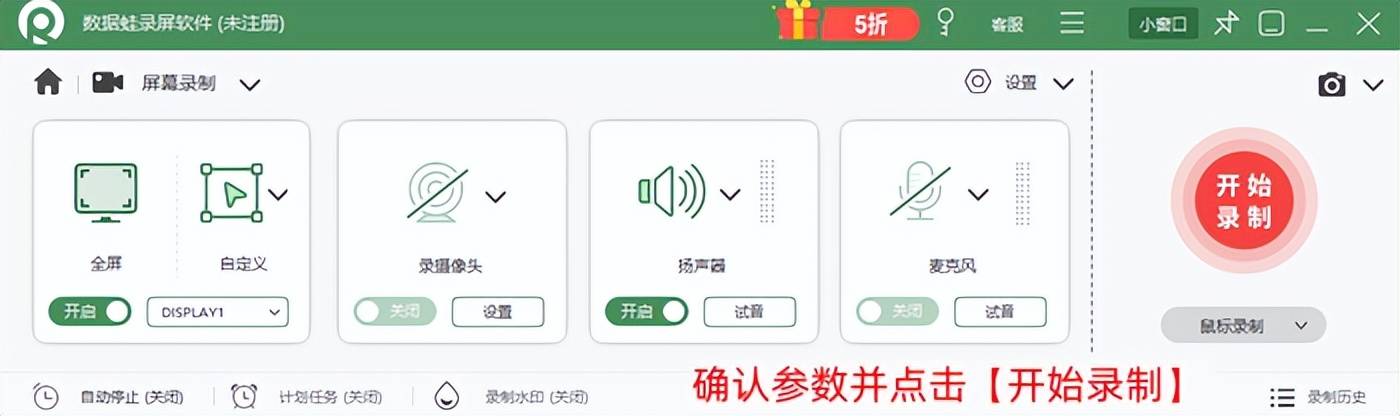
步骤1.打开软件,直接选择「屏幕录制」,屏幕会弹出可自由拖动的选框。
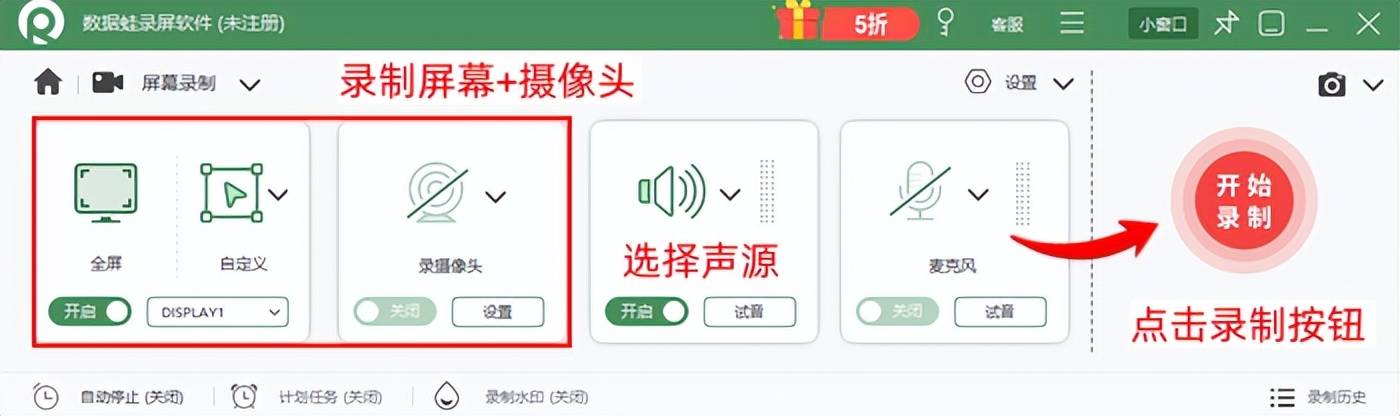
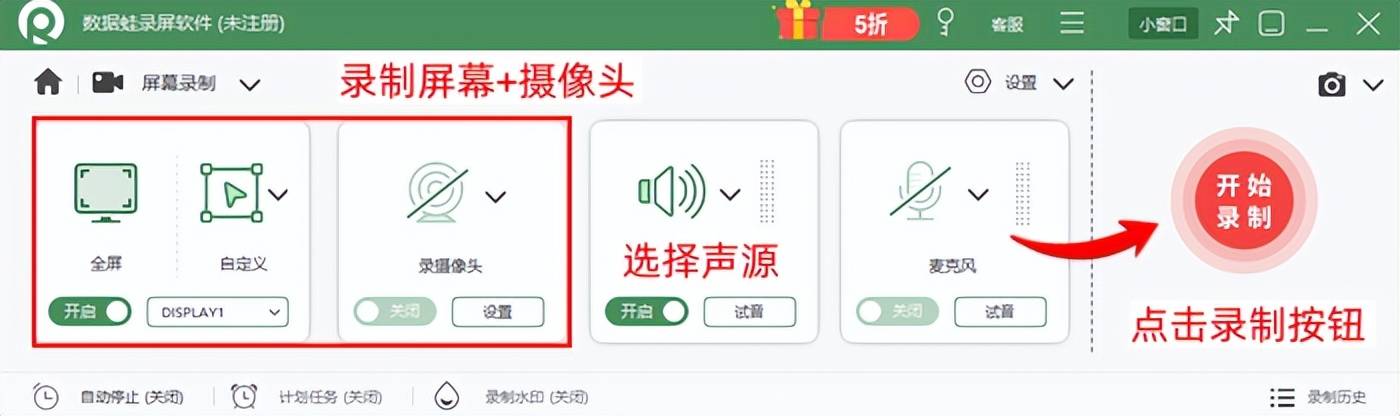
步骤2.拖动选框自定义录制范围;在音频面板打开扬声器声音,如果需要口述讲解,再开启麦克风即可。
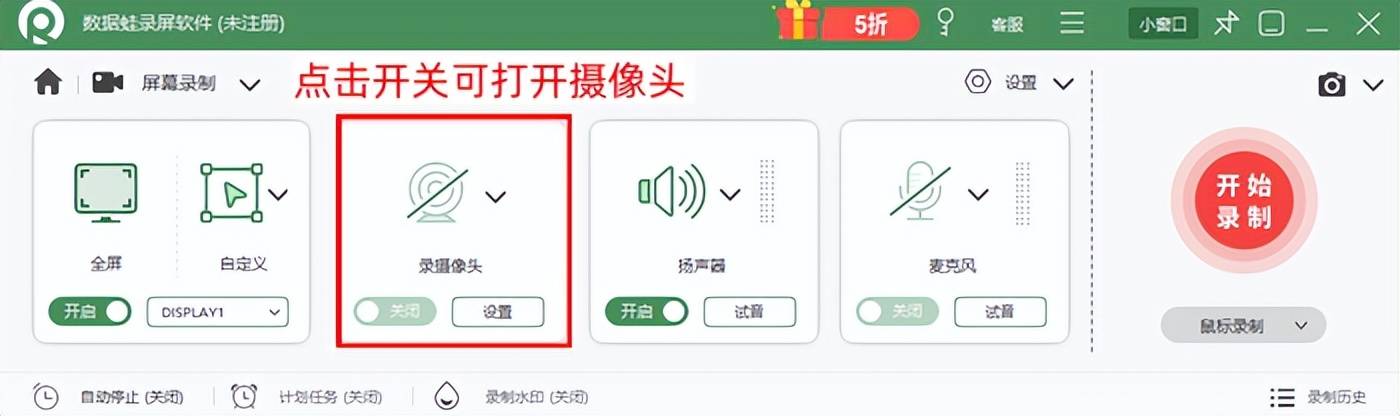
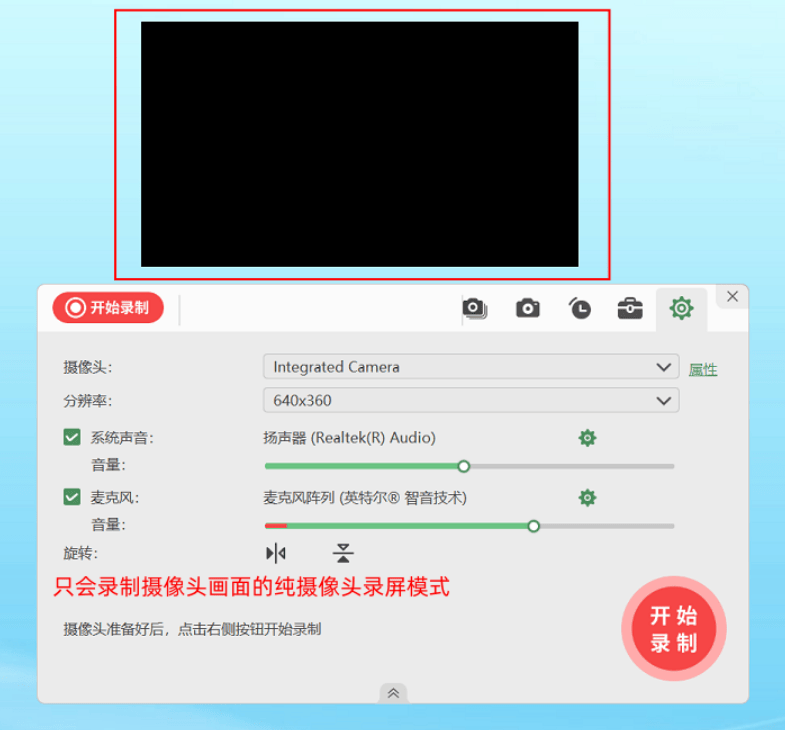
在此步骤,也可以根据需要打开摄像头,并设置摄像头的大小、位置、形状等。
步骤3.点击开始录制,录制途中能用画笔标注重点。录制结束后,一键预览视频,修剪掉多余片段,直接导出成品。


不用折腾复杂设置,免费就能拿到完整录屏体验,网课、工作演示、教程录制直接搞定!
如果机器配置偏低,可以看下优加蛙录屏软件,同样兼容Win8/Win8.1:它的安装包小巧,采用硬件加速技术降低CPU占用,针对轻薄本和老旧机型做了优化,免费版无水印、不限时长,录制时不容易掉帧。
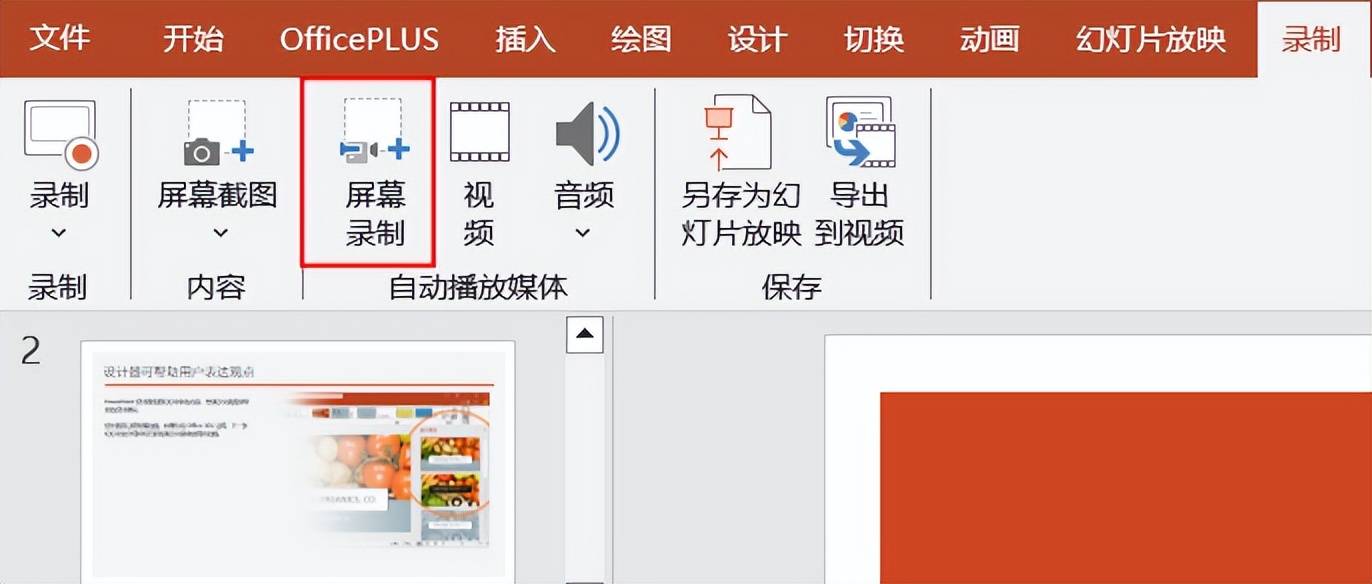
备选方案一:PPT屏幕录制装了Office2013及以上版本的话,可以用PowerPoint的「插入→屏幕录制」,适合做带讲解的课件。录完的视频嵌入幻灯片,右键另存为媒体文件即可导出。
局限是功能围绕幻灯片,剪辑能力弱,不适合长录。
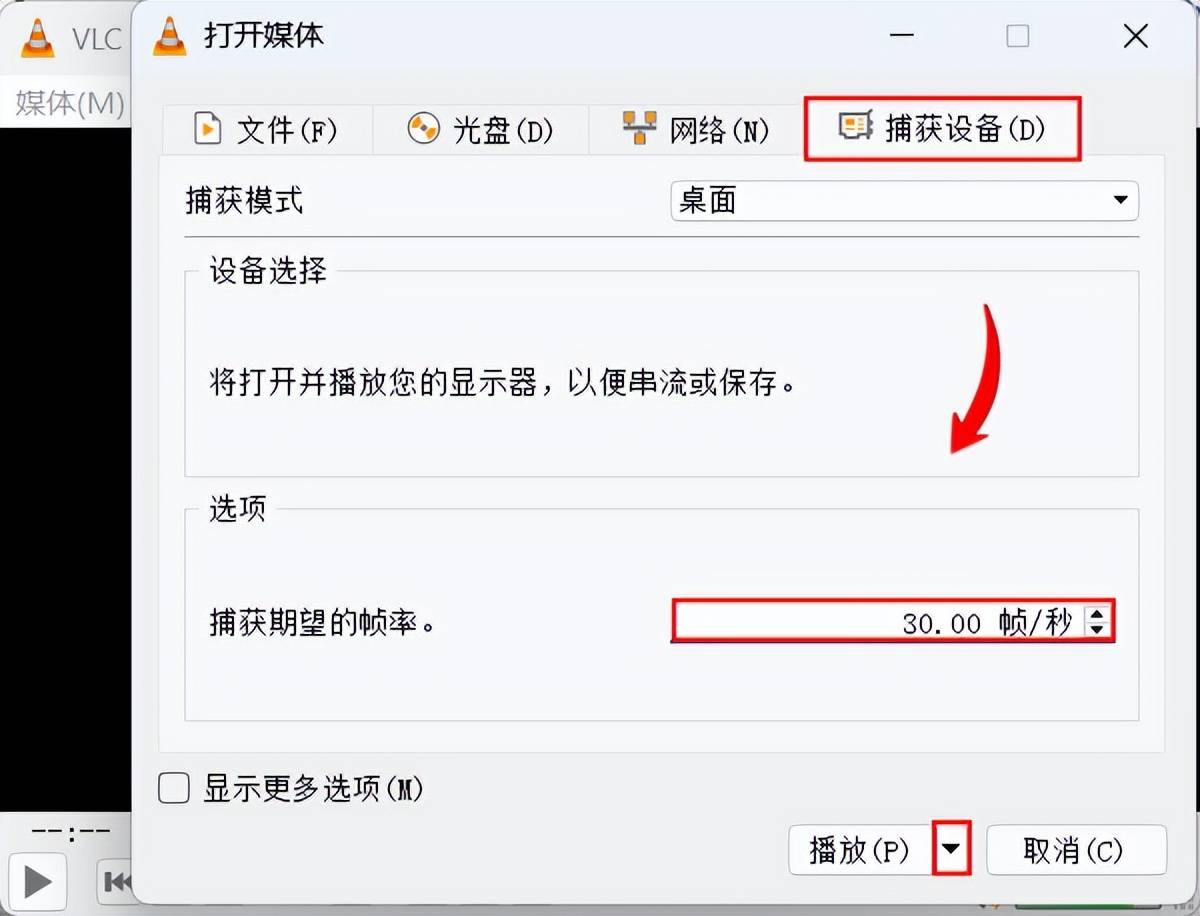
VLC是一款开源播放器,附带了屏幕捕获能力:打开VLC,点击「媒体→转换/保存」,切换到「捕获设备」选项卡,捕获模式选择「桌面」,设置帧率后点击「转换/保存」开始。
这个方案零安装成本(如果你本来就有VLC),但设置路径隐蔽、参数可调项少、没有标注和剪辑,只适合偶尔应急,不建议作为日常主力。

安装时提示缺少运行库:从官网获取完整安装包,按提示补齐.NET Framework与VisualC++运行库后重试。
启动后无法录制或闪退:右键以管理员身份运行;如仍异常,检查显卡驱动版本,必要时切换软件的编码方式。
录制画面卡顿:把分辨率降到720P、帧率降到24—30帧,关闭后台占用高的程序,并把文件保存到非系统盘。
录不到声音:确认软件内声音开关已开,并在系统声音设置里检查默认播放与录音设备是否被切换。
常见问题1:Win8和Win8.1的录屏方法有区别吗?
没有。两者系统层面都不提供屏幕录制,解法完全一致,装第三方录屏软件即可。
2:老机器录屏要注意什么?
三点:画质不要贪高(720P/30帧足够)、录制前关闭后台程序、保证磁盘剩余空间充足。这三条能解决大部分卡顿问题。
3:录出来的视频能直接发给学生吗?
可以。只要用的是无水印工具,导出的MP4文件能直接分发。注意录制他人的课程内容可能涉及版权,分发自己录制的讲解内容则没有问题。
小结Win8没有自带录屏,装软件是唯一解法——数据蛙录屏软件兼容Win8且3步上手,配置特别老的话,轻量低占用的优加蛙更稳。