先说结论:Windows7没有内置录屏功能,微软从未为这个版本提供系统级的屏幕录制工具,所以必须借助第三方软件。
好消息是主流的专业录屏软件仍然兼容Win7——装一个轻量工具,选范围、开声音、点录制,3步就能录,老机器也能跑得动。

Windows 10才引入了Xbox游戏栏,Windows11又新增了截图工具录屏,这两个都是新系统的能力。Win7时代系统层面没有提供屏幕录制,Win+G在这个版本上是没有作用的。
Win7上唯一沾边的是「步骤记录器」(Win+R输入psr),但它只生成图文步骤说明,不是视频。所以Win7用户想录视频,装第三方录屏软件是唯一现实的路线。
这里也有个好消息:正因为Win7没有自带方案,反而不用纠结,直接选一款兼容的软件就行。
方案一:安装专业录屏软件(数据蛙录屏软件)以数据蛙录屏软件为例:
支持系统:Windows 7/8/10/11、macOS;老系统也可正常安装使用。
适合场景:网课与培训录制、软件操作演示、会议复盘、游戏高光、在线讲座留档。
核心体验:免费不限时、免费无水印;高清录制、声音画面同步;支持录制中实时标注,以及导出前的视频轻量编辑。
使用前准备:
建议从软件官网或官方渠道下载安装,避免第三方捆绑组件。
首次录制前,先确认目标内容能否正常播放:比如视频页面是否静音、播放器是否允许系统声音采集。
若需要讲解,提前测试麦克风;可用系统自带录音机录10秒回放,确认音量不爆音、无明显电流声。
老机器录制前关闭不用的浏览器标签、下载任务与大型软件,降低卡顿概率。
详细操作步骤:
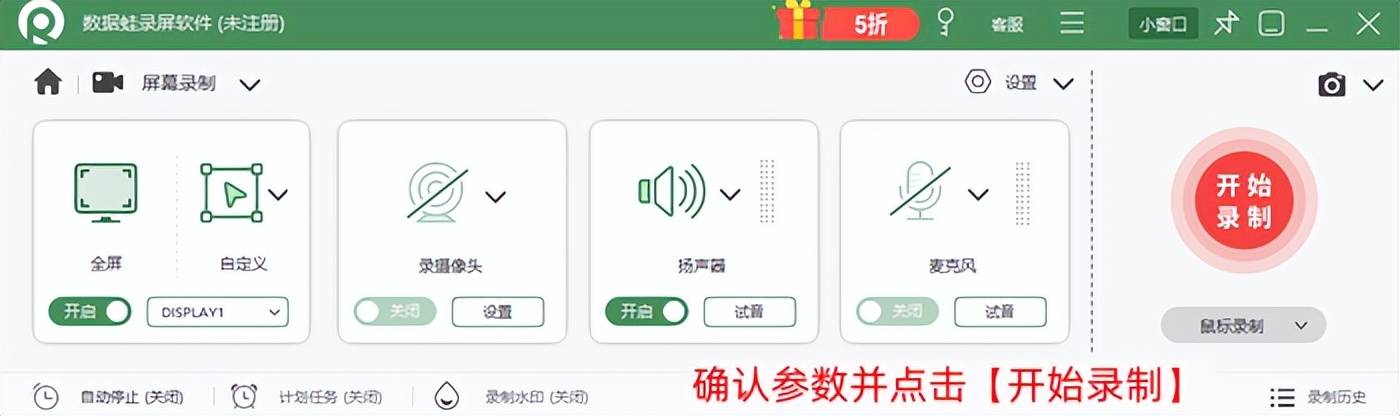
步骤1.打开软件选择「屏幕录制」,出现可拖动选框。
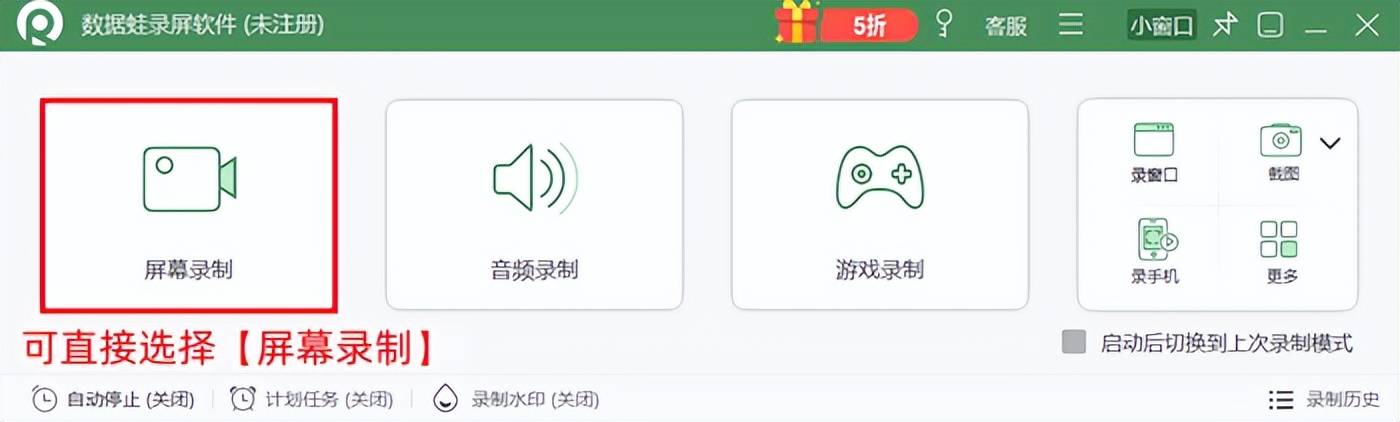
步骤2.拖动选框确定录制范围。
录制全屏:将选框拉到覆盖整个屏幕。
录制窗口:建议把目标窗口置顶,并预留出画笔标注的操作空间。
录制课件/PPT:框选播放区域即可,避免把私聊弹窗、任务栏通知一并录进去。
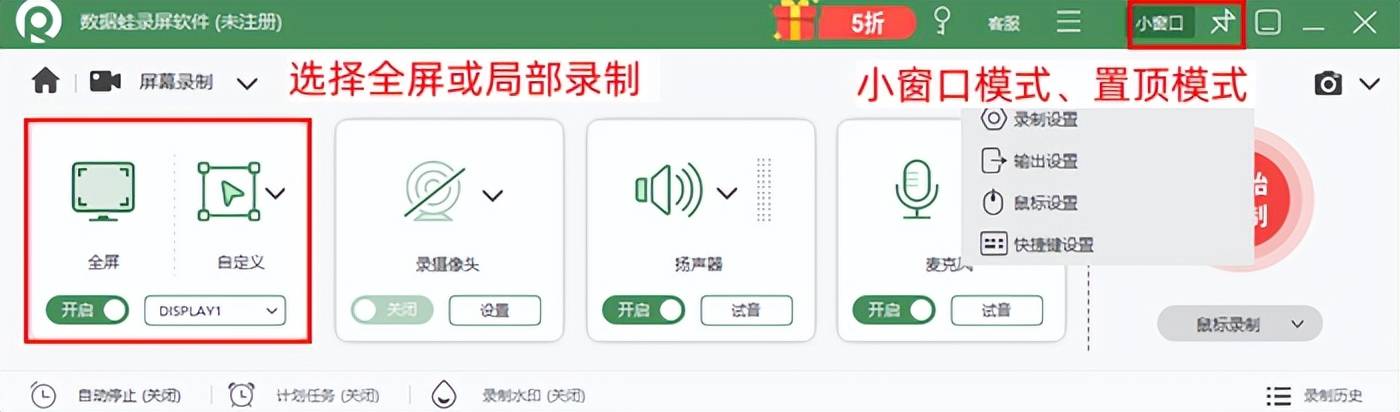
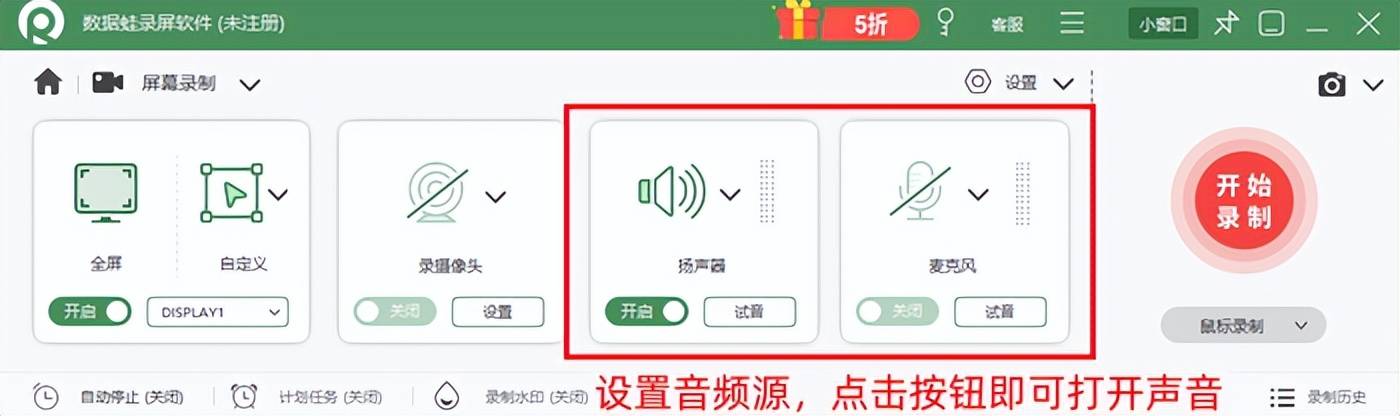
步骤3.设置声音来源,在音频栏按需求勾选:
只录系统声音:打开“扬声器”,关闭麦克风。适用:游戏原声、视频播放、网页操作音。
只录讲解:打开“麦克风”,关闭扬声器声音。适用:安静环境下配音、旁白录制。
既要系统声又要讲解:同时打开“扬声器”和“麦克风”。
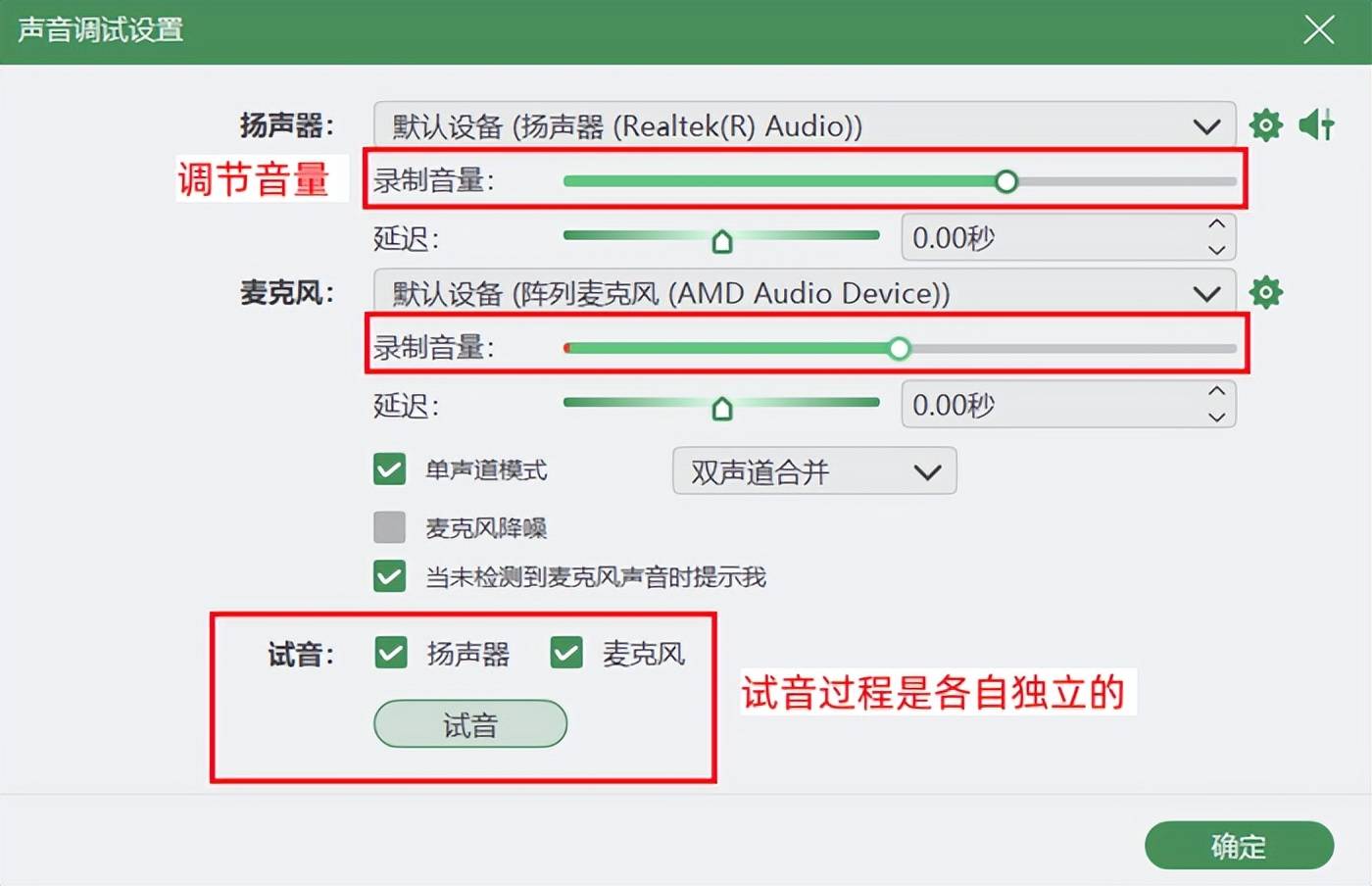
注意:同时开启时先做10秒试录,确认人声没有被背景音盖过;如出现回声,可降低音箱音量、改用耳机,或只保留一路声音。
注意事项:
系统声音被静音、蓝牙耳机延迟、会议软件独占麦克风,都会造成“录不到声”或“声画不同步”。如果必须外放讲解,避免麦克风正对着音箱,否则容易产生回声。
步骤4.点击「开始录制」。
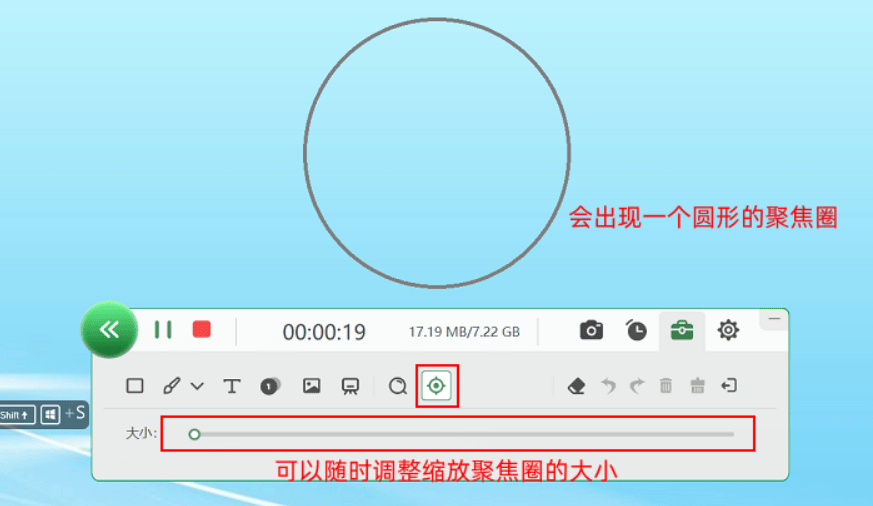
录制过程中如需强调重点,可使用画笔工具进行标注。涉及账号、验证码、订单号、地址等隐私信息,先打码或设置排除窗口再录。

步骤5.结束、预览与轻量剪辑。
录制完成后结束录制,进入预览。预览时重点检查三项:系统声与麦克风是否都有、是否清晰。是否有黑边、弹窗、隐私信息。讲解与操作是否对得上,尤其注意点击后的反馈是否延迟。
另外,您还可以使用轻量编辑剪掉片头片尾、口误、等待加载的空白段。确认无误后导出。

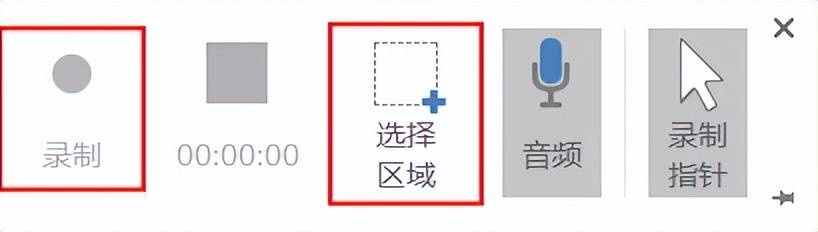
如果你的Win7上装了Office2013及以上版本,可以用PowerPoint自带的录屏:打开PPT,点击「插入→屏幕录制」,选择区域后开始录制,视频会嵌入当前幻灯片,右键可以另存为独立的媒体文件。
这个方案适合做课件,不需要额外装录屏软件。但它的功能集中在幻灯片场景,剪辑能力弱,长时间录制的稳定性一般。

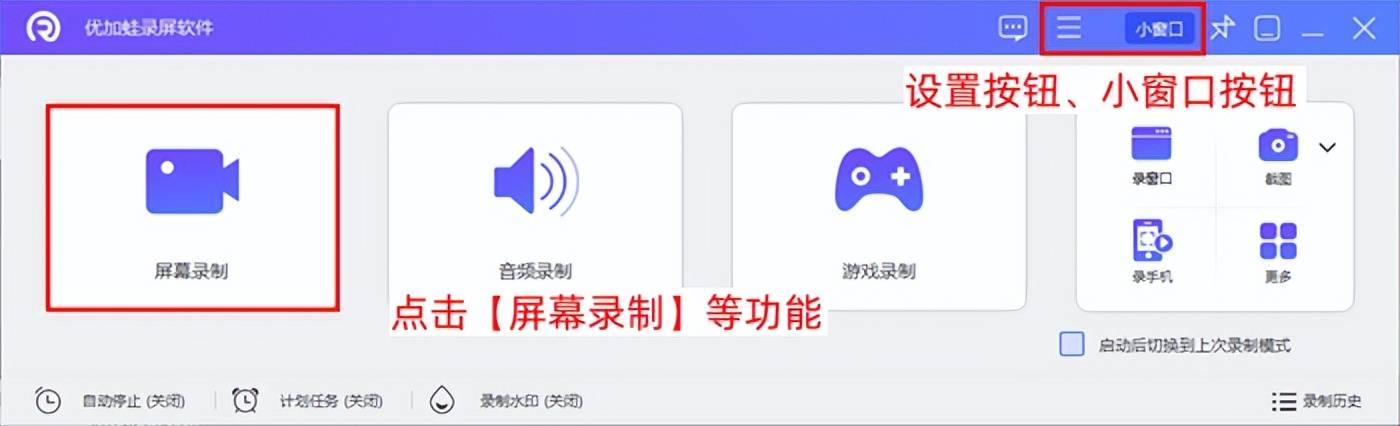
配置较老的机器,选软件时要把「资源占用」放在第一位。优加蛙录屏软件明确支持Windows7,而且定位就是轻量:采用硬件加速技术降低CPU占用,针对老旧机型做了优化,免费版无水印、不限时长,打开即可录制。
录制时建议把画质设为720P或1080P、帧率设为24—30帧,这两项是老机器上最影响流畅度的参数,降下来之后卡顿会明显改善。
一是录制前关闭不必要的程序,尤其是浏览器里开了一堆标签页、同步盘在后台上传的情况,都会抢资源。
二是分辨率与帧率不要贪高,日常教程用720P或1080P、30帧完全够看,硬上高参数只会换来卡顿。
三是把录制文件保存到空间充足的分区,系统盘剩余空间不足会直接导致写入失败。
四是注意散热,老机器积灰后容易降频,录之前清一下灰、垫高底部保证进风,能明显减少录到一半卡顿的情况。
常见问题1.Win7录屏没声音怎么办?
先从软件内的声音开关查起,确认系统声音和麦克风都已开启;再到系统的声音设置里检查默认播放与录音设备。部分老机器的声卡缺少「立体声混音」通道,导致电脑里播放的声音录不进去,这种情况建议用支持系统声音内录的录屏软件,或改用外接声卡。
2:Win7装录屏软件报错怎么办?
常见原因是缺少运行库(如.NETFramework、VisualC++运行库)或DirectX版本过旧。从官网获取完整安装包,按提示补齐运行库后重新安装即可。
3:XP还能录屏吗?
绝大多数现代录屏软件已停止支持WindowsXP。如果仍在使用XP,建议先升级系统,或换一台设备完成录制。
Win7没有自带录屏,装一款兼容的软件是唯一出路——数据蛙支持Win7且上手快,机器特别老的话,轻量化的优加蛙会更稳。