awb这个格式,说实话挺让人头疼的。它是亚马逊那套语音编码搞出来的东西,平时用普通播放器压根打不开。前阵子我帮朋友整理一批录音素材,拿到手全是awb后缀,双击没反应,拖进剪辑软件也不认——当时就有点懵。
那怎么办呢?格式转换呗。但问题来了,市面上能处理awb的工具不算多,有的在线网站传上去半天没动静,有的转出来音质糊成一团。折腾了差不多一个礼拜,试了不下五遍,总算摸出一条靠谱的路子。下面就把我踩过的坑和最终跑通的方案,原原本本写出来。
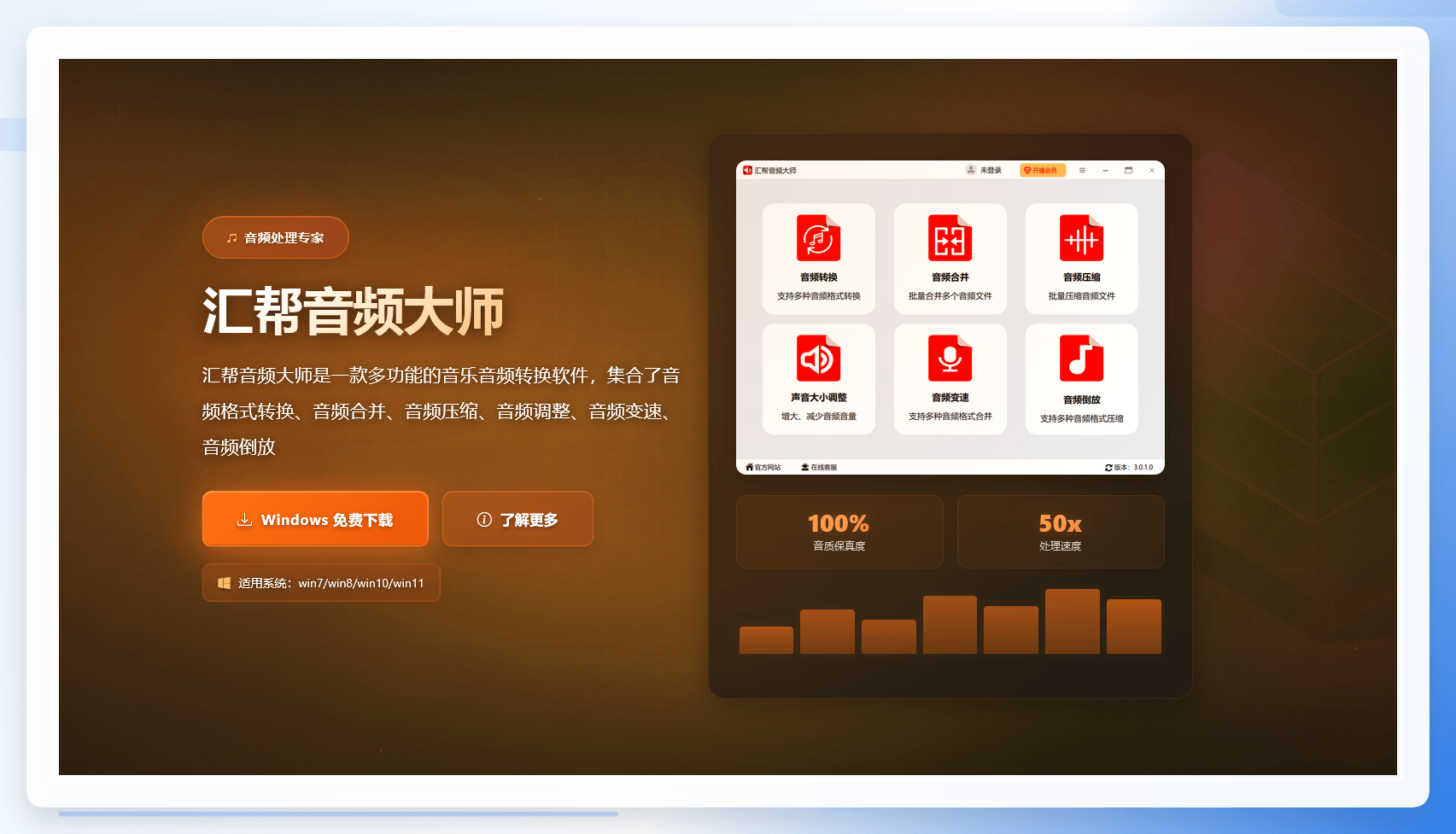
汇帮音频大师:awb转mp3的完整流程
这个方案是我目前用得最顺的,支持批量拖拽,转换速度也还行。步骤我尽量写细一点,你跟着走就行。
第一步,装软件。 在搜索引擎里敲“汇帮音频大师”,找到下载页把安装包拉下来。双击,然后一路点“下一步”就完事了。
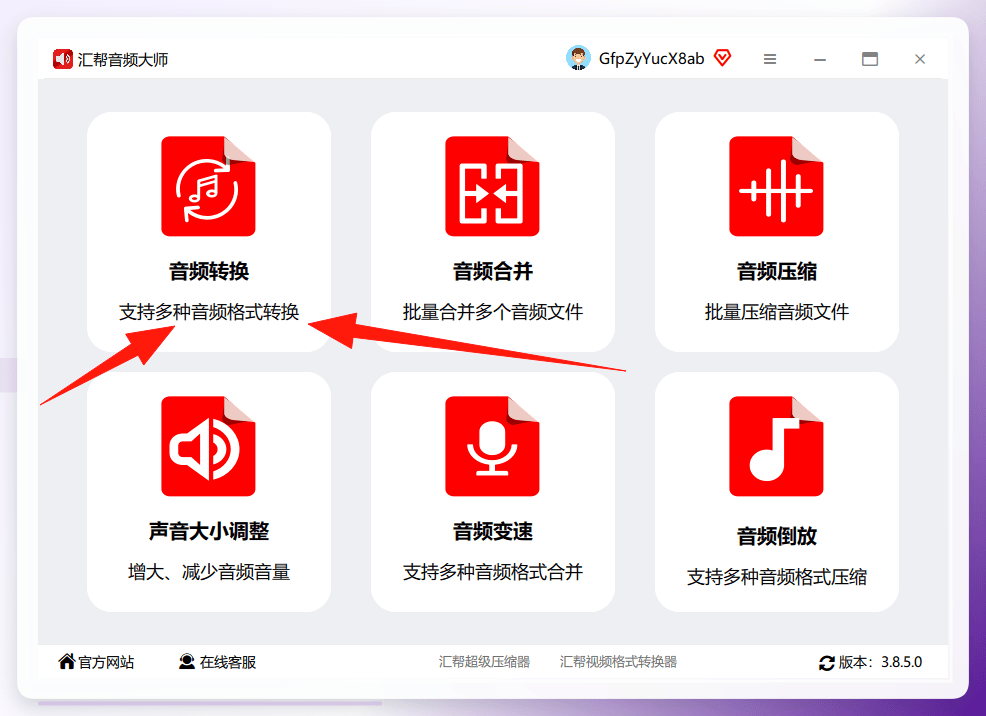
第二步,打开主界面,点“音频转换”这个入口。 别点错了,它首页有好几个功能模块,认准“音频转换”四个字。
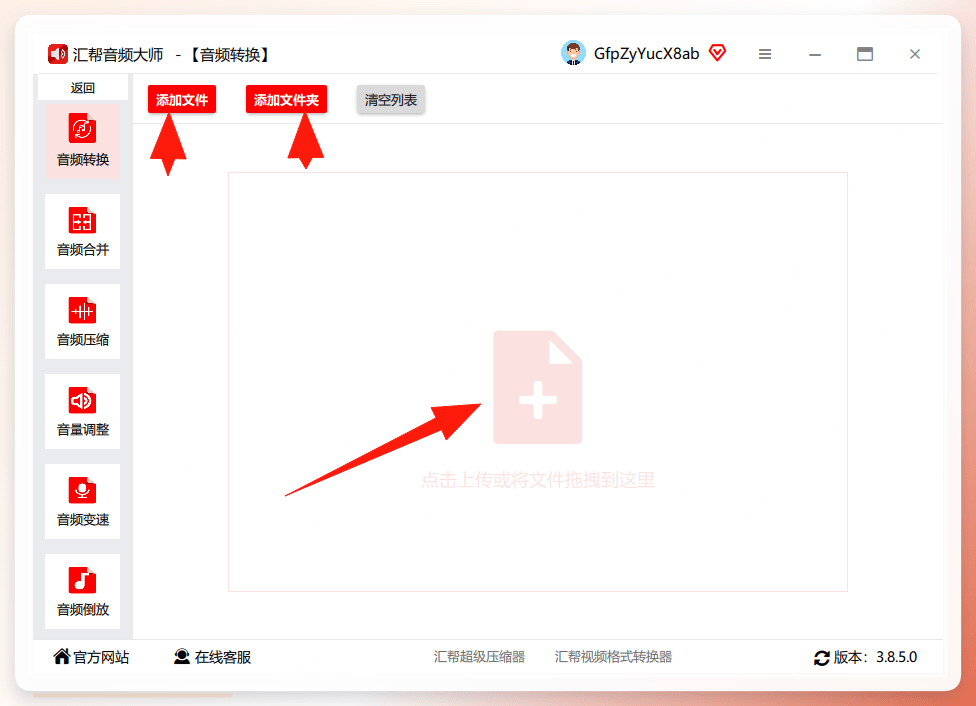
第三步,把awb文件扔进去。 可以直接拖拽,也可以点按钮选择。它支持批量上传,我那次一口气拖了十来个文件进去,没卡。
第四步,设置导出参数。 这里稍微展开讲讲,因为选项看着多,其实要调的没几个。
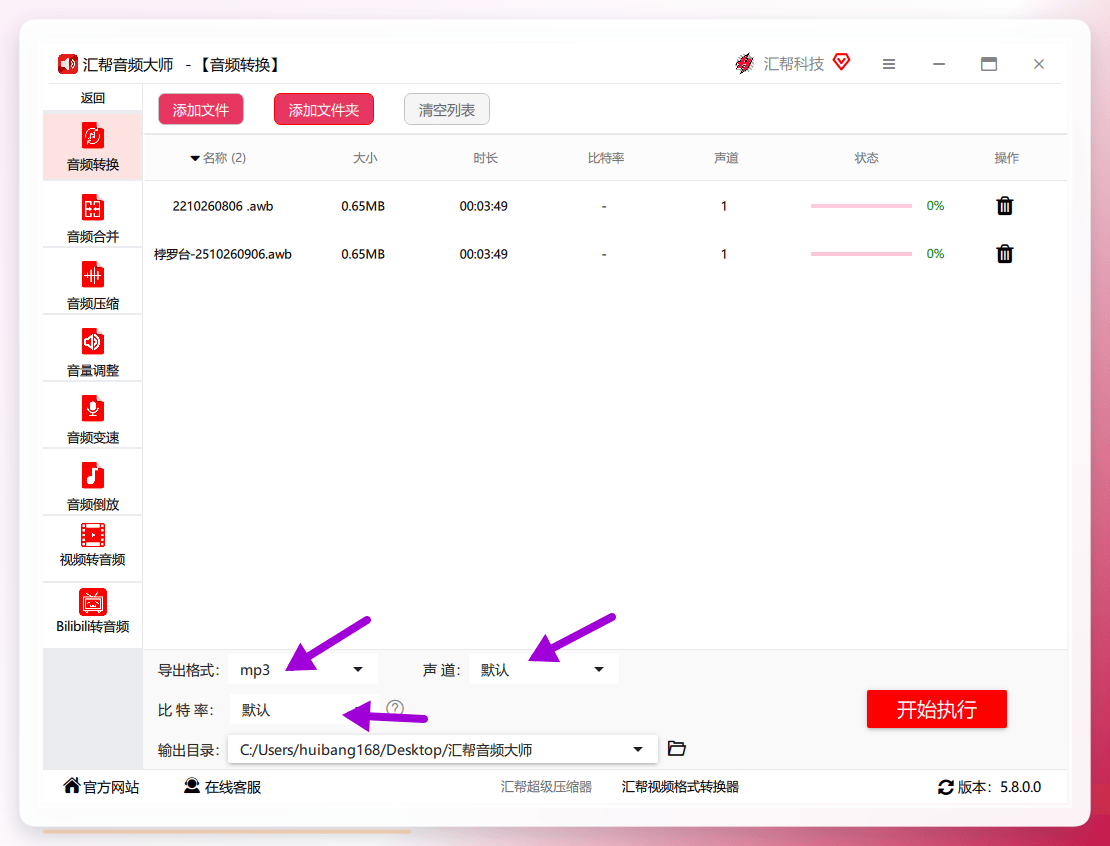
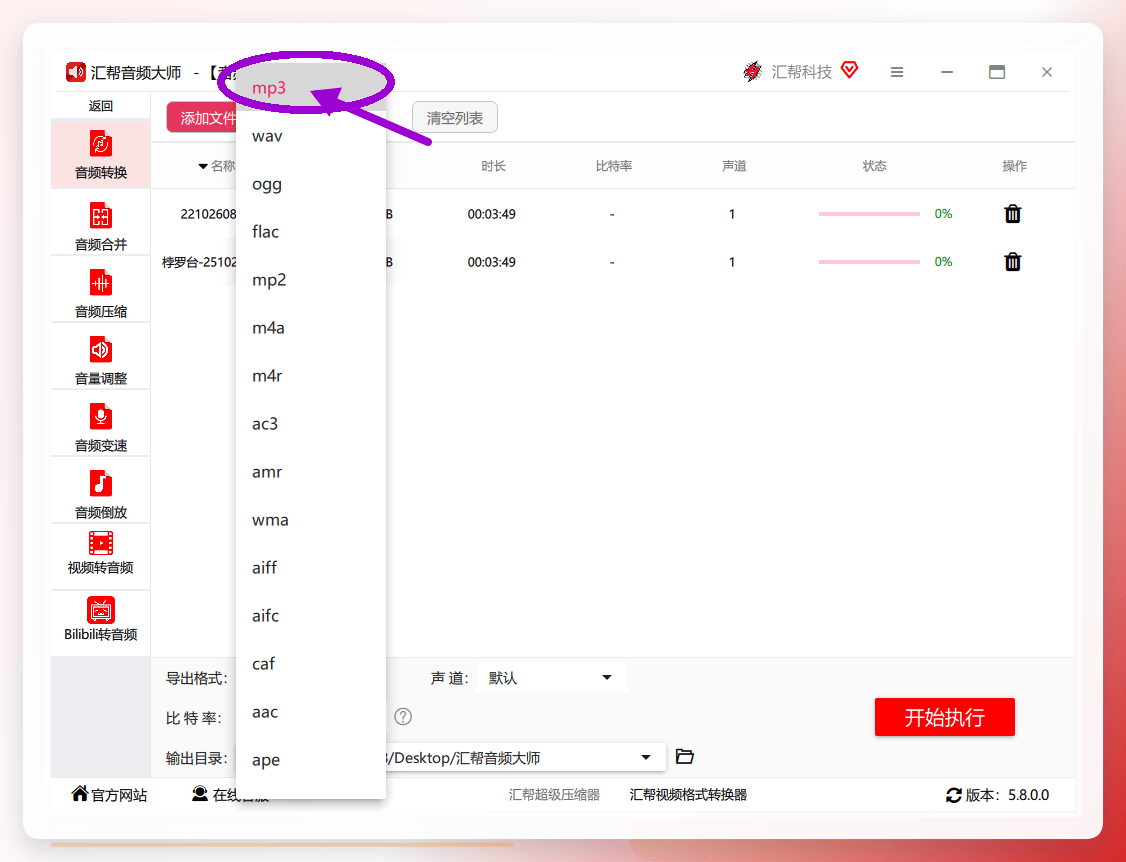
导出格式那一栏,点开选mp3。声道和比特率这两项,如果你不太懂,保持默认就行。
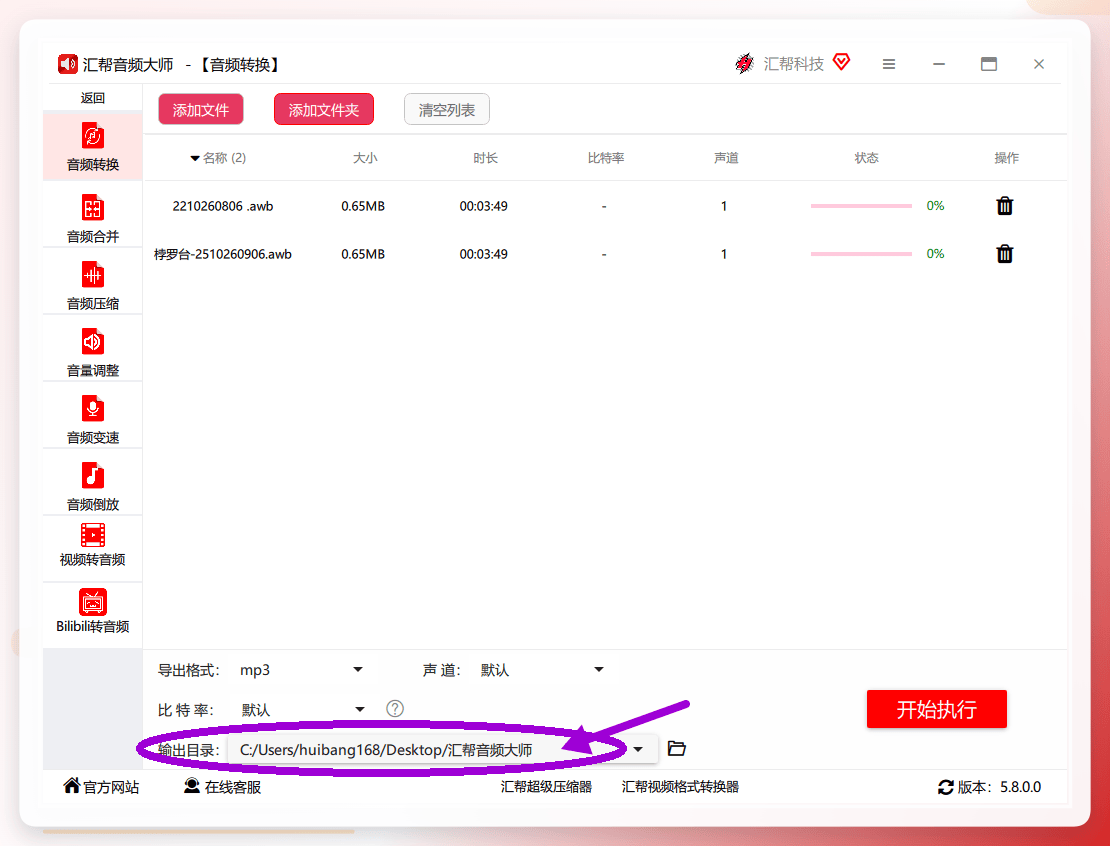
第五步,选输出目录。 默认是存到桌面上的“汇帮音频大师”文件夹里。你要是想放别的地方,点一下改掉就好。
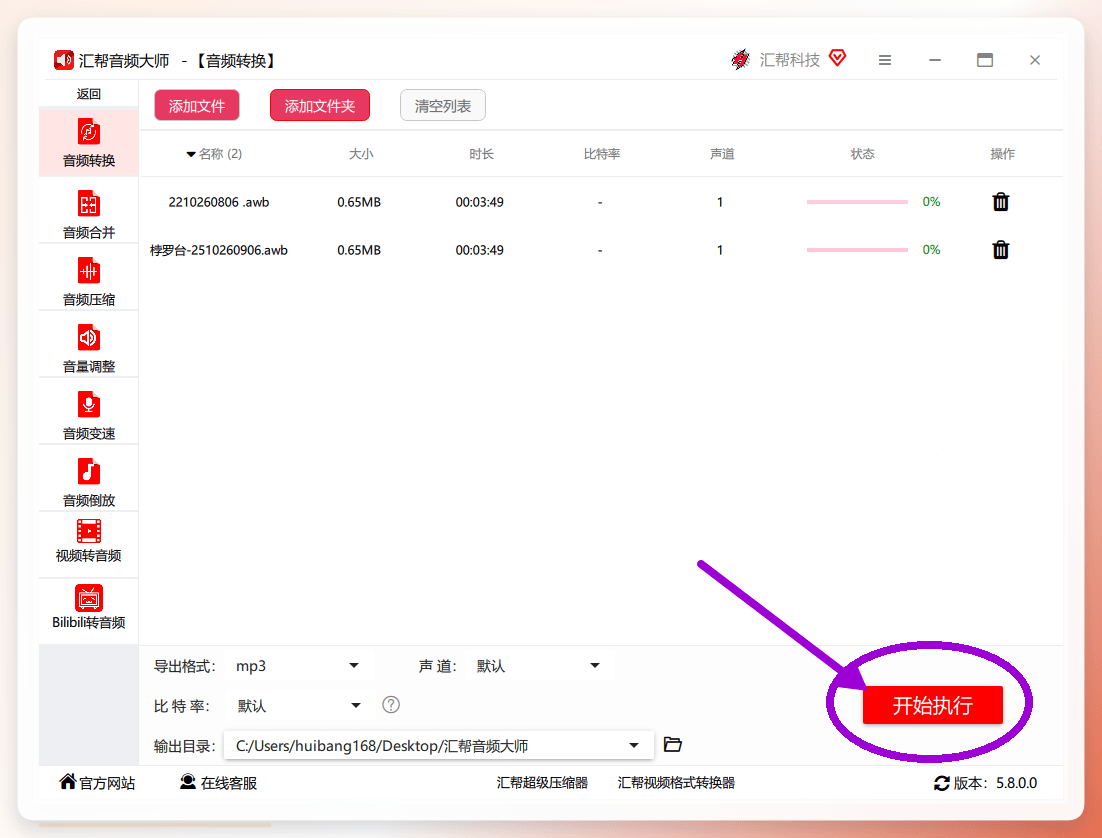
第六步,点右下角的【开始执行】。 然后等着就行。任务跑完它会自动把输出文件夹弹出来,挺省事的。
第七步,检查结果。 转换成功的文件会列在下面,双击就能试听。我那次十来个文件,前后等了差不多十分钟,全部搞定。
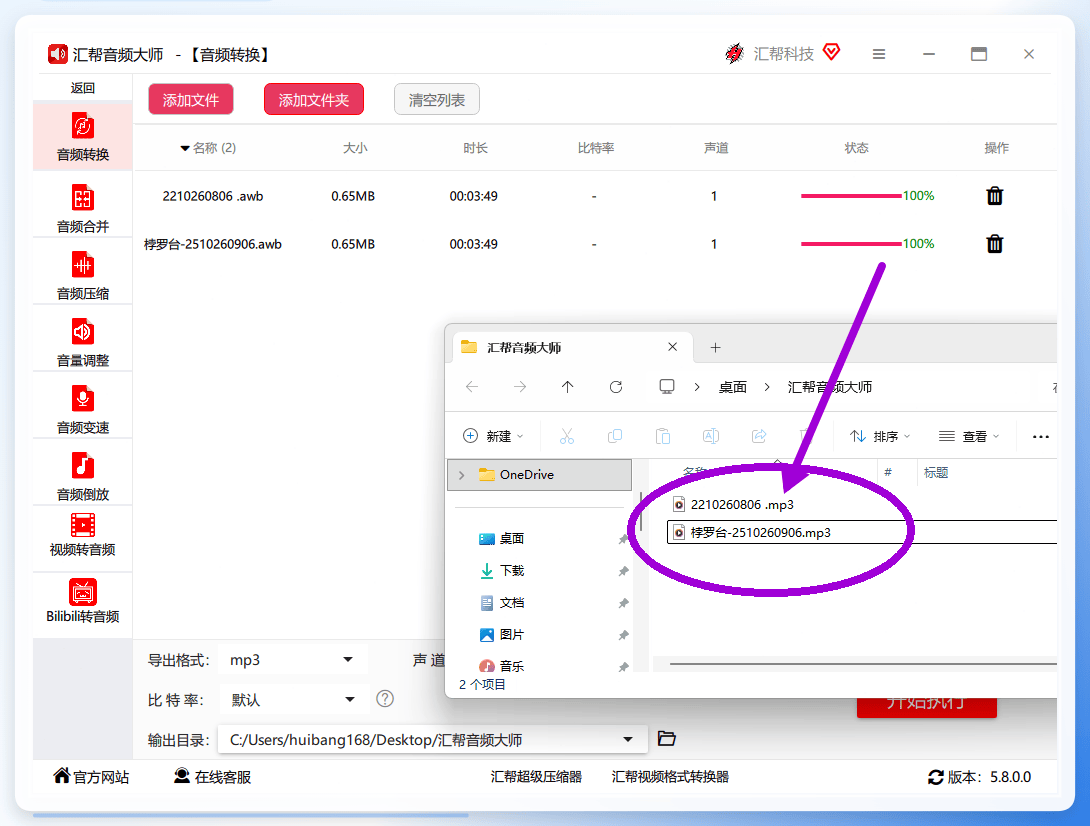
整个流程走下来,最省心的地方在于不用一个个手动添加,批量处理确实快。而且它是本地软件,文件不用往别人服务器上传,隐私这块相对放心一些。
其他几个法子,也说说
在线转换网站算是一个备选。打开浏览器搜“awb转mp3在线”,能出来一堆。操作逻辑都差不多:上传、选格式、点转换、下载。方便是真方便,但你得注意——有些站点传完要排队,免费用户等个几分钟很正常。还有,文件传到别人服务器上,心里总归不太踏实。偶尔转一两个文件可以用用,量大了就别考虑了。
格式工厂这个老牌工具也支持awb。不过它的界面稍显复杂,第一次用可能得找一会儿。转换质量没问题,就是安装包有点大,装完占不少空间。如果你电脑里本来就有,直接拿来用也行。
哦对了,Mac用户那边情况不太一样。汇帮音频大师我没找到Mac版,所以如果你用的是苹果电脑,可能得走在线工具或者找找其他支持awb的Mac软件。这块我了解有限,就不瞎指路了。
几个容易踩的坑
坑一:转出来没声音。 这种情况多半是源文件本身就有问题。awb文件如果编码不完整,转什么格式都白搭。先确认一下原文件能不能正常播放——当然,awb本身很多播放器不认,可以找个专门的awb播放器验证一下。
坑二:音质变差。 转换过程多少会有损耗,但正常情况下不至于“糊”。如果你转出来听着像隔着墙,检查一下比特率是不是被设太低了。默认值一般够用。
坑三:文件名乱码。 有些awb文件带特殊字符,转换后名字会变乱。这个不影响内容,手动改一下就行。
最后聊两句
awb怎么转换成mp3格式,说到底就是选对工具的事。在线的图个省事,本地的图个安心。你要是偶尔转一两个文件,在线网站完全够用。但如果是批量处理,或者对隐私比较在意,那汇帮音频大师这种本地软件会更合适一些。
我那批录音最后全部转成了mp3,导入剪辑软件也正常识别了。朋友拿到成品还挺满意,问我在哪弄的——我说折腾了好几天才跑通,他还不信。
行吧,就写到这。希望这篇能帮你少走点弯路。有写得不到位的地方,凑合看,说错了欢迎拍砖。