
 “我不小心删掉了手机里一些重要的文件和照片。因为太忙,忘记备份了。听说可以用一些软件恢复这些文件。请问安卓系统上最好的数据恢复软件是什么?欢迎推荐。”
由于数据丢失事件的激增,安卓数据恢复程序如今备受关注。众所周知,数据丢失是所有智能手机用户面临的主要问题之一。为了应对这一挑战,手机制造商和其他第三方应用程序提供了更多备份选项。然而,大多数人仍然没有养成定期备份设备的习惯,因为这可能非常麻烦。最容易丢失的文件类型包括:
- 联系方式
- 通话记录
- 短信
- 微信消息
- 照片
- 视频
- 音乐
- 还有更多……
背景知识介绍
大多数安卓设备都具备自动同步功能,可以将联系人、日历等文件轻松恢复到相应的谷歌账户。然而,像短信、照片和其他媒体内容等重要文件则容易受到影响,因为它们缺乏强大的备份应用。数据丢失可能由以下原因造成:
- 软件更新
- 内存或设备损坏
- 不小心删除了
- 硬件问题
- 病毒或恶意软件感染
- 已格式化的设备/存储卡
- 液体或水损坏
- 物理损坏或设备破损
这时,奇客安卓数据恢复数据恢复软件就能派上用场了。这款恢复程序可以轻松恢复丢失或删除的文件,例如联系人、短信、照片、视频、音乐和微信消息。它可以直接从设备或 SD 卡中恢复数据。奇客安卓数据恢复软件是目前市场上最易于使用的程序。
- 允许选择性恢复
- 提供预览选项
- 100% 安全可靠
- 保证有效
- 恢复已root或未root的Android设备上的数据
- 兼容市面上所有安卓设备。
不小心删掉了手机里一些重要的文件和照片恢复技巧
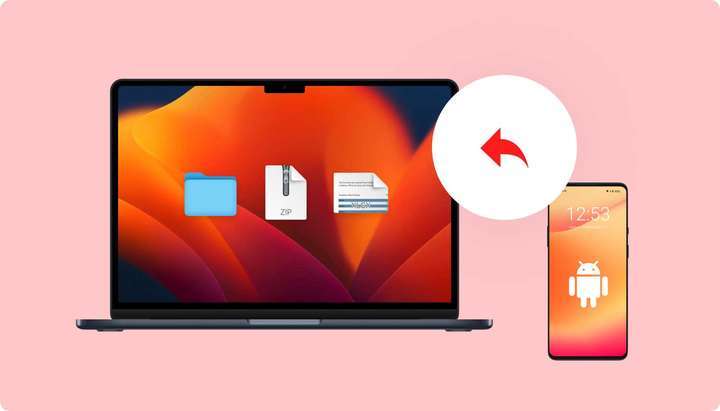
奇客安卓数据恢复工具包的开发和设计旨在帮助没有任何技术背景的用户自行完成数据恢复。它采用简单易用的点击式操作流程,无需任何复杂的步骤。以下是如何使用奇客安卓数据恢复工具包:
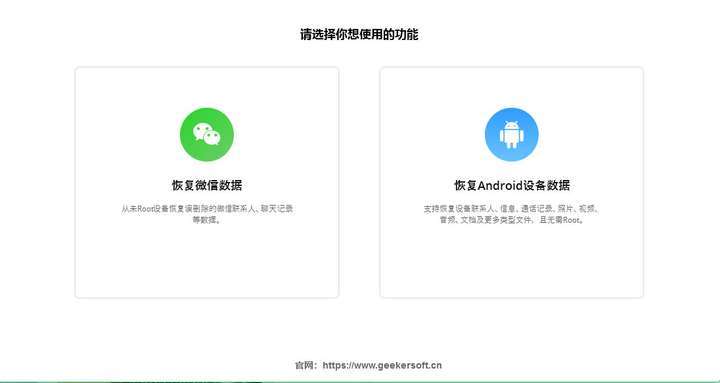
步骤 1.在电脑上启动奇客安卓数据恢复 - Android 数据恢复软件,并连接 Android 设备。
【官网】: https://www.geekersoft.cn/geekersoft-recovergo-android.html
首先,您需要按照屏幕上的提示,在电脑上下载并安装奇客安卓数据恢复- Android 数据恢复软件。安装完成后,启动软件并使用 USB 数据线连接 Android 手机。等待程序自动检测到设备。如果您是第一次将 Android 手机连接到电脑,程序会提示您下载指定的驱动程序才能继续。
步骤 2. 在安卓设备上启用 USB 调试
在开始安卓数据恢复之前,系统会提示您启用手机上的USB调试模式。USB调试模式只是为了允许并建立安卓手机和电脑之间的连接。
如果您的安卓系统版本为 4.2 或更高版本:
- 点击设备上的“设置”。
- 向下滚动并点击“关于手机”
- 连续点击“版本号”七次即可激活开发者模式。屏幕上会显示“您已进入开发者模式”的信息。
- 返回设置
- 点击开发者选项
- 点击 USB 调试
适用于运行 Android 4.1 及更低版本的系统
- 点击设置
- 点击开发者选项
- 点击 USB 调试
步骤 3:选择要恢复的文件
在安卓设备上启用 USB 调试后,您会看到一个弹出窗口,其中列出了所有可以扫描和恢复的文件。勾选您需要的文件,例如联系人、短信、通话记录、视频、图片等等。点击“下一步” 继续。
第四步:扫描并恢复丢失的数据
整个扫描过程需要一些时间,以确保在开始安卓数据恢复之前,您的电池电量足以支持整个过程。扫描完成后,您可以看到之前标记为待恢复的所有文件。所有文件类别都列在左侧,预览选项则显示在屏幕右侧。您可以逐个查看每个类别,找到丢失/删除的文件,然后标记您只需要恢复的文件,或者标记所有文件进行恢复。选择计算机上所需的输出文件夹位置,以便轻松找到这些文件。点击屏幕底部的“恢复”按钮即可保存并下载。
安卓系统的备份选项
1. Google 帐户 – Android 系统可以轻松地将您的所有联系人、日历和手机设置备份到 Google,以防您日后丢失这些数据。您只需在 Android 设备上激活或启用自动同步选项即可。
前往“设置” > “帐户”(选择“Google”) >选择您的Google帐户>勾选您要同步的所有项目。
2. SD卡——大多数安卓设备都支持外置SD卡或存储卡,用于存放额外的应用、照片和媒体文件。您还可以将大文件保存到SD卡中,无需再担心数据丢失。

3. 电脑备份——您还可以手动将所有文件(例如照片、音乐和视频)备份到电脑上以进行安全保存。只需使用 USB 数据线将 Android 手机连接到电脑,打开媒体文件夹,然后将所有所需文件复制到电脑即可。
4. 第三方应用程序 -您可以下载 Dropbox 等文件存储应用程序,以获得更多存储空间和访问便利。


第三方应用程序备份
别让数据丢失阻碍您尽享移动体验。无论遇到什么情况,总有办法恢复安卓数据。所以,如果您不幸遇到数据丢失,请记住,奇客安卓数据恢复- 安卓数据恢复是您安卓设备的完美搭档。











