各位了解ToDesk的用户相信都知道,远程办公、教学场景一直以来我们都有重点关注,并且产品团队相继为此开发有很多得力功能,例如扩展屏、远程投屏、互动标注、语音通话、协助模式等。
此前,了解到很多老师在家备课时会用到个人的更为轻便的iPad来整理课件、批注PDF、绘制思维导图,甚至随手录一段手写推导;但到了教室,常常会遇到这样的尴尬:素材在iPad里,教室电脑没备份;用数据线传、用U盘拷、用微信发,可能遇到格式不兼容、网络慢、文件被压缩等问题,导致临上课前手忙脚乱。其实,ToDesk远程控制的移动端投屏模式,就能把这件事变简单,快来一起了解学用一下吧~
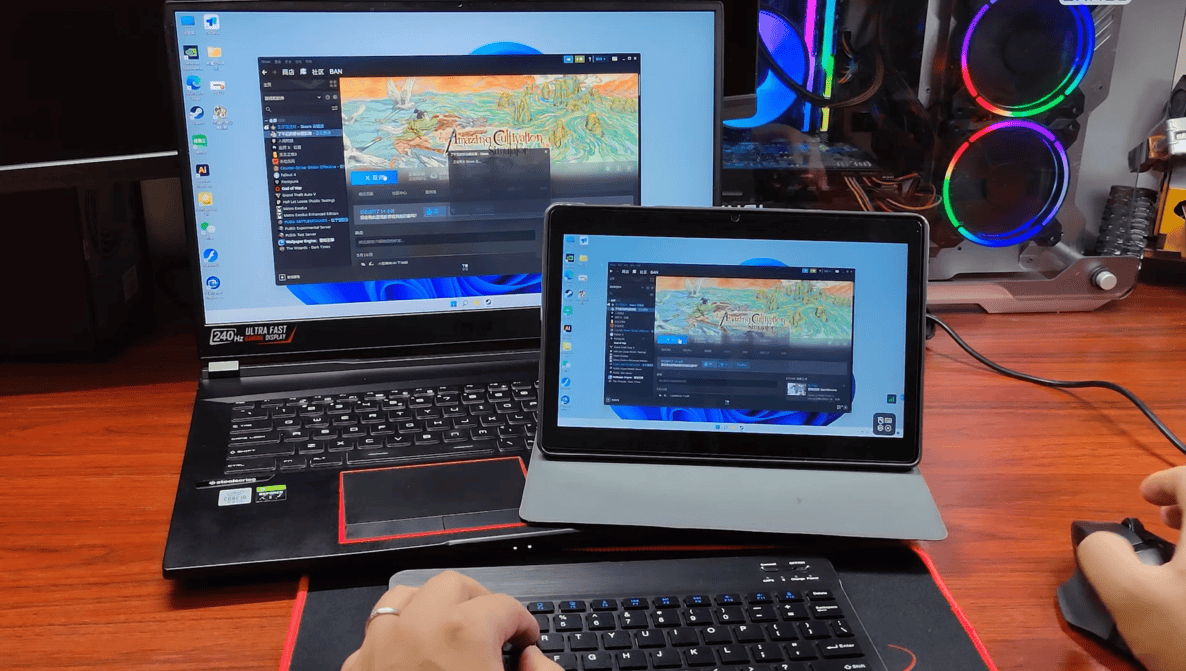
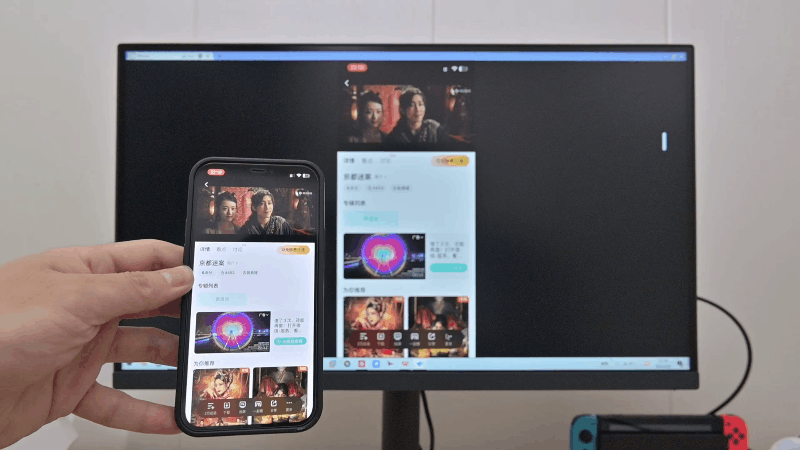
投屏功能允许将移动设备屏幕内容实时共享到其他设备上,目前安卓和iOS移动设备均支持。
对各位老师或有相关诉求的使用者来说,这意味着你可以在iPad上直接打开备课素材,通过ToDesk投屏到教室电脑或大屏设备上,无需先把文件传到教师电脑,就能边展示边讲解。无论是手写批注、图片素材、PDF讲义,还是设计类演示稿,都可以更从容地呈现在大屏幕上。
从备课到授课,iPad素材即开即讲
假设你平时习惯用iPad备课:用GoodNotes写板书、用Procreate画示意图、用 Keynote做演示,或者保存了一堆教学视频和习题图片。
到教室后,只需在iPad上开启 ToDesk 投屏模式,再让教室电脑通过设备代码和连接密码连接,就能实时看到iPad屏幕。不用再反复导出文件,也不用担心教室电脑没有对应软件。iPad负责展示和批注,教室大屏负责放大观看,讲解节奏得以更连贯。
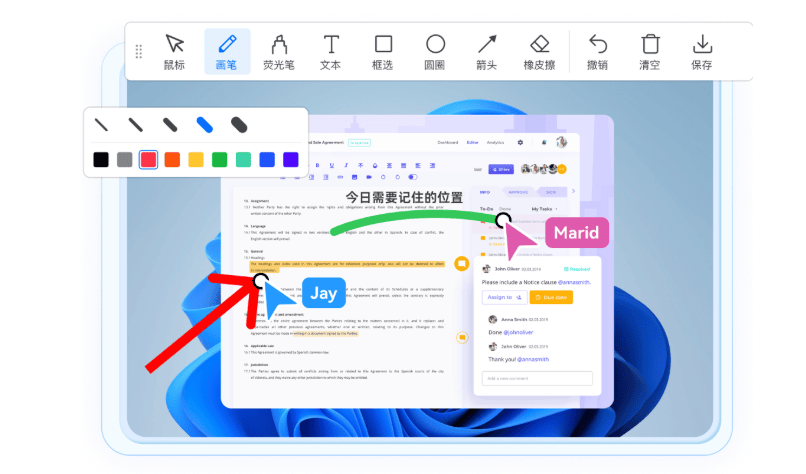
三步开启ToDesk投屏模式
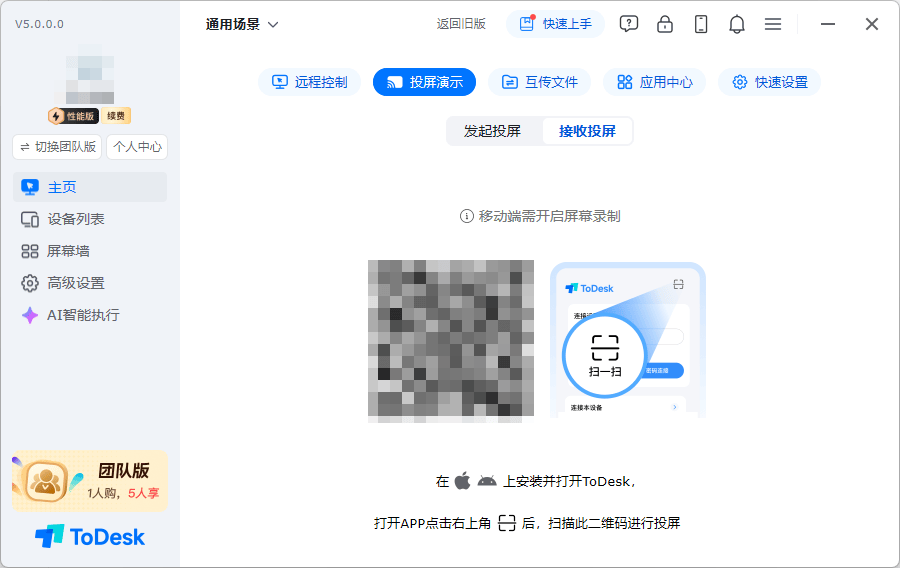
操作方法也并不复杂。可以在PC端ToDesk中选择【投屏演示】-【接收投屏】;也可以在手机或者iPad上,进入我们的【远程连接】界面,点击【连接本设备】中的【手机投屏/投屏模式】,勾选打开【允许被连接】开关,完成风险评估及确认授权即可。
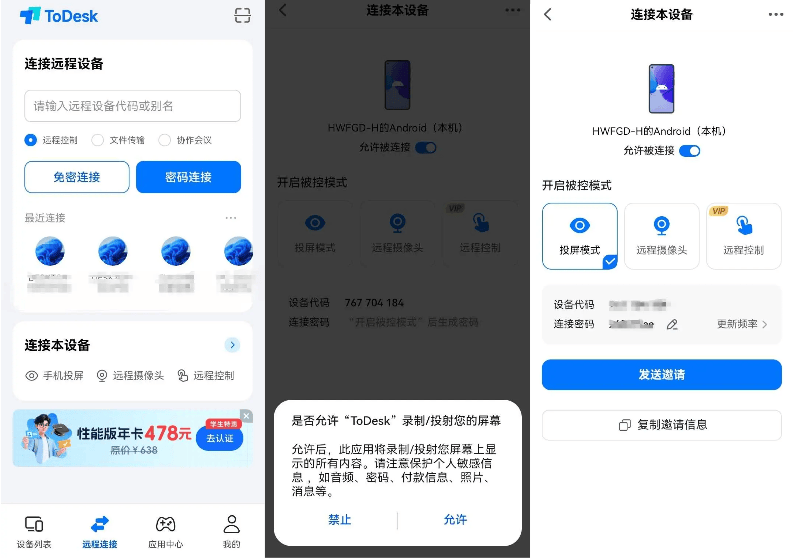
投屏功能开启成功后,界面会显示设备代码和连接密码。此时,在教室电脑或其他接收设备上打开ToDesk,输入对应的设备代码和连接密码,便可将iPad中的画面投屏过去。老师在大屏上讲解,学生在座位上观看,课堂演示会更直观。
当然,除了PC接收我们移动端的画面,反过来移动端直接控制电脑设备进行各样操作、文件传输也均可行。
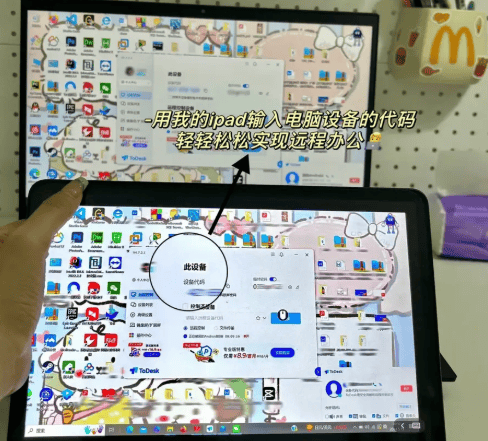
课堂使用小提醒:注意录屏权限冲突
为了保障投屏稳定,有一个注意事项需要提前留意:如果投屏过程中,您打开了其他需要使用录屏权限的 App,远程投屏会被中断,表现为无画面。这时,您需要等待其他App结束使用录屏权限后,才能重新开启投屏功能。
小编建议各位教师尽量在上课前关闭不必要的录屏类应用,投屏过程中也尽量避免频繁切换,这样课堂展示则能稳稳更顺畅。
学生认证特惠同步进行,学习与创作更轻松
正逢开学季,我们不仅为教师群体提供轻量化的远程办公和教学体验,也在持续关注学生群体的实际需求。目前正同步推进开学季学生认证特惠活动。在校学生完成身份核验后,即可享受全系会员年包专属折扣。
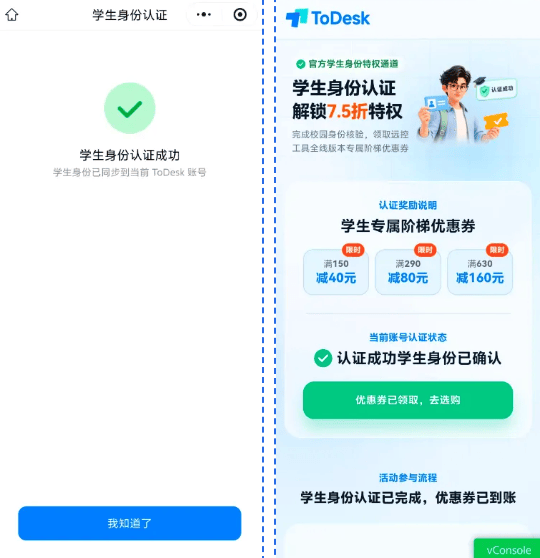
这项活动覆盖全国普通高等学校(除港澳台)在读大学生,包括但不限于在读专科生、本科生、硕博研究生。支持二代身份证的大陆居民用户完成验证,港澳台及外籍用户暂不支持验证。如果在端内Banner位置没有找到相关推送信息,可以去官网或者右上角铃铛找对应的消息入口参与活动。
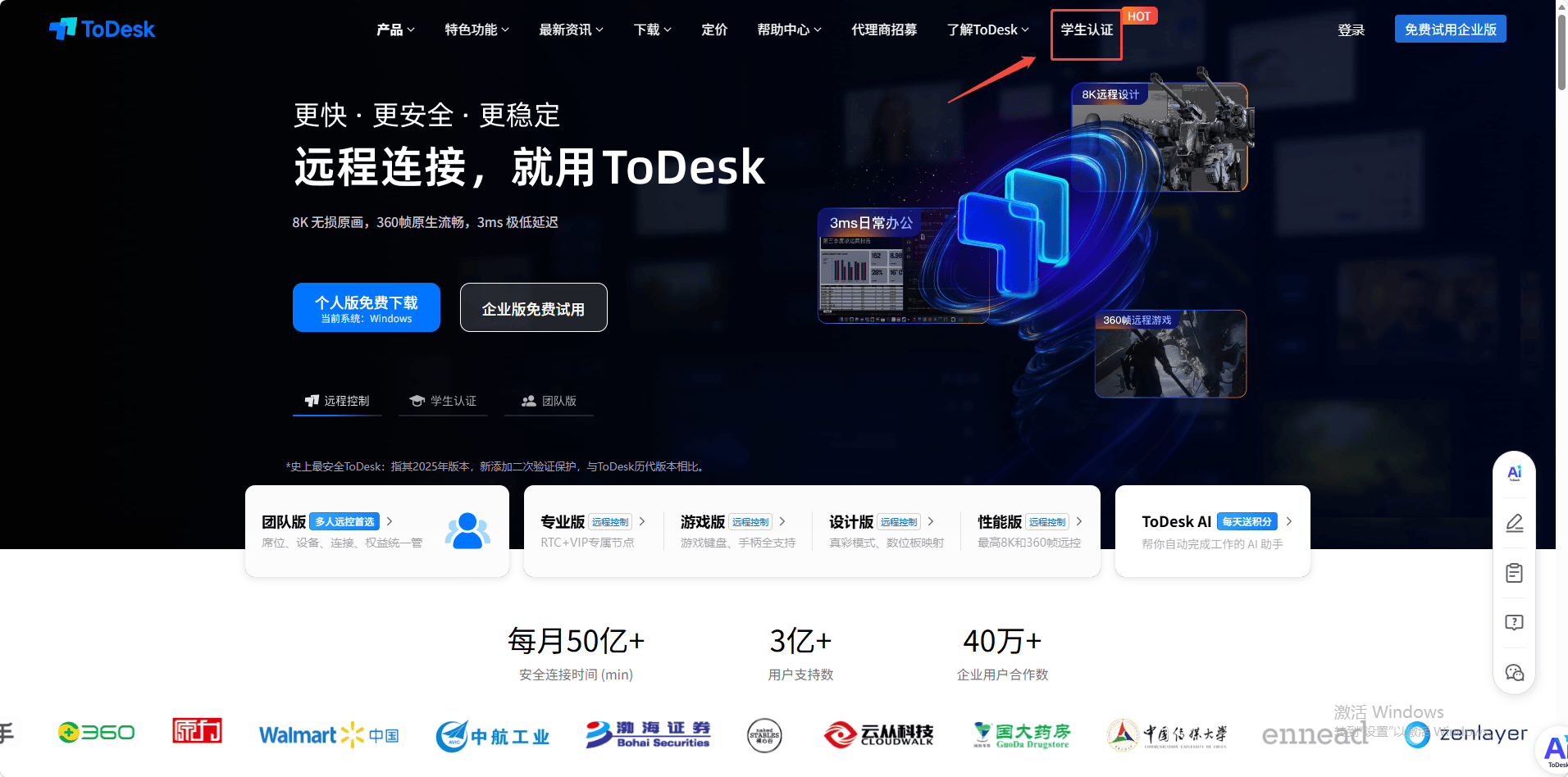
无论是论文党需要的高速文件传输,还是设计生离不开的4:4:4真彩模式,亦或是游戏玩家钟爱的高刷低延迟体验,都可以通过这一活动以更友好的价格获取。
对老师来说,ToDesk投屏模式让 iPad 成为课堂上的灵活演示板;对学生来说,学生认证特惠则让远程控制与高效学习工具更触手可及。未来ToDesk也会继续围绕真实教学与学习场景,力争将远程连接做得更简单、更稳定、更实用!