录屏时发现没有声音?在需要尽快完成作业的紧急关头遇到这种问题,确实会让人感到手足无措。无论是精心制作的操作演示,还是需要保存的重要会议内容,缺少音频都会让录制效果大打折扣,甚至可能耽误工作或学习。
电脑录屏没有声音怎么解决?实际上,录屏无声是一个常见的问题,大家不必过于焦虑。针对此类问题,小编整理了6种实用的解决方案,能够帮助你系统地排查问题,快速解决录屏无声的问题,快来尝试一下吧!
电脑录屏没声音解决方案1:使用优加蛙录屏软件如果发现电脑录屏没有声音,极有可能是录屏软件自身出现了故障。软件存在程序问题的话,就可能无法正常捕捉到音频信号。这里给大家力荐一款实用的录屏软件——优加蛙录屏软件。它允许用户自由选取多种音频源,还配备了麦克风降噪功能,即使在吵闹的环境中录制,也依旧能输出清晰的音频。同时,它还支持多档位的画质调节,从标清的超清的应用范围都能覆盖,音画同步录制的效果相当不错。
电脑录屏怎样把声音录进去?这款软件操作起来极为简便,跟着步骤操作就能迅速上手:
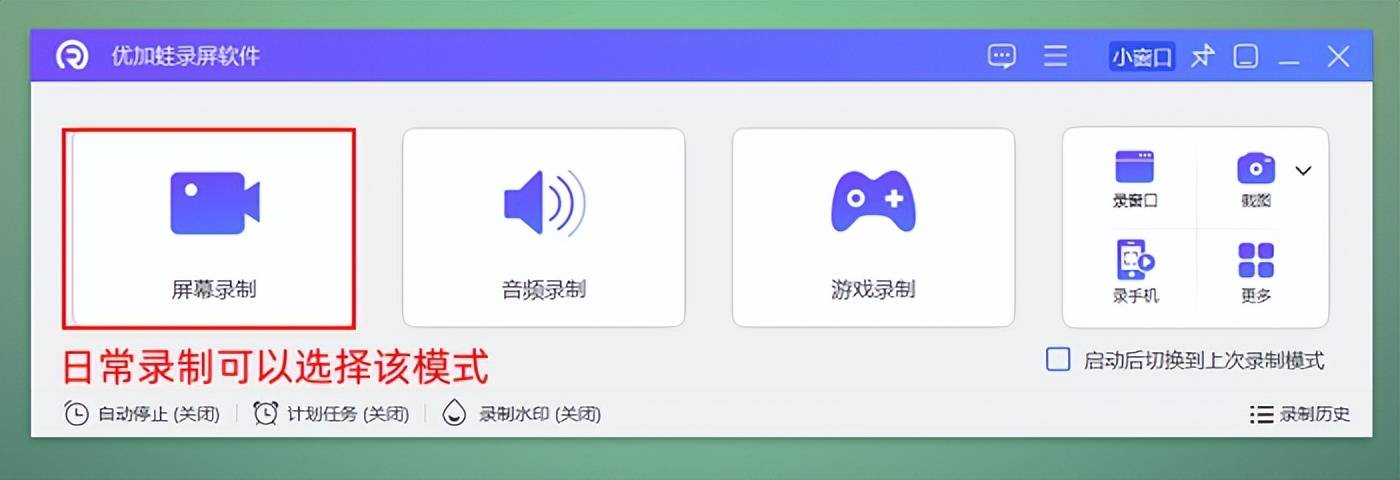
步骤1:想要启动优加蛙录屏软件,只需双击它的快捷图标即可。软件开启后,界面上会展示多种录制模式,用户可以根据自己的需求进行选择。这里,我们先来详细介绍一下屏幕录制模式的具体操作流程;
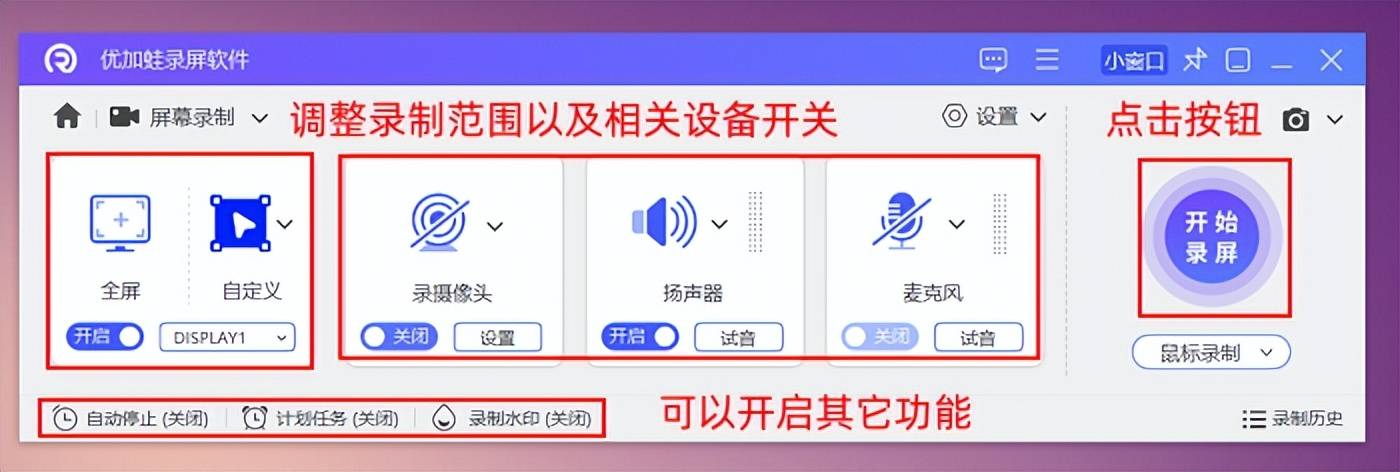
步骤2:进入屏幕录制模式后,首先要做的是划定需要录制的区域,并选定相应的音频源。如果对音频录制有特别的要求,可以点击声音调试设置,对音量、延迟时间等参数进行细致调整。完成所有前期设置后,点击录制按钮,视频录制便正式开始了;
注意:如果电脑录屏时没有声音,记得开启扬声器以录制电脑内部音频,开启麦克风则能收录外部环境声音。录屏时若无声,请先检查主界面的声音设置,确保系统声音和麦克风声音的开关都已开启,并将音量滑块调整到合适位置;
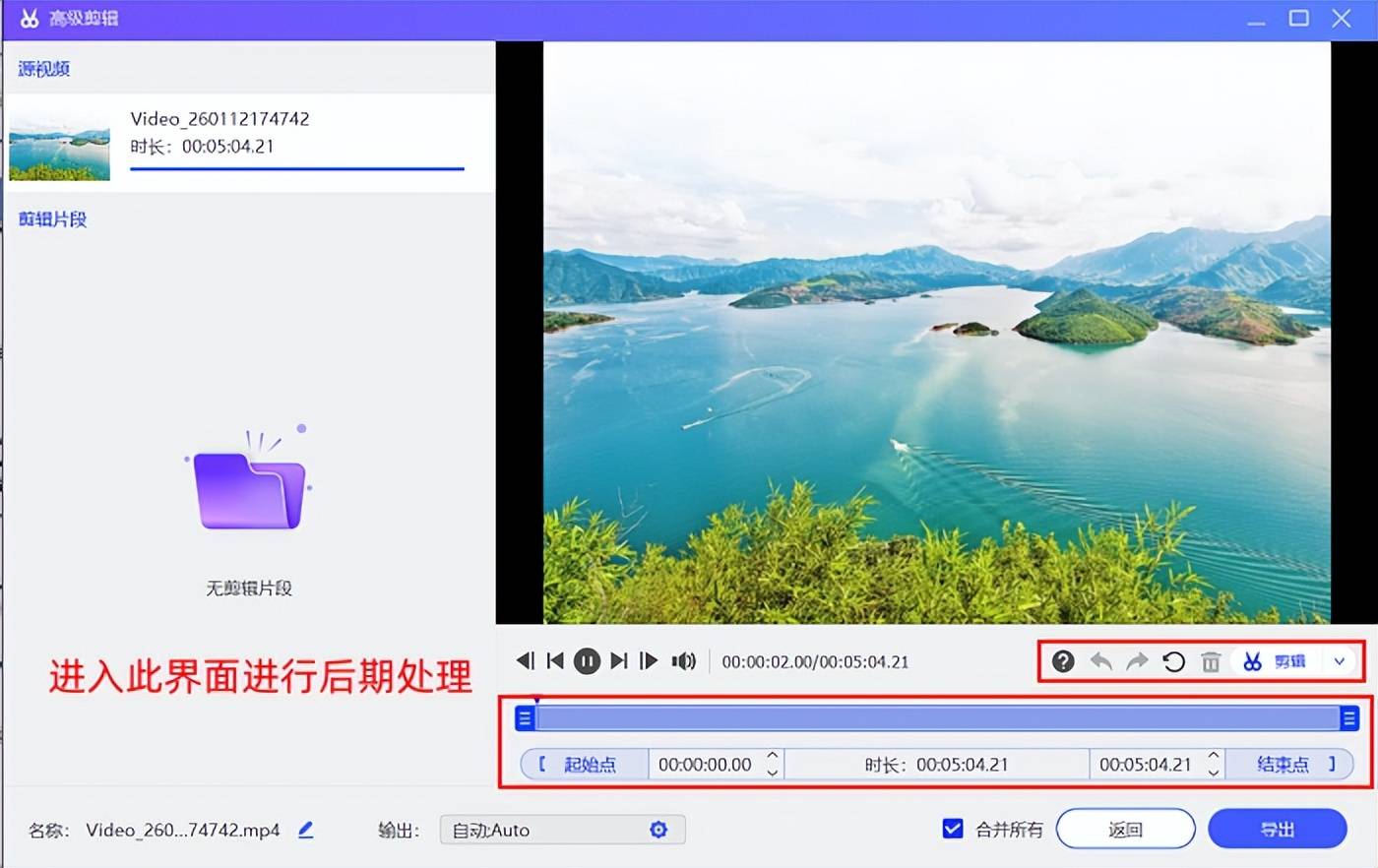
步骤3:录制结束后,软件会自动展示预览界面,用户可以立即查看录制效果。如果需要对视频进行进一步优化,可以点击高级剪辑功能,快速完成视频分段、片段裁剪等后期处理工作。
QQ软件内置的录屏功能也支持同步录屏录音。用户只需登录QQ后按下对应快捷键,即可开始录屏,操作起来相当简单。电脑录屏带声音怎么操作?可以在QQ的录制选项框中勾选打开扬声器录制选项,这样就能有效避免录屏无声的问题。不过,QQ录屏在声音录制方面存在一些不足,它的音质相对粗糙,且声音与画面同步性有时不佳,因此不推荐用来进行长时间录制。。

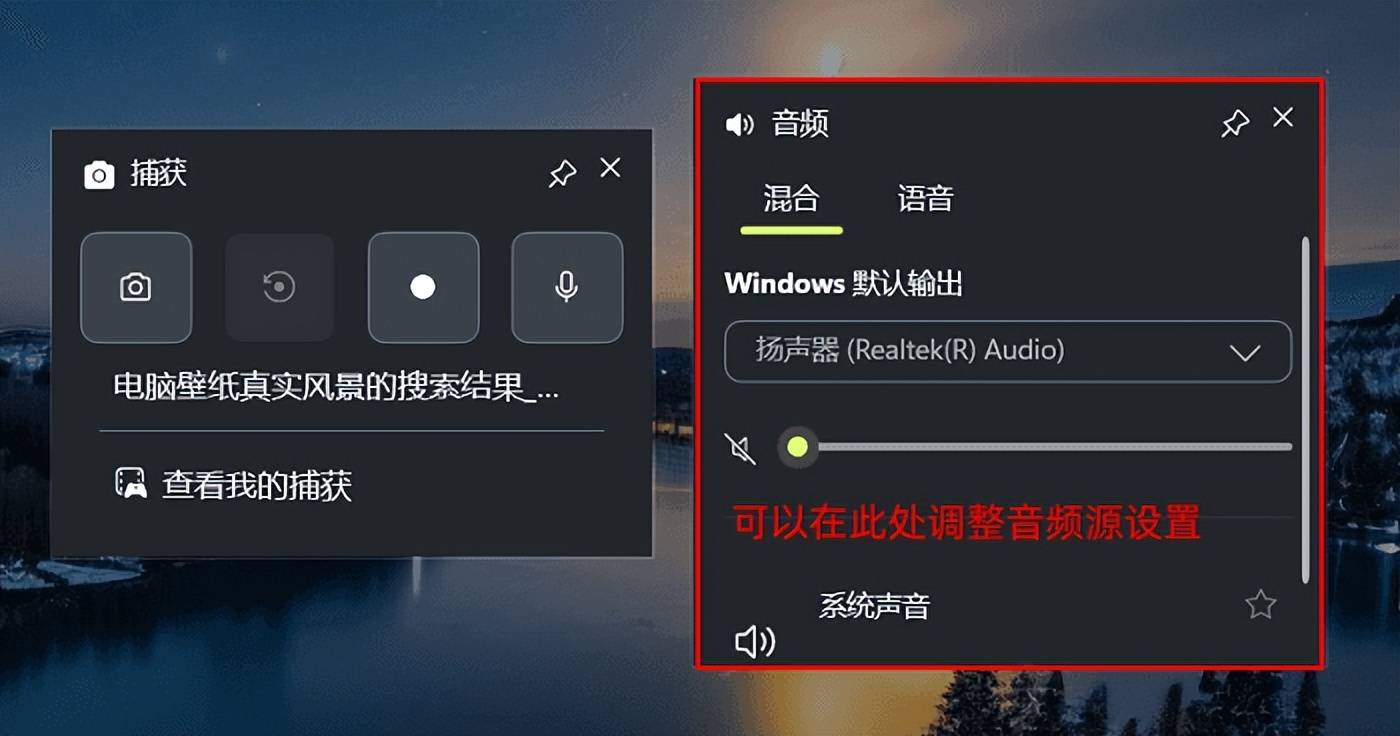
Xbox是Windows电脑的自带工具,无需安装 通过快捷键可直接调用,在应急录屏时能有效节省时间。电脑怎么录制声音?该功能默认开启系统音频,在录制游戏、视频等内容时,用户无需额外操作即可同步录制声音,使用起来较为省心。
不过需要注意的是,Xbox录屏仅支持全屏录制模式,无法选择录制区域,也不能对电脑桌面进行录制,所以在场景适应性上表现会差一点。
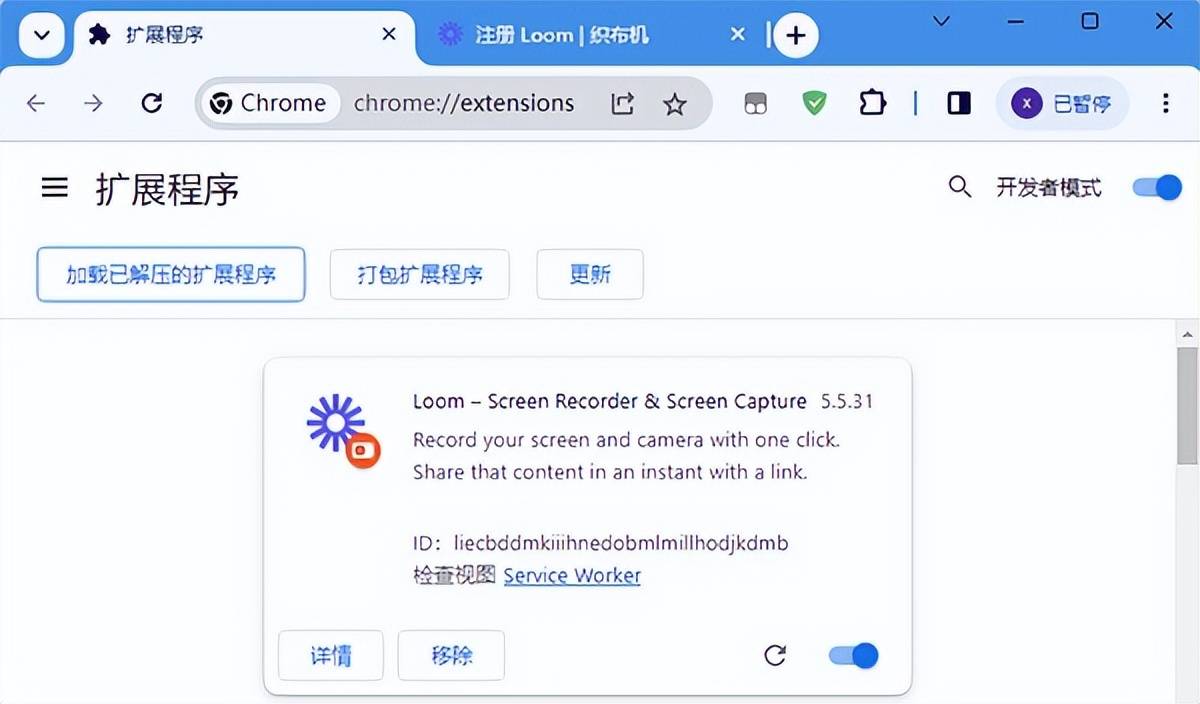
LOOM 是一款以录制 + 分享为核心的一体化工具,它专门针对录屏无声问题做了优化,支持屏幕、摄像头、音频同步录制,只需简单点击就能开始,能够充分还原电脑屏幕的完整内容。但这款软件缺少剪辑模块,不能进行分割视频、添加字幕等高级操作,仅适合作为临时演示工具使用。
如果你在电脑录屏中频繁遇到无声音、音画不同步等困扰,那非常推荐你使用专业工具 Screen Pal。它拥有出色的跨平台兼容性,Windows、Mac、手机均可使用,还提供浏览器插件,能够覆盖多种使用场景。该软件支持画中画录制,可同步录制画面与声音,让讲解、演示类视频更完整。只是它的免费版体验较差,有15 分钟时长限制和导出水印,很难满足正常使用需求。

电脑上录屏怎么将声音录进去?可选择数据蛙录屏软件,该软件操作简便,实用性佳,在配置较低的老电脑上运行也能保持流畅。软件操作步骤简洁,仅需三步就能完成录屏录音:第一步划定需要录制的屏幕区域,第二步选择适配的录制模式(记得调整音频来源),第三步点击录制按钮,即可启动录制。
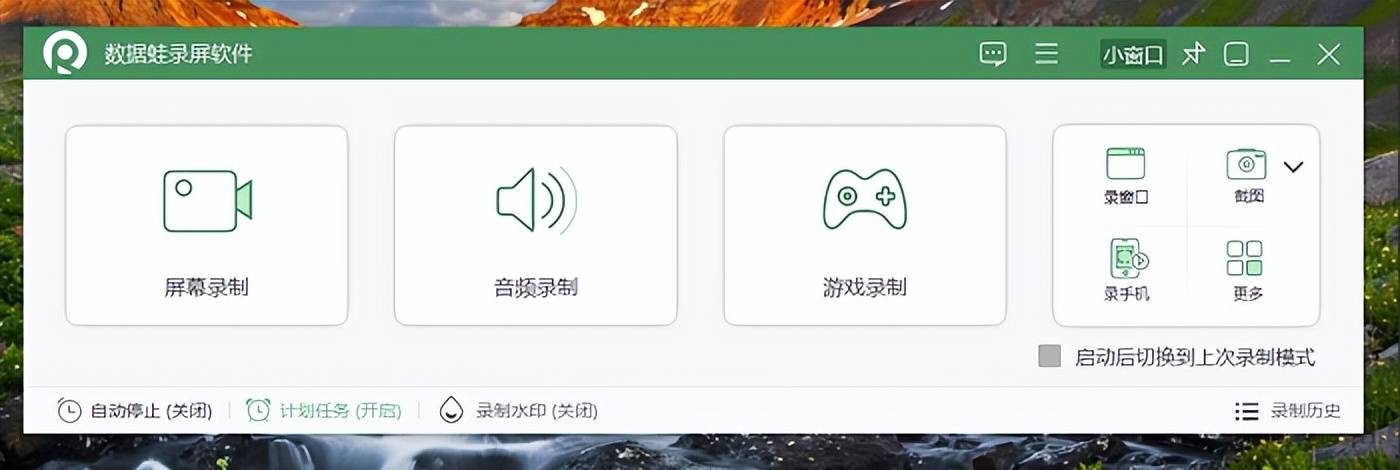
电脑录屏没有声音是怎么回事?这是非常常见的状况,可能的原因不少,只要一步步检查声音设置基本都能解决。不过大家要注意,不同软件的音频采集能力差异很大。如果你想要录制更加清晰的音频视频,那小编更推荐你使用优加蛙录屏软件,它支持详细的音频调节,能够输出更加高质量的音频视频哦!