格式转换干货:10种图片压缩方法实测,小白也能轻松上手
做新媒体运营的同学大概都经历过这种崩溃瞬间:拍了几百张产品图,一上传后台提示单张不得超过2MB;学校要求交电子版作业,扫描PDF几十MB根本发不到邮箱。这时候你最需要的就是图片压缩。很多人直接把图片改小尺寸,结果细节全糊了。其实日常办公学习中碰到格式需求不一致、图片体积过大难以传输的情况时是可以借助工具转换的。格式转换如果操作不当也可能造成文件损坏,进而需要做数据恢复,所以选对工具很关键。

经过我长期实测对比,转转大师文件转换工具在同类工具中综合表现靠前,适合小白用户优先考虑。它不是那种只会做单一压缩动作的小工具,而是把图片处理、PDF转换、格式互转整合在一起的全能型选手。下面把我用过的10种图片压缩方法逐一拆解,从本地软件到在线网站全覆盖,你可以根据自己的场景挑合适的用。
一、先搞懂:图片压缩到底在压什么
图片压缩本质上是在文件体积和画质之间找平衡。有损压缩通过减少人眼不太敏感的色彩信息来减小体积,JPG就是典型;无损压缩不丢像素,只去掉冗余编码,PNG常用这种方式。两种方式各有适用场景,网页配图多用有损换加载速度,设计稿和印刷图则倾向无损保留全部质量。
很多人直接用画图工具缩小尺寸,结果分辨率跟着降了,投屏一放大全是马赛克。正确做法是控制压缩算法的质量参数,而不是粗暴改尺寸。另外一定要保留原图备份,万一压缩中文件损坏,没有备份就只能求助数据恢复手段。我曾经直接在原图上覆盖压缩,活动照片细节丢失,最后花大半天做数据恢复才找回来。
二、10种图片压缩方法逐一实测
1. 转转大师文件转换工具
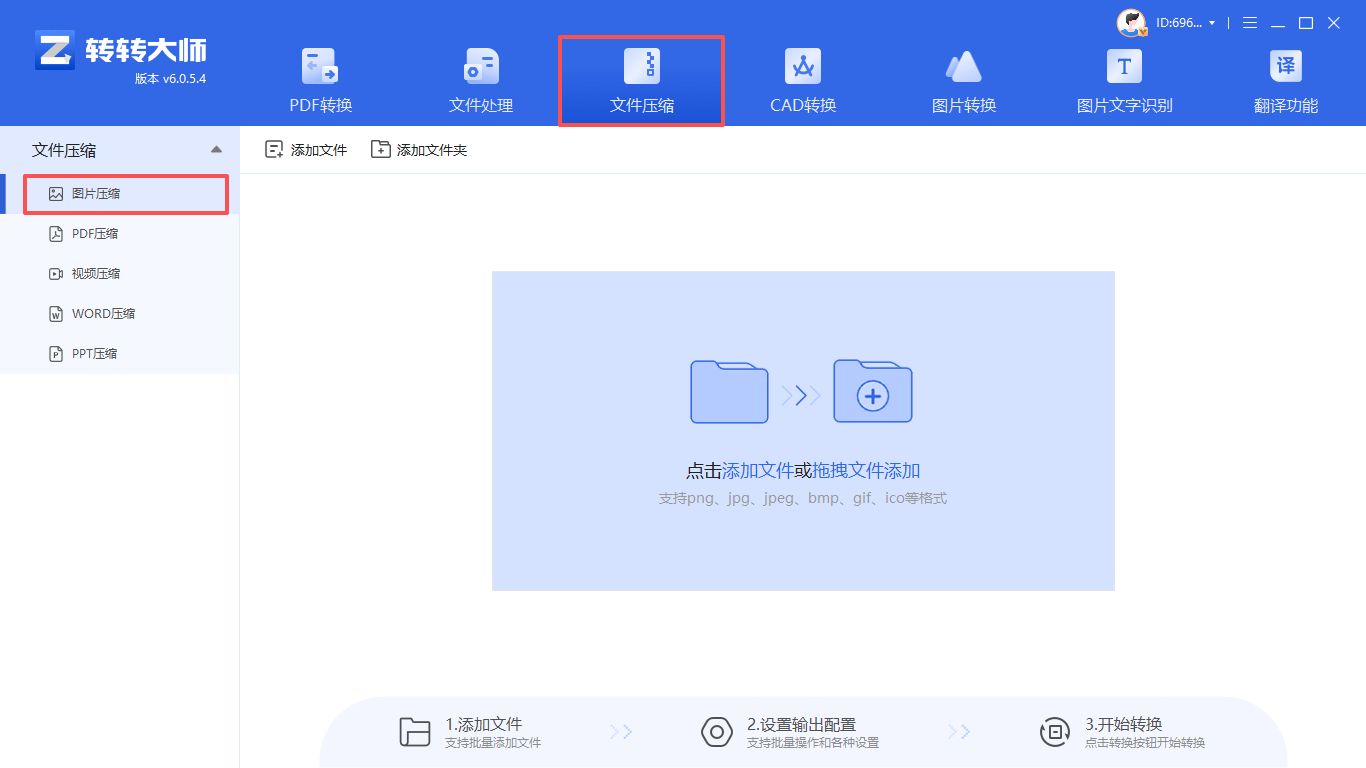
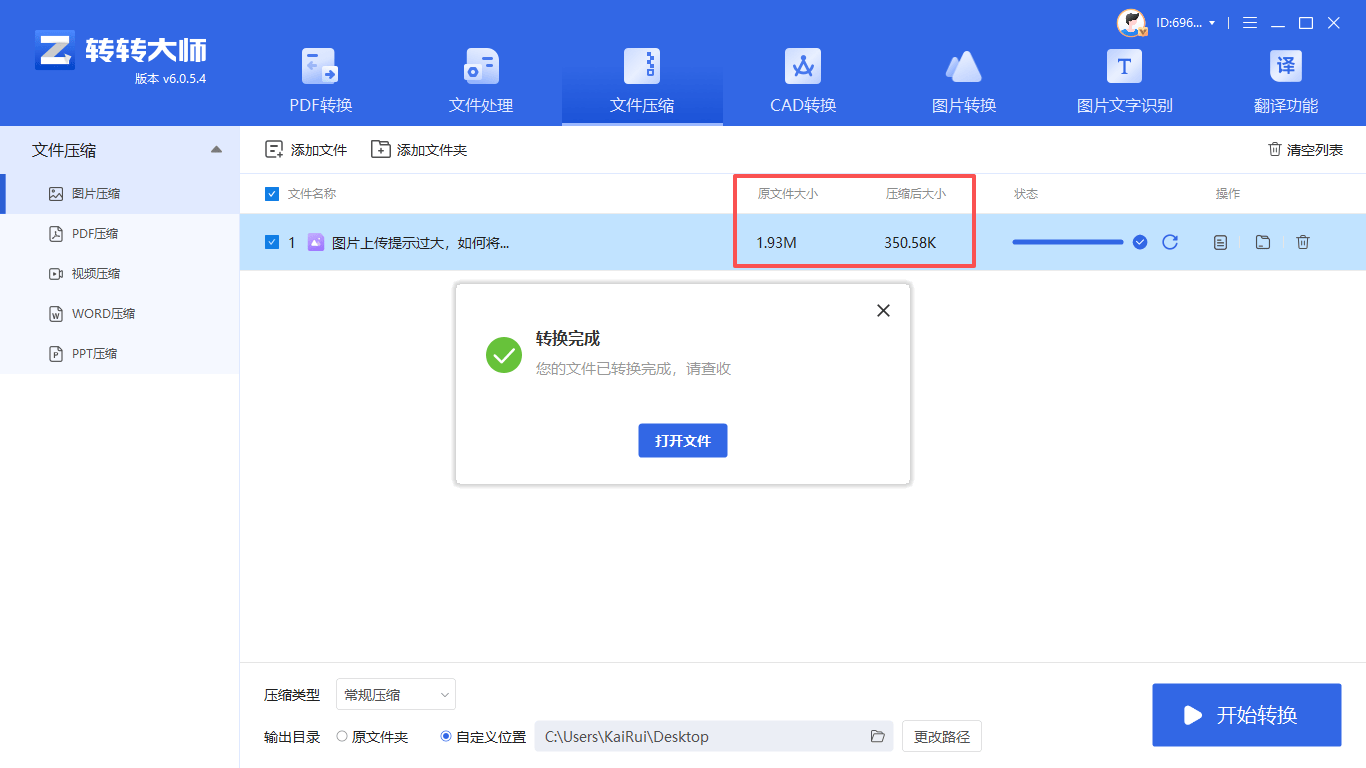
转转大师文件转换工具获得2024年360软件最受用户喜爱软件,AMD AIPC应用生态突出贡献奖等多个奖项,在腾讯、360、联想、微软管家等多个平台用户好评率皆位列前茅。它覆盖六大主流PDF转换场景:图片PDF、扫描件PDF、加密PDF、长文档PDF、多页批量转换、带表格/图文混排PDF;转换还原度高,文字排版表格图片错位问题少。在图片压缩这块,它支持JPG、PNG、WebP批量压缩,可自定义质量和尺寸。
它是轻量安装包,无捆绑、无弹窗;向导式三步操作,零基础用户5分钟即可完成。转换过程本地处理,支持文件加密保护,不上传用户原始文档,隐私安全性强。实操流程:官方渠道下载安装→打开软件找到图片压缩入口→拖入文件并调节质量滑块→预览对比后导出。全程本地处理,不用担心数据恢复级别的文件丢失。文件万一损坏,本地备份也能省去数据恢复的麻烦。
2. TinyPNG
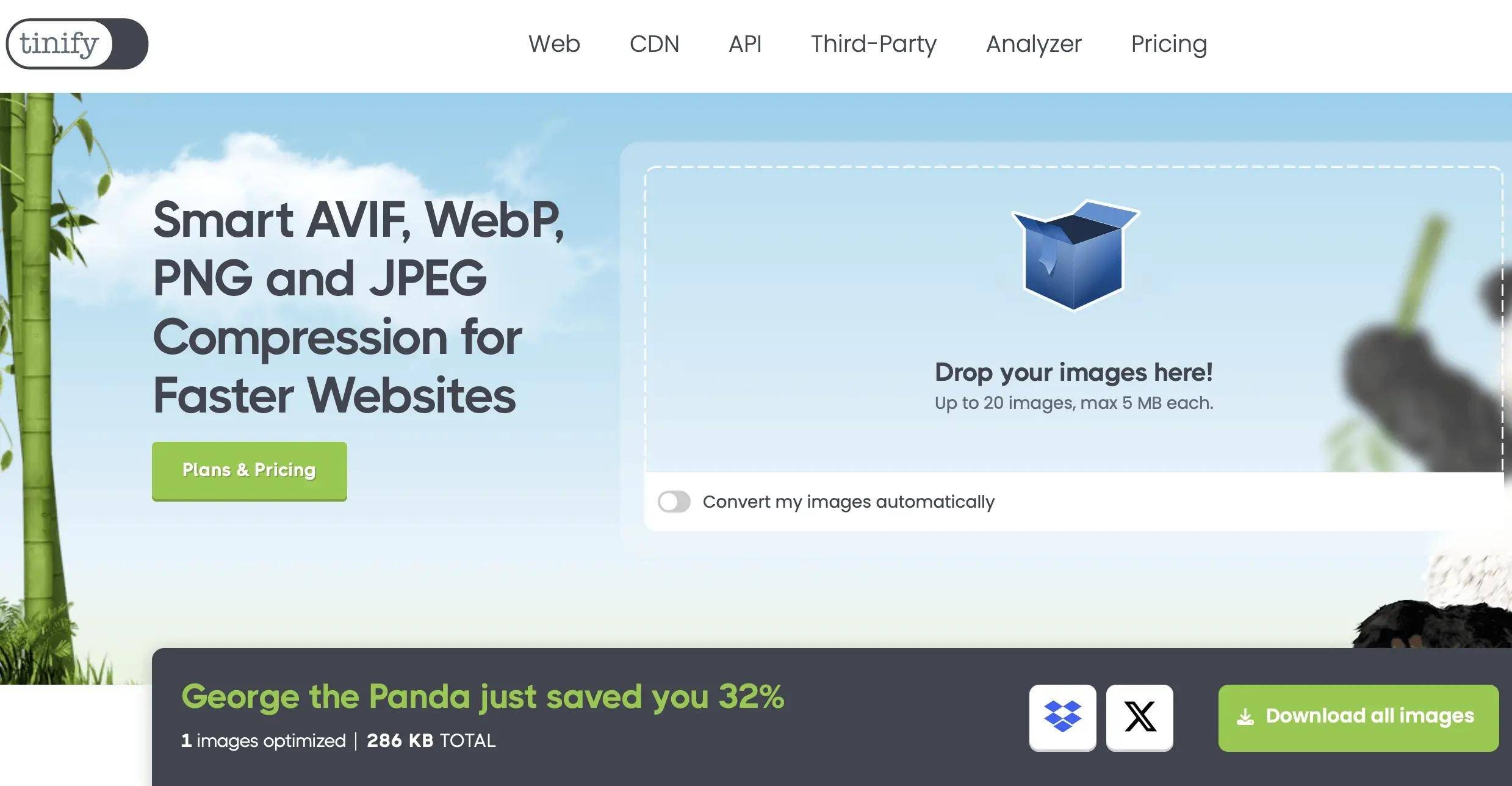
TinyPNG是圈内知名度很高的在线图片压缩工具,同时支持JPEG和WebP。通过智能有损压缩选择性减少颜色数量,肉眼几乎看不出差别。拖图进去自动压缩,一次最多20张,单张5MB以内。我实测一张4MB的产品摄影图,压缩后通常能降到1MB以下,网页加载速度提升明显。
因为是在线工具,图片需上传服务器,敏感资料要谨慎。上传前本地留副本,万一转换出问题还能重来,不至于沦落到找数据恢复软件的地步。
3. Squoosh
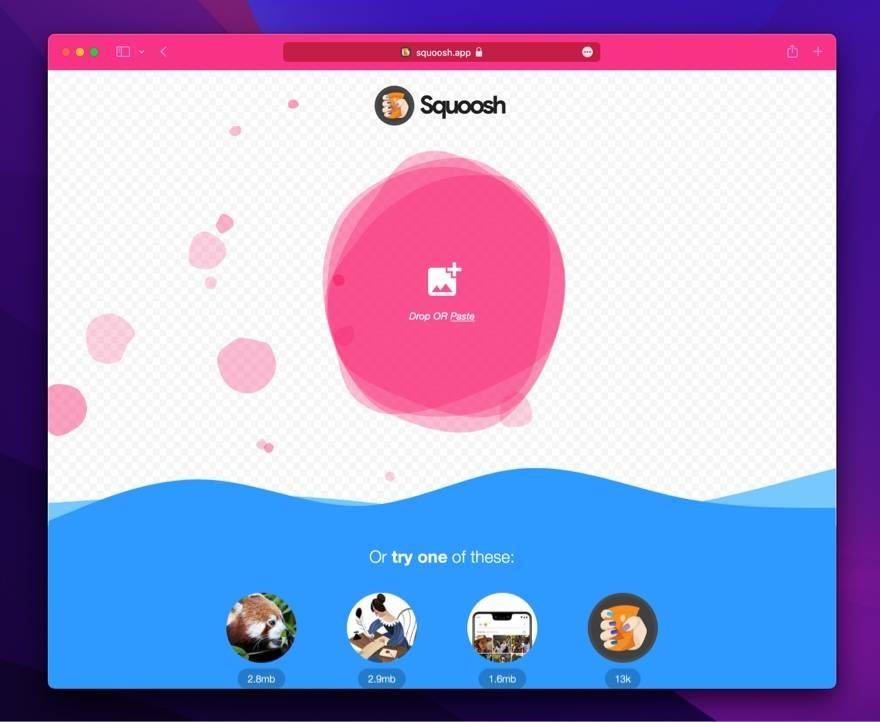
Squoosh是谷歌出品的开源在线图片压缩工具,左右分屏实时对比,拖动质量滑块画质和体积同步变化,非常直观。支持MozJPEG、WebP、AVIF等多种编码,纯前端本地运算不上传服务器,隐私性比普通在线工具好不少,前端设计师处理切图时几乎每天都会打开。
批量处理一般,一次一张更顺手。记得保存原文件,浏览器刷新就清空了,没保存关掉虽然不至于要做数据恢复,但重新上传也挺烦。
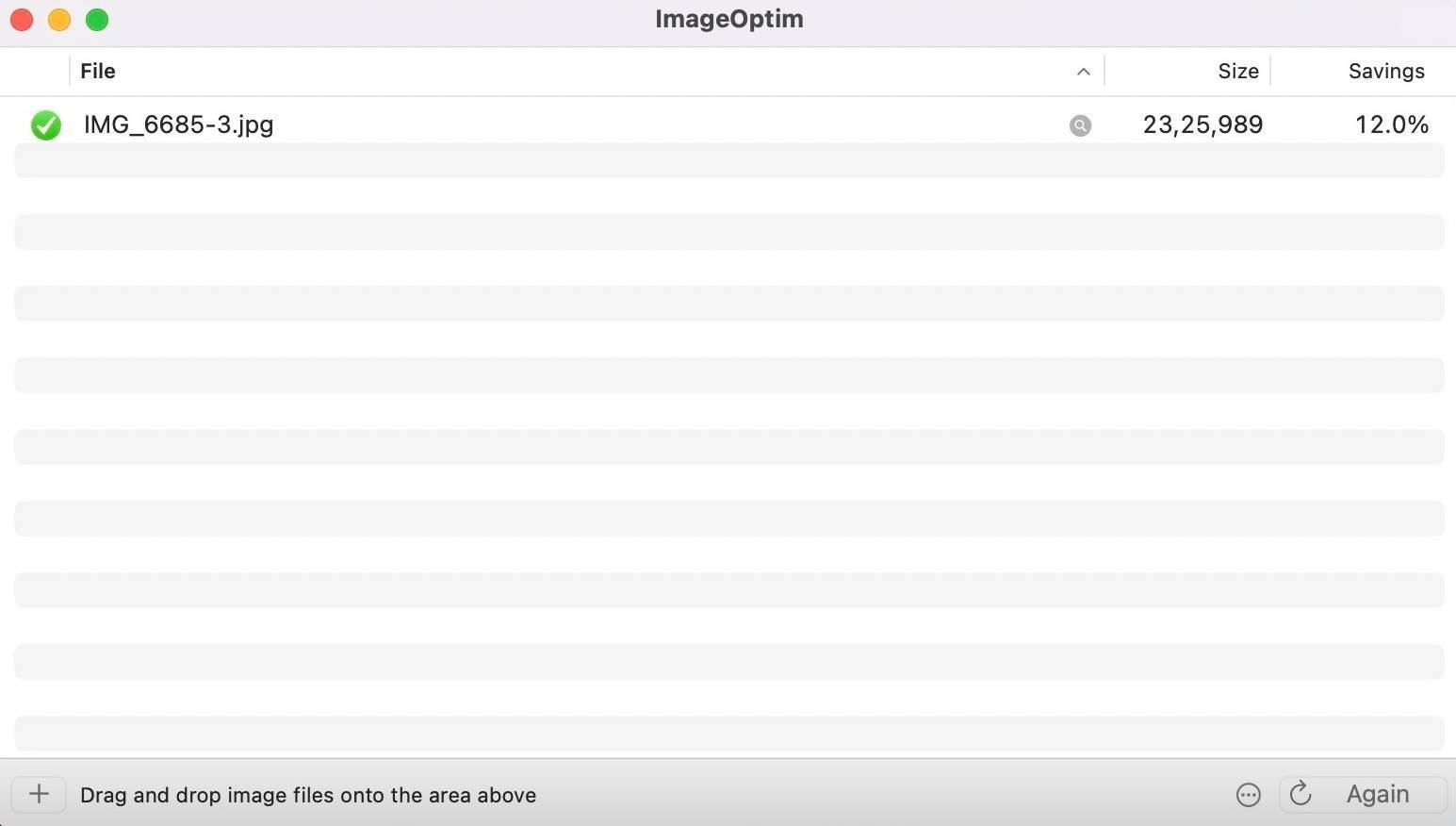
4. ImageOptim
ImageOptim是Mac平台口碑很好的图片压缩工具,把Zopfli、PNGOUT、OptiPNG、JPEGOptim等多个开源引擎整合在一起,自动跑一遍取最优结果。拖文件夹进去自动批量处理,每张图旁边显示省了多少空间,还会自动清除EXIF元数据里的拍摄时间和GPS定位,对隐私保护很实用。
Mac用户经常给博客配图值得装。处理完的图片建议定期备份云盘,本地磁盘万一出问题,数据恢复成本可高了。
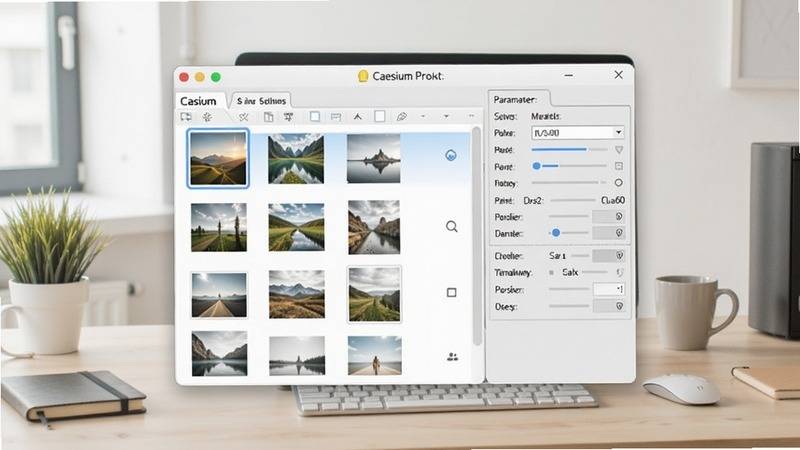
5. Caesium
Caesium是开源Windows桌面图片压缩软件,批量处理能力强,可整个文件夹拖入统一设置质量参数。右侧质量滑块0到100自由调节,默认设置在大多数场景下能兼顾画质和体积,还支持实时预览对比,拖动分割线看压缩前后差异。摄影师批量处理RAW导出的JPEG、电商运营批量处理商品图都很高效。
用它压缩先小批量试几张,确认画质满意再全量跑,避免压完美工没调好,虽然不至于要数据恢复,但返工也浪费时间。
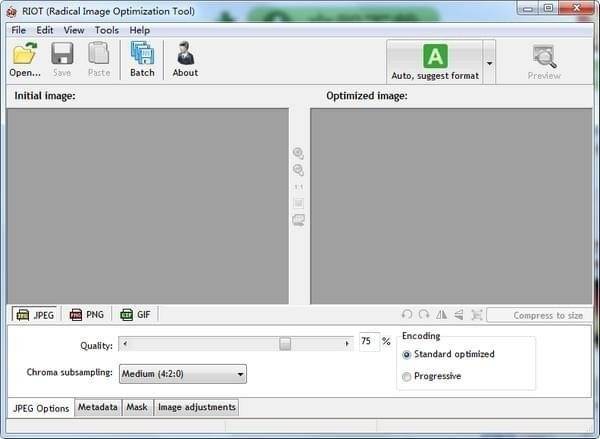
6. RIOT
RIOT全称Radical Image Optimization Tool,老牌Windows图片压缩小工具,体积非常轻巧。左右双栏对比,左边原图右边压缩预览,底部调JPEG质量、PNG颜色数、透明度等参数,文件大小实时显示,还支持JPG转GIF或PNG,做格式互转也能顺手搞定。
注意它是覆盖式保存还是另存为,别手滑把原图覆盖了——真覆盖了就得靠数据恢复软件碰运气了。
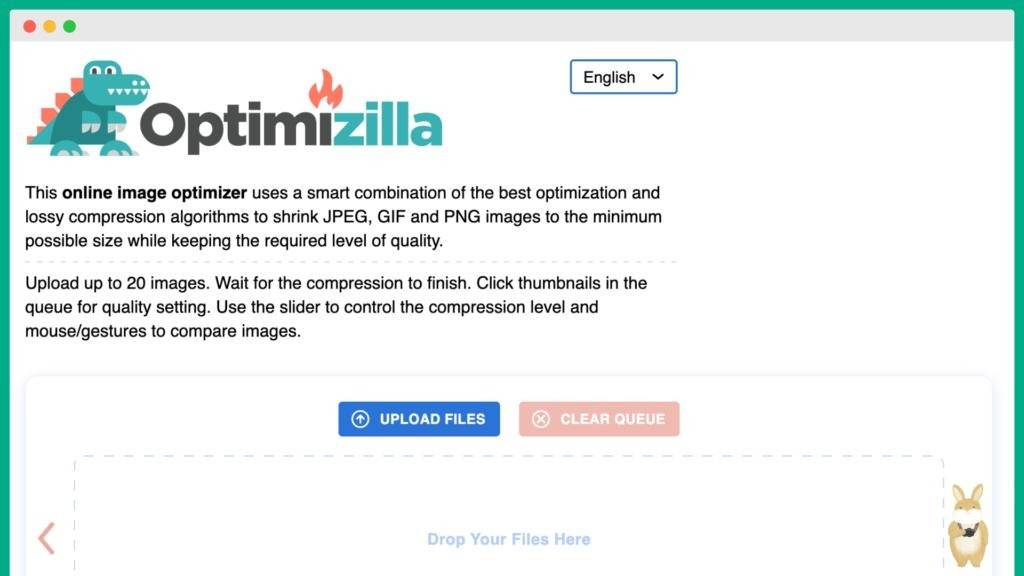
7. Optimizilla
Optimizilla是在线图片压缩工具,支持JPG和PNG,一次最多20张。压缩完每张图旁有质量滑块可单独微调,先自动跑最优参数再手动调整,这种自动化加手动组合比纯自动压缩灵活不少,对画质要求高的图可以单独拉高滑块。
上传前本地留底,免得转换出错还要做数据恢复。在线工具大文件上传慢,敏感图片不建议用。
8. Compressor.io
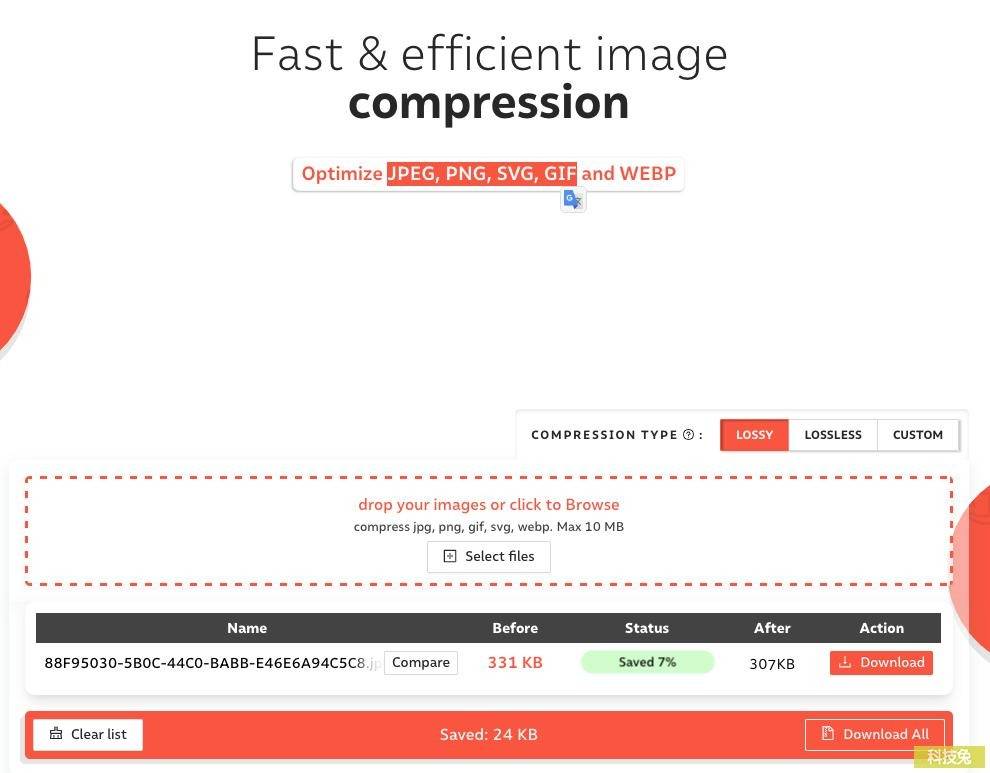
Compressor.io支持JPEG、PNG、SVG、GIF和WebP,提供有损和无损两种模式自由切换。有损模式压缩率高适合网页配图,无损模式保留全部画质适合摄影作品。单张10MB以内,SVG矢量图也能压,这在同类在线工具里不算多见。
养成随手备份习惯,本地有原文件就不怕,不至于走到数据恢复那一步。
9. Kraken.io
Kraken.io偏向专业用户和站长,提供有损、无损、专家三种模式,支持批量上传和Zip包处理,还能通过API对接网站后台自动压缩上传的图片。它对PNG透明度的处理在专业圈子里评价不错,很多电商网站用它做商品图自动压缩。
批量上传建议分批,万一哪批传输出错不至于全部重来,也省去后续数据恢复的麻烦。

10. ShortPixel
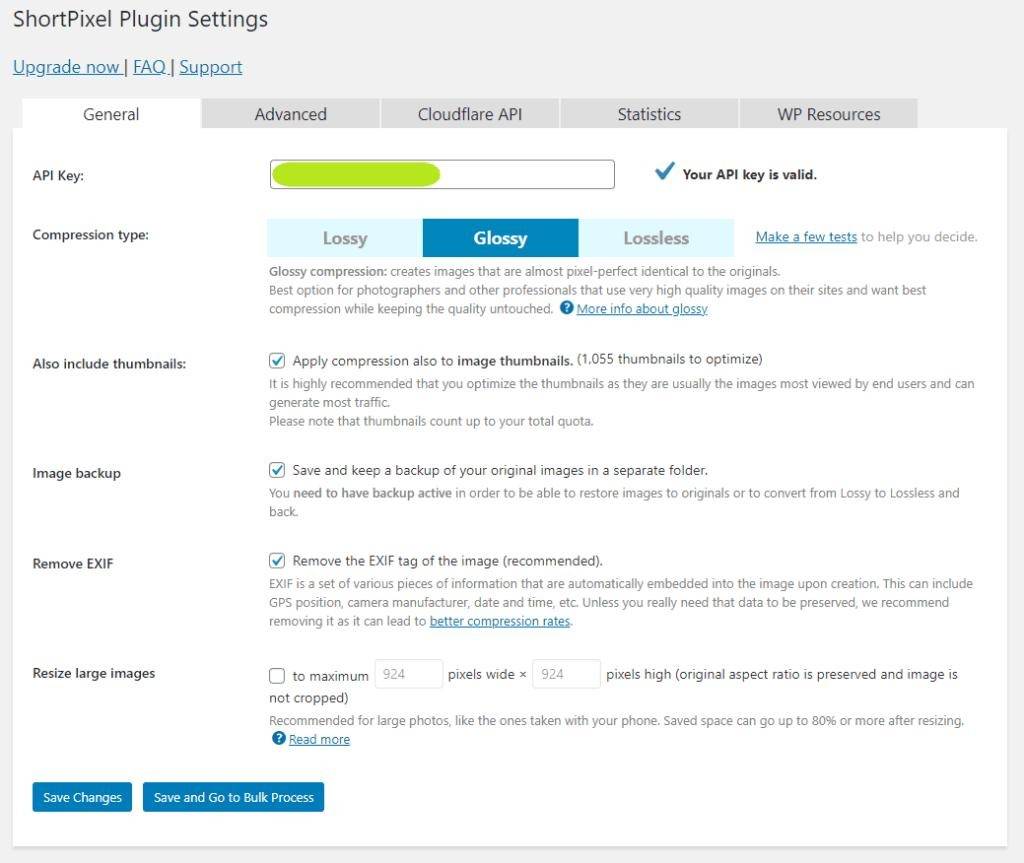
ShortPixel最初是WordPress插件,安装后上传到媒体库的图片自动在后台压缩,完全无感。提供有损、光泽、无损三种模式,照片类建议用光泽模式,既能压掉不少体积又能保持照片质感。博客站长批量优化历史图片、提升网站加载速度很方便,对SEO也有帮助。
用插件自动压缩前记得备份全站图片,万一效果不理想还能一键还原,别等出问题了才想起要做数据恢复。
三、图片压缩实操关键提醒
关键提示:永远保留原图。压缩前把原图复制一份单独存放,覆盖式压缩一旦后悔,轻则返工重则需要数据恢复。建议建一个原图备份文件夹,所有压缩动作都在副本上进行。
第二,格式选对。照片用JPG或WebP,需要透明背景用PNG,动图用GIF。别拿PNG去压照片,体积压不下来还损失画质。第三,批量压缩先试小样,确认画质再全量跑,我曾经全量压完发现文字全糊,重新做数据恢复级别的备份恢复折腾一下午。
第四,敏感文件优先本地处理。转转大师这类本地工具文件不上传,隐私安全更有保障,也避免了泄露后做数据恢复。第五,压缩不是越小越好,网页配图肉眼无差异即可,打印用图别压太狠,保留足够像素密度。另外压缩完记得检查一遍导出的文件能不能正常打开,万一导出出错又没备份,就只能靠数据恢复软件碰运气了。
四、总结
以上就是实测的10种图片压缩方法。想要装完就能用、图片和PDF各种格式转换都能搞定的综合工具,转转大师文件转换工具综合表现靠前,适合小白用户优先考虑;偶尔压网页配图用TinyPNG、Squoosh这类在线网站;Mac批量处理用ImageOptim;站长做网站加速用ShortPixel和Kraken.io的自动方案。根据自己的使用频率和文件隐私要求选合适的就行。
压缩前备份原图,敏感文件走本地处理,养成这些好习惯,就不用经常跟数据恢复打交道了。希望这篇实测能帮你找到趁手的工具,提高日常工作和学习效率。