
相信不少人都遇到过这种情况:在B站缓存了一个视频,本想着把它放到电脑上慢慢看,结果打开文件夹一看,里面全是 m4s 文件。双击打不开,改成MP4有时候也没声音,甚至播放器直接提示文件损坏。

其实这不一定是视频坏了。B站的部分缓存机制会把视频和音频分别保存,常见的就是 video.m4s 和 audio.m4s 两个文件,真正需要做的是把两路媒体重新合并到一个MP4容器里。相关实测教程和工具说明也都采用了类似思路。
今天就给大家整理4种方法,从小白软件操作到FFmpeg命令行都有,大家可以根据自己的情况选择。
🔎 一、先搞清楚:为什么B站的m4s不能直接播放?先别急着转换。
B站部分客户端缓存的视频采用了音视频分离的方式,文件夹里通常可以看到类似:
- video.m4s:主要保存视频画面
- audio.m4s:主要保存音频
- index.json等:视频相关信息
也就是说,你看到的并不是一个完整的“视频文件”,而是视频流+音频流。
所以如果只把 video.m4s 改成 video.mp4,有可能只能看到画面却没有声音。
真正完整的处理方式,是将视频流和音频流重新封装到一个MP4文件中。
🛠 方法一:使用视频转换工具合并m4s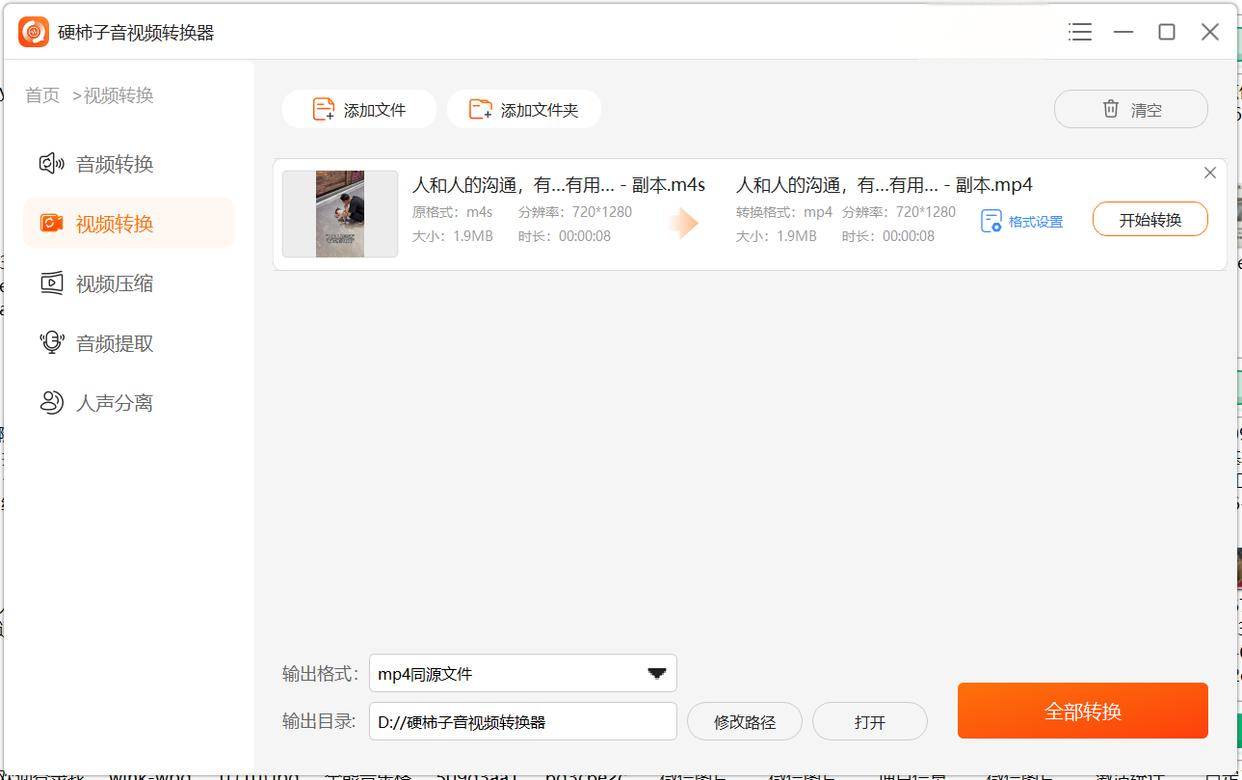
如果你不太熟悉命令行,这是我比较建议小白优先尝试的方法。
现在一些视频转换工具已经可以识别B站缓存的音视频文件,并将两路文件重新封装成MP4。
操作步骤:① 找到B站缓存文件
先找到需要处理的视频缓存目录,重点寻找:
video.m4s
和
audio.m4s
如果是手机缓存,可以通过文件管理器找到B站缓存目录,再把这两个文件复制到电脑。
② 安装打开硬柿子音视频转换工具
进入视频转换或者视频合并功能。
如果软件支持直接识别M4S,可以尝试把 video.m4s 和 audio.m4s 一起添加进去。
③ 选择输出格式
输出格式选择:
MP4
如果软件提供“合并音视频”“保留原编码”等选项,可以优先选择。
④ 设置输出目录
选择一个容易找到的文件夹,然后点击开始转换。
完成之后,打开生成的MP4文件检查画面和声音即可。
👉 这种方法最大的优点就是不用敲命令,对于电脑小白来说操作比较直观。
💻 方法二:使用FFmpeg无损合并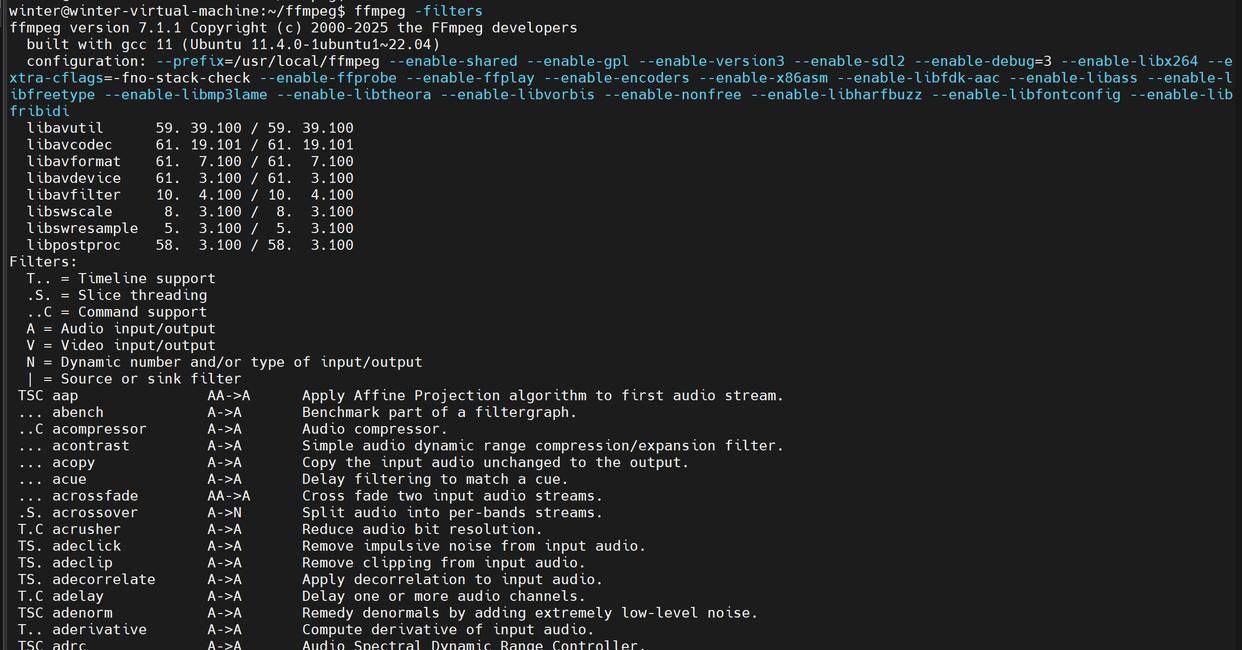
如果你不怕命令行,FFmpeg其实是非常实用的一种方式。
FFmpeg本身是开源的音视频处理工具,而且支持直接处理多种媒体容器和音视频流。对于这种“视频+音频重新封装”的需求,可以使用 -codec copy 尽量避免重新编码。
操作步骤:① 准备FFmpeg
下载并解压FFmpeg,将 video.m4s 和 audio.m4s 放到FFmpeg的 bin 文件夹中。
② 打开命令窗口
进入 bin 文件夹。
在文件夹空白处点击鼠标右键,根据Windows版本选择“在终端中打开”或者PowerShell。
③ 输入转换命令
输入:
ffmpeg -i video.m4s -i audio.m4s -codec copy output.mp4然后按回车。
如果文件本身能够被FFmpeg正常识别,程序会开始处理。
④ 检查生成文件
处理完成之后,在当前文件夹中找到:
output.mp4
打开测试,如果画面和声音都正常,就说明合并成功。
这种方式的一个优势是 -codec copy 主要进行封装层面的处理,不需要重新压制音视频,因此速度通常比较快,也能避免不必要的画质损失。
📱 方法三:手机端处理m4s文件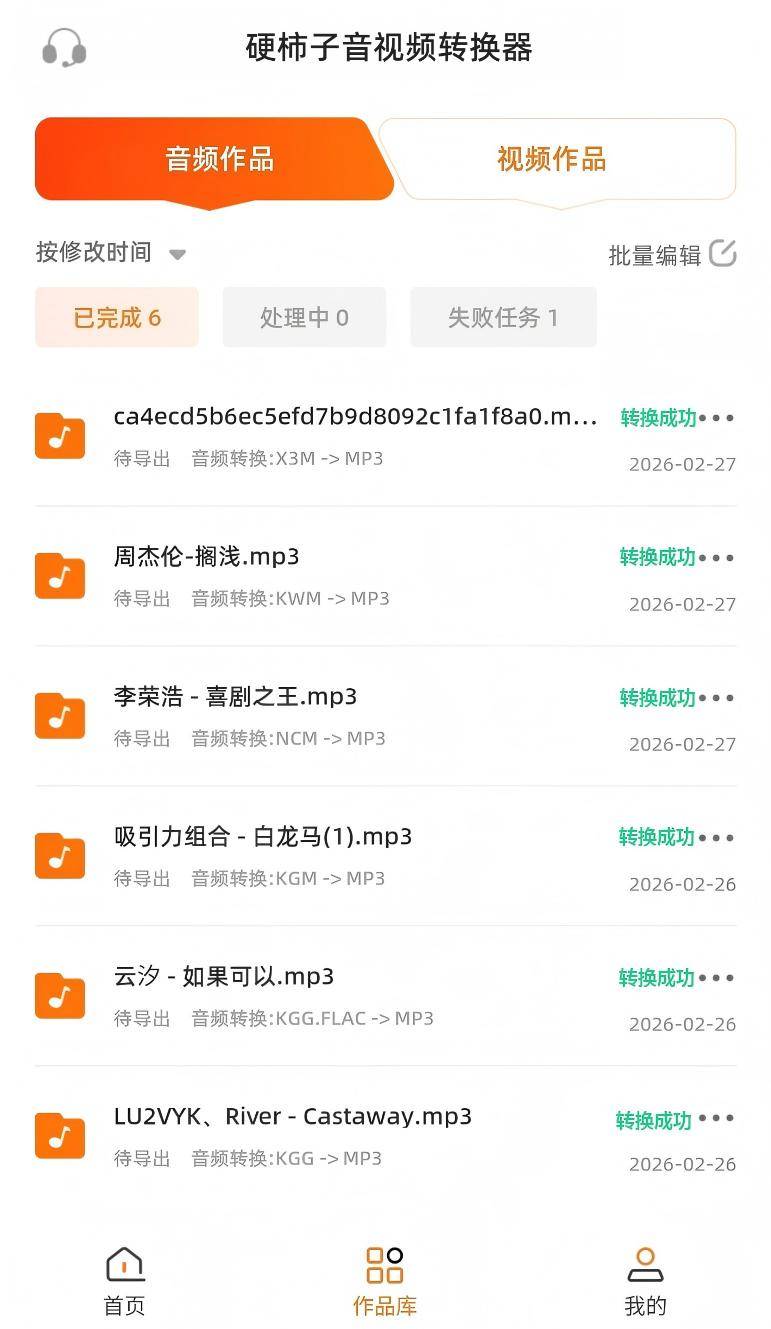
如果你是在手机上缓存的视频,其实不一定非要先传电脑。
Android设备可以通过文件管理工具定位B站缓存目录。不同版本的系统和B站客户端目录可能有所区别,因此不要完全照搬网上某一个固定路径。
一些实测教程中,可以在B站缓存目录中找到对应视频文件夹,里面通常会出现 video.m4s 和 audio.m4s。
操作步骤:① 在B站完成视频缓存
先正常缓存需要处理的视频。
② 找到缓存目录
使用手机文件管理器寻找B站缓存文件夹,找到对应的视频目录。
③ 找到两个M4S文件
重点寻找:
video.m4s
audio.m4s
④ 将文件复制出来
建议先复制到手机其他普通目录,避免直接在应用缓存目录里操作。
⑤ 使用支持FFmpeg的视频工具处理
如果手机上的工具支持FFmpeg或M4S合流功能,可以分别选择视频和音频文件,然后选择输出MP4。
⚙ 方法四:手动处理+FFmpeg合并
如果前面的方法出现“无法识别M4S”“Invalid data found when processing input”等错误,可以尝试这一种。
部分B站缓存文件前面可能存在额外的头部数据,导致普通工具无法直接识别。网上已有针对这类情况的处理案例,例如先去除文件头,再使用FFmpeg进行合并。
操作步骤:① 先备份原始文件
这一点非常重要。
不要直接修改唯一的一份 video.m4s,建议先复制一份备用。
② 检查文件是否能被FFmpeg识别
先尝试:
ffmpeg -i video.m4s如果直接提示无法处理,可以考虑文件头问题。
③ 处理文件头
部分版本、缓存结构可能需要去除前面的额外头部数据。
但这里要特别提醒:不同版本的B站客户端缓存结构并不完全一样,网上常见的“固定删除9字节”并不是所有文件都应该照做。部分工具项目针对特定B站缓存结构采用了去除9字节头部的处理方式。
所以建议先备份,再按照你当前文件结构进行处理。
④ 再执行合并
处理完成后,再尝试:
ffmpeg -i video.m4s -i audio.m4s -codec copy output.mp4如果成功,就可以得到正常的MP4视频。
💡 我的建议:到底选哪一种?如果你是普通电脑用户,优先选择图形化视频转换工具-硬柿子音视频转换器,不用研究复杂命令,操作起来更轻松。
如果你平时经常处理音视频文件,建议尝试把FFmpeg学会。虽然第一次看命令行可能有点陌生,但真正掌握之后,很多格式转换、音视频合并、批量处理的问题都能解决。
而如果你是在手机上操作,则可以考虑“文件管理器+支持FFmpeg的工具”这一思路。
需要特别说明的是,这些方法主要针对你自己缓存并有权处理的视频文件。对于受版权保护的内容,建议遵守B站及相关内容提供方的使用规则。