惠普笔记本6种录屏方法,免费无门槛,用了就知道!
对于惠普笔记本用户来说,录屏是日常高频使用功能。学生上网课需要录制课程内容留存知识点,上班族需要记录电脑操作流程用于工作复盘、教程分享,游戏玩家需要保存精彩的对局操作瞬间,日常也会有各类屏幕内容录制需求。
很多新手入手惠普电脑后,一直找不到合适的录屏方式,要么操作复杂,要么录制画质差、有水印。今天就给大家整理了6种惠普笔记本录屏方法,全面满足免费简易录制、精准选区录制、专业高清录制、应急快速录制等不同需求,零基础新手跟着步骤就能直接上手!

这是Windows系统原生内置的录屏工具,所有搭载Win10及以上系统的惠普笔记本都可以直接使用,无需下载安装、全程免费、录制视频无水印,兼容性强。适合日常网课录制、简单办公操作记录、游戏画面录制等基础场景。
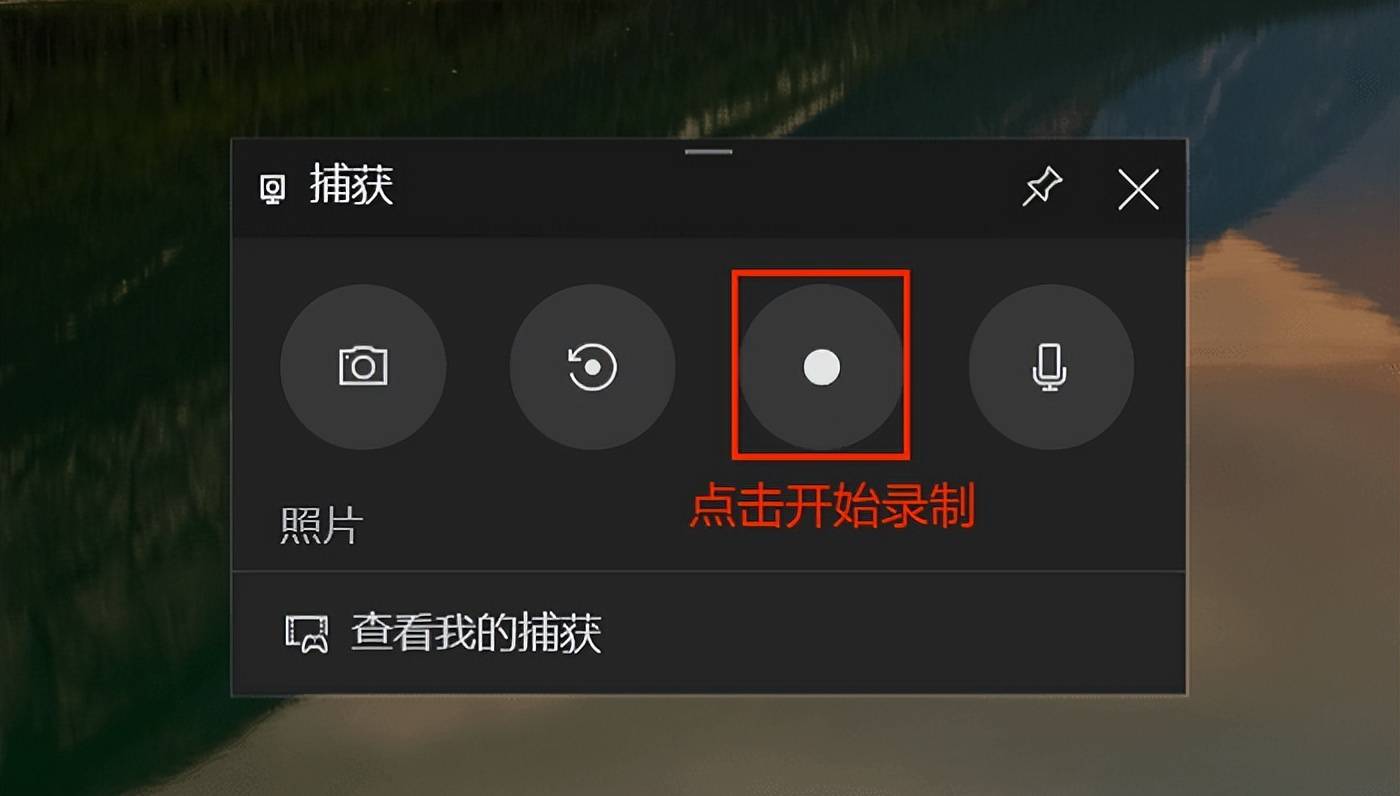
步骤1:打开你需要录制的网页、软件、网课界面或游戏页面,确保录制内容正常显示。按下键盘快捷键【Win+G】,即可调出Xbox录屏控制面板。首次使用该功能时,页面会弹出提示框,点击“是的,这是一个游戏”即可完成初始化设置。
步骤2:在弹出的录屏面板中,点击红色的圆形录制按钮,也可以直接使用快捷键【Win+Alt+R】快速启动录制。录制前可根据需求勾选开启系统声音、麦克风声音,实现内录声音、人声同步录制。
步骤3:所有内容录制完成后,再次按下【Win+Alt+R】快捷键即可停止录制。系统会自动保存录制好的视频文件,保存路径为:此电脑→视频→捕获文件夹,用户可直接打开文件夹查看、使用视频。
惠普笔记本录屏功能在哪里?该方法仅适用于安装Windows11系统的惠普笔记本,主打精准选区录屏优势。相比Xbox录屏工具,它的操作更加直观简单,无需复杂设置,支持自定义录制屏幕局部区域,特别适合录制办公教程、局部操作步骤、短视频素材等场景。
步骤1:打开需要录制的界面,按下专属快捷键【Win+Shift+S】,快速调出Windows11截图录屏工具。
步骤2:移动鼠标拖动选框,手动框选需要录制的屏幕区域,选框大小可以自由拖动调整,精准锁定录制范围,避免录制多余画面。
步骤3:选区确定完成后,点击页面弹出的红色录制按钮,即可正式开启屏幕录制。
步骤4:全部内容录制完毕后,点击页面顶部控制栏的“停止”按钮,系统会自动终止录制并保存视频,无需手动操作保存。
视频默认保存路径为:此电脑→视频→屏幕录制文件夹。

惠普自带录屏功能在哪?HP Orbit是惠普官方专为旗下笔记本打造的专属工具,部分新款惠普笔记本会出厂预装。该软件主打设备文件同步功能,同时自带免费录屏模块,完美适配惠普电脑硬件,运行稳定不卡顿,无需额外下载安装,适配性远超通用工具。
步骤1:点击电脑左下角开始菜单,在搜索栏输入“HP Orbit”,搜索到软件后点击打开。若你的机型没有预装该软件,可前往惠普官方官网,根据自己的笔记本具体型号搜索下载安装。
步骤2:进入HP Orbit软件主界面后,在功能菜单栏中找到“屏幕录制”功能模块,点击进入录屏功能页面。
步骤3:根据录制需求选择录制模式,支持全屏录制、单个窗口录制、自定义区域录制三种模式,同时勾选需要的录音来源,可单独开启系统声音、麦克风声音,也可以双声同步录制。
步骤4:设置完成后点击“开始录制”,录制完成后点击“停止”按钮,即可结束录制。录制后的视频可以直接在软件内预览查看,也可一键导出保存到电脑本地。
方法四:数据蛙录屏软件(专业高清,全机型通用)你知道数据蛙录屏软件吗?它是一款适配所有惠普笔记本录屏的专业工具,功能全面且实用性强。兼顾基础免费录制和专业高清录制需求,支持无水印输出,适合需要高清画质、视频后期剪辑、定时录制、批注录制的用户,不管是网课高清留存、专业教程制作、游戏高清录制都能满足。
步骤1:在浏览器搜索“数据蛙录屏软件”,进入官方正版下载渠道,下载并安装软件,日常普通使用免费版即可完全满足需求,无需付费升级。
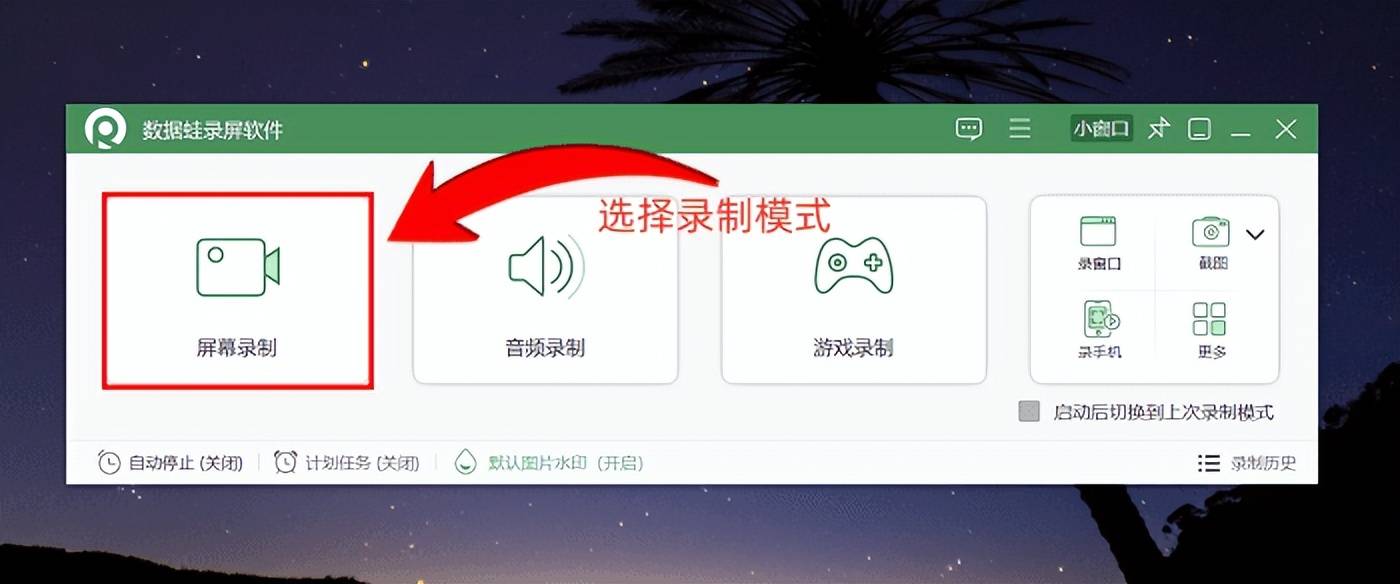
步骤2:打开软件主界面,根据自身需求选择对应的录制模式,包含全屏录制、区域录制、游戏录制、窗口录制等多种选项,按需选择即可。
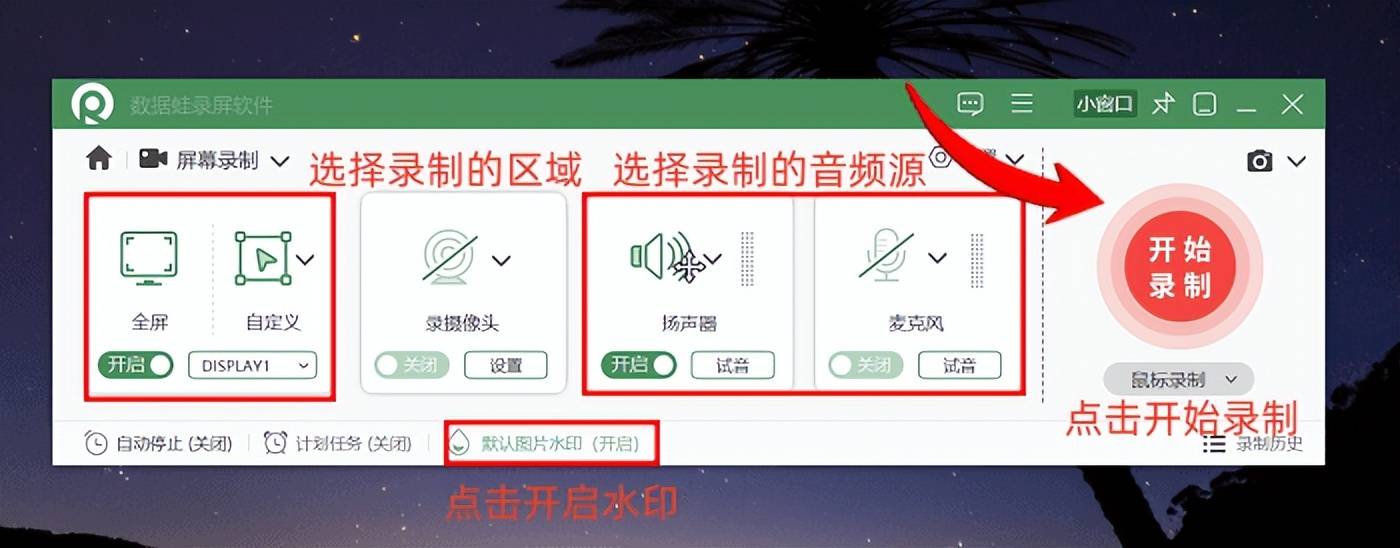
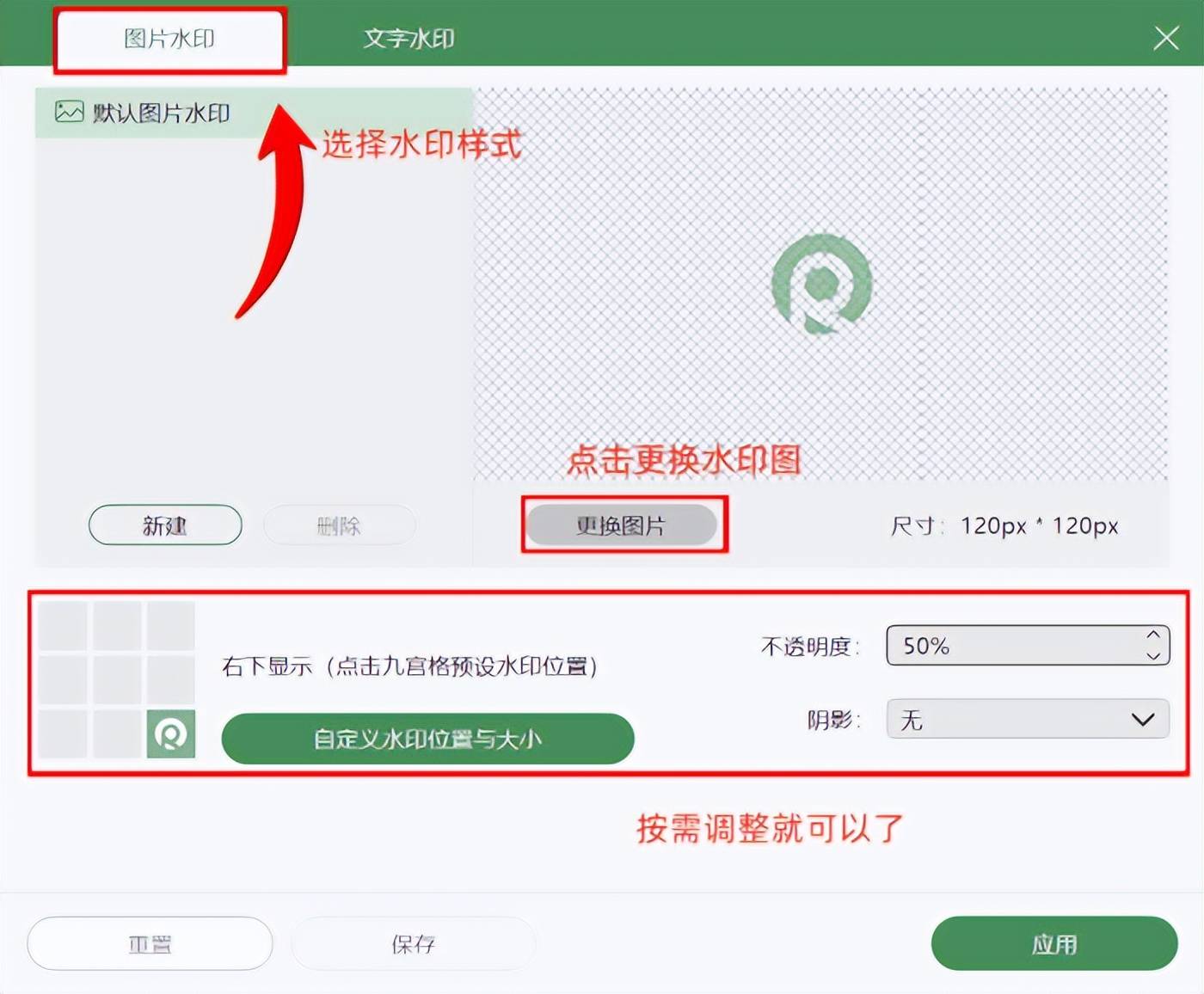
步骤3:点击界面中的“设置”选项,自定义调整录屏参数,可调节视频清晰度、画面帧率、画质比例,勾选系统声音、麦克风声音。同时支持定时录屏、实时画笔批注、视频水印关闭等进阶功能,按需开启即可。所有参数设置完成后,点击“开始录制”按钮。
步骤4:录制过程中可随时暂停画面、添加文字标注、涂鸦标记重点内容。录制结束后点击“停止”,即可导出视频,软件支持MP4、MOV等多种主流视频格式,适配各类播放平台。
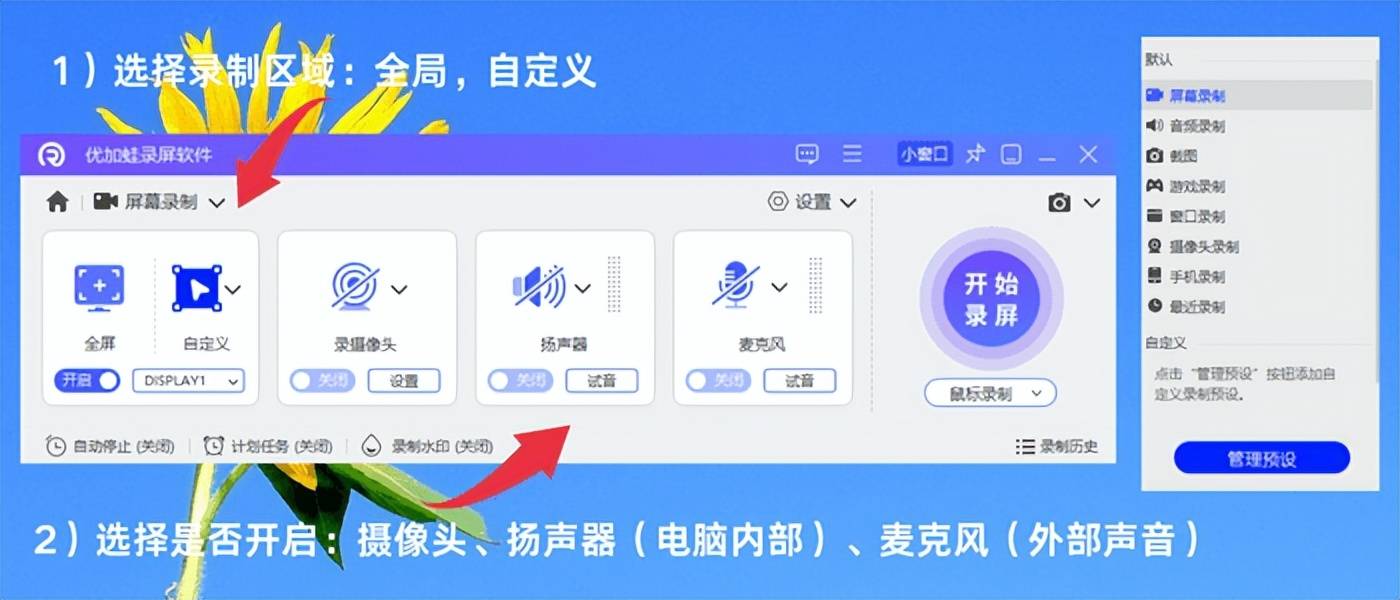
优加蛙录屏软件是一款极简轻量化的国产录屏工具,最大优势是安装包体积小巧,几乎不占用惠普笔记本的内存和运行资源,对老旧款惠普笔记本十分友好,长时间录制网课、视频也不容易出现卡顿、闪退问题,全程免费无弹窗广告,新手上手零压力。
步骤1:惠普笔记本录屏怎么录?浏览器搜索“优加蛙录屏软件”,在官方渠道下载并安装软件,打开后界面干净简洁,无任何多余广告和弹窗。
步骤2:根据录制需求选择全屏、自定义区域、游戏专属录制模式,开启系统声音和麦克风录音功能,可一键开启麦克风降噪功能,有效过滤环境杂音,让录制人声更清晰。
步骤3:点击界面“开始录制”按钮,也可以使用快捷键【Alt+V】快速启动录制。录制过程中支持涂鸦标注、聚光灯放大、重点高亮等实用功能,方便标记屏幕重点内容。
步骤4:录制完成后点击“停止”按钮,视频会自动保存到电脑本地,无需手动操作。生成的视频文件体积适中,无需额外压缩,可直接查看、分享或保存使用。
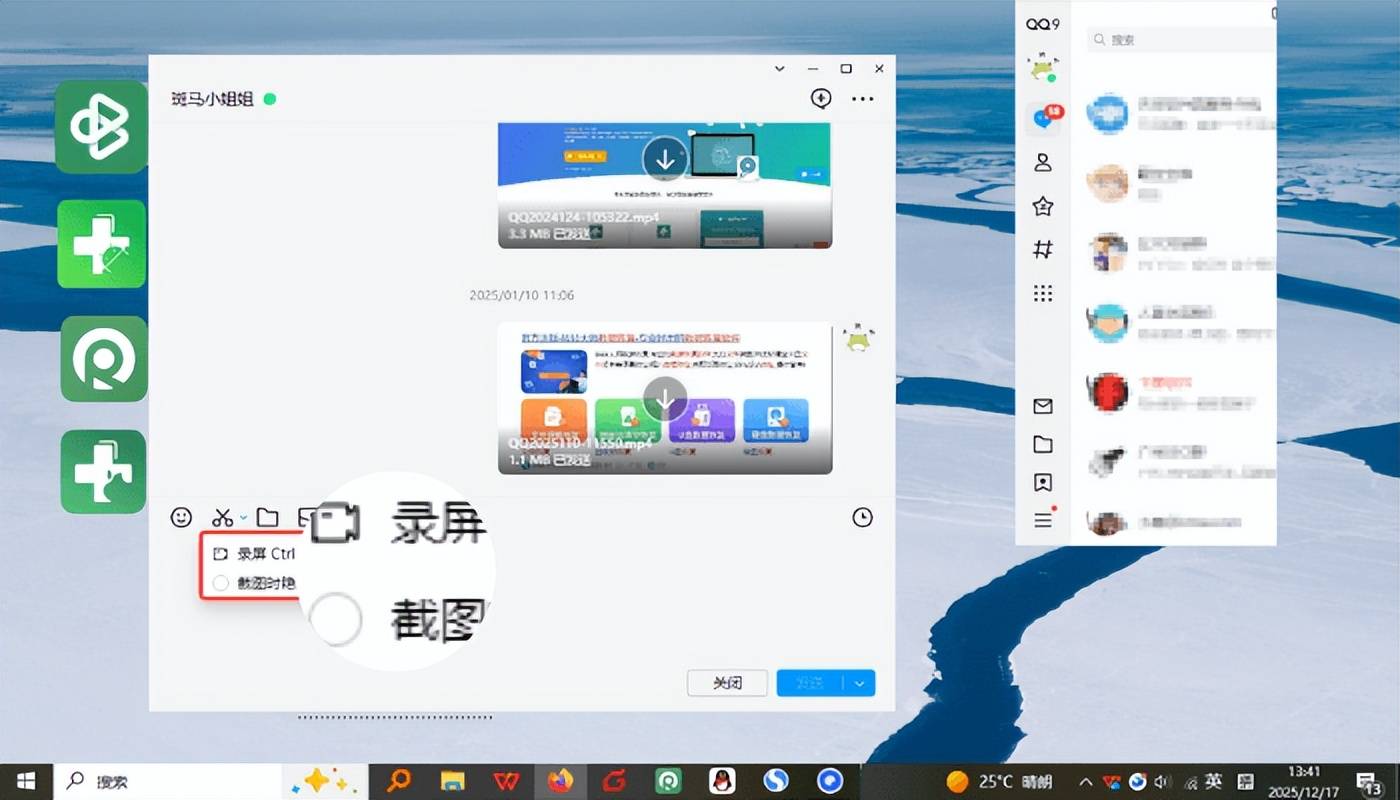
QQ是绝大多数电脑用户的必备软件,无需额外下载安装,自带的录屏功能非常适合临时应急录制。日常遇到需要快速记录的短操作、临时网课片段、紧急办公流程,用QQ录屏比较便捷,适配所有惠普笔记本机型,零门槛使用。
步骤1:登录电脑端QQ,随意打开一个好友聊天窗口,找到聊天工具栏中的剪刀形状的截图图标。
步骤2:点击截图图标后,在弹出的功能菜单中,选择“屏幕录制”选项,也可以直接使用快捷键【Ctrl+Alt+S】快速唤醒录屏功能。
步骤3:拖动鼠标框选需要录制的屏幕区域,勾选系统声音或麦克风声音来源,确认设置后点击“开始录制”,软件会3秒倒计时后自动启动录制。
步骤4:短片段内容录制完成后,点击“停止”按钮,录制好的视频可以直接发送给QQ好友,也可以保存到电脑本地,默认保存路径为:此电脑→视频文件夹。
很多用户录屏时会遇到无声、卡顿、找不到文件、功能失效等问题,下面整理了6种方法的通用高频问题,一次性帮大家解决所有困扰。
问题1:录屏优先用系统工具还是第三方工具?
日常简单的网课录制、短操作片段记录,可以使用Xbox Game Bar或Win11截图工具,免安装、无水印、打开即用,高效便捷。如果需要高清画质、定时录制、实时批注、视频剪辑、长时录制等进阶功能,再选择数据蛙录屏软件、优加蛙录屏软件等第三方专业录屏工具。
问题2:录网课、游戏时画面和声音卡顿、不同步怎么办?
检查电脑声音设置,确认系统声音、麦克风未静音,录屏工具内的声音选项已正常勾选。录制前关闭视频、游戏、办公软件等占用大量内存和后台资源的程序。使用第三方工具录制时,可适当微调画质和帧率,降低硬件运行压力,彻底解决卡顿、音画不同步问题。
问题3:惠普电脑找不到HP Orbit录屏功能?
HP Orbit仅部分新款惠普机型预装,老旧机型没有自带该软件。用户可前往惠普官网,根据自己的笔记本型号搜索下载安装最新版本。若安装后仍无录屏模块,说明机型不支持该功能,建议更换系统自带工具或数据蛙录屏软件。
问题4:QQ录屏使用有哪些限制?
QQ录屏的核心优势是无需安装、应急便捷,但仅适合短片段录制,不适合一小时以上的长时长网课、游戏录制。录制前务必勾选好声音来源,录制完成后及时保存或发送,避免关闭聊天窗口、切换页面导致录制文件丢失。
问题5:如何避免录屏有水印、画面模糊?
本次推荐的数据蛙录屏软件、优加蛙录屏软件,正规官方免费版均支持无水印录制,大家一定要在官网下载正版软件,避免盗版软件自带水印、捆绑病毒。画面模糊可在录屏设置中调高视频清晰度和分辨率,关闭电脑后台高负载程序,卡顿严重时可适当降低帧率,平衡画质和运行流畅度。
惠普笔记本录屏,优先用好系统自带工具就能满足大部分场景。Xbox 游戏栏、截图工具无需额外安装,简单快捷键就能启动录制,适合快速保存网课片段、工作演示画面。如果需要区域录制、后期标注、长视频剪辑,再考虑第三方录屏软件。
录制前记得检查音频设置,确认系统声音和麦克风是否正常,避免视频无声。同时留意电脑内存占用,高画质录制时尽量关闭多余后台程序,防止卡顿。根据自身需求选择惠普笔记本录屏方式,不用盲目下载软件,就能高效完成屏幕录制。