今天,Raspberry Pi Desktop 带来了一系列可选更新,在保持简洁易用的同时,加入了一些更加现代化的功能。
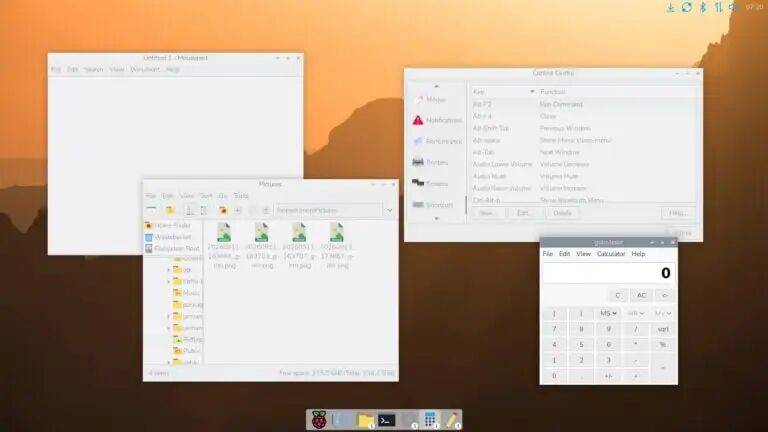
如今所熟知的 Raspberry Pi Desktop,至今已经存在了十多年。最初,它只是基于原版 LXDE 桌面的一个轻度定制版本。经过这些年的不断演进,它如今已经逐渐发展成一个底层架构几乎完全不同的桌面环境,基于 Wayland 和 labwc 构建。其视觉风格也经历过多次更新,包括全新的图标、主题和桌面背景。发展到今天,当前版本的 Raspberry Pi Desktop 与最初的 LXDE 在视觉上已经几乎找不到多少共同点。
但有一样东西始终没有改变,那就是整个桌面环境给人的感觉。任务栏、状态图标以及主菜单启动器,让它依然很容易让人联想到大约 30 年前的桌面设计——比如 Windows 95 和 Apple System 7。当然,这并非没有理由:它们都是直观易用的桌面界面的优秀代表,而且对于大多数用户来说也非常熟悉。Raspberry Pi Desktop 一直希望提供一种大多数人拿起来就能用、几乎不需要学习成本的桌面体验,而这一点也一直得到了很好的体现。
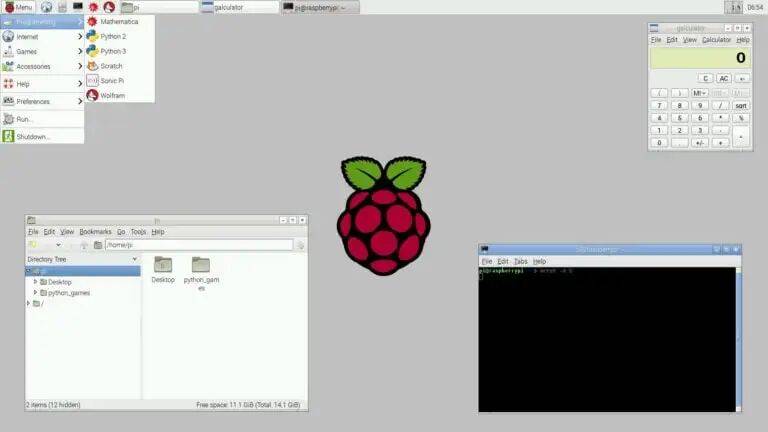
这些年来,桌面设计一直在不断发展。去年,Raspberry Pi Desktop 开始考虑:如今其他桌面环境中已经非常常见的一些功能,是否也能为自身带来帮助。此后,开发团队一直在研究一些新的想法,思考如何将这些功能加入桌面——既不破坏它最核心的简洁性,也不会为了改变而改变,强迫那些已经习惯现有使用方式的用户接受变化,而只是为大家提供更多选择。
需要特别强调的是,在预料到评论区可能出现大量吐槽之前,这些新功能完全是可选的;除非用户主动选择启用它们,否则桌面的外观和使用体验将继续保持原来的样子。这些功能只是为了给那些希望拥有更加现代化桌面体验的用户提供一个选择。(因此,如果有人一看到新界面,就立刻在评论区抱怨不喜欢新设计、认为根本不应该做出改变,那么这也意味着他们可能没有真正读完这篇文章……)
那么,假设确实想尝试一些变化,究竟会得到什么呢?
图标 Dock 和启动器最大的变化,就是引入了一个图标 Dock。它既可以替代现有的任务栏,也可以与任务栏同时使用。此次新增了两个专门用于 Dock 的小部件(Widget):一个是图形化应用启动器,另一个则是基于图标的快捷启动器与任务列表组合。
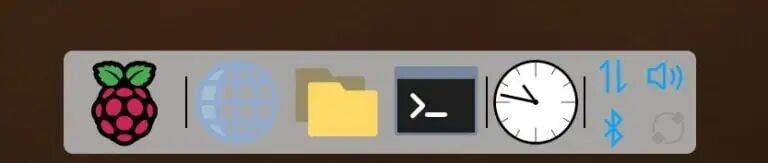
图形化应用启动器上的树莓图标,可以打开启动器界面。(它的定位是替代此前一直作为标准应用启动器使用的主菜单小部件。)
 全新的启动器界面
这里会显示原本应该出现在主菜单中的所有应用图标。默认情况下,图标按照字母顺序排列,但也可以通过拖放来重新排列。单击任意图标即可启动对应应用;右键单击(触摸屏设备上则是长按)会弹出上下文菜单,其内容与传统主菜单中的菜单类似。
搜索框可以用来筛选当前显示的应用程序,同时也可以使用键盘上的方向键和“Enter”键来浏览并选择应用。
右键单击树莓图标,然后选择“Configure Icon Menu Widget”(配置图标菜单小部件),即可进入启动器的配置选项。
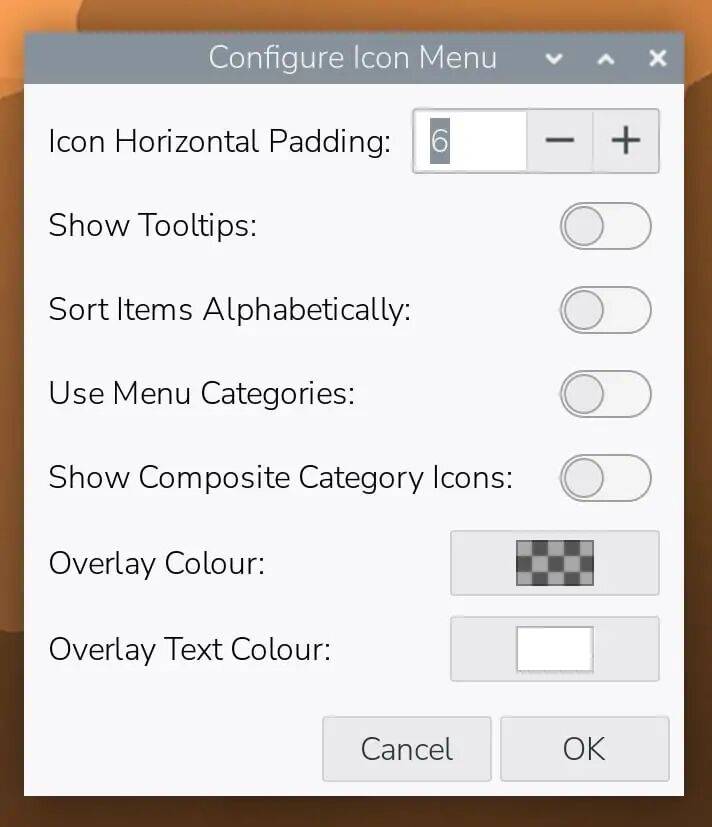
启用字母排序后,之前通过拖放进行的重新排列将被取消,图标会恢复为默认顺序。
启用菜单分类后,启动器将变成分层结构:顶层界面显示各个应用分类的图标,点击分类图标后,即可进入该类别对应的应用启动器界面。如果安装了大量应用,这项功能会非常实用。为了帮助用户记住每个分类中有哪些应用,开启复合分类图标后,顶层界面中将不再直接显示分类图标,而是显示该分类中前四个应用图标的缩略图。(如果启用了菜单分类,就无法再通过拖放重新排列启动器;此时会沿用主菜单所使用的层级和排列方式,而主菜单的结构仍然可以像以前一样,通过控制中心中的“Main Menu”面板进行编辑。)
启用菜单分类后的全新启动器界面,显示各个应用分类
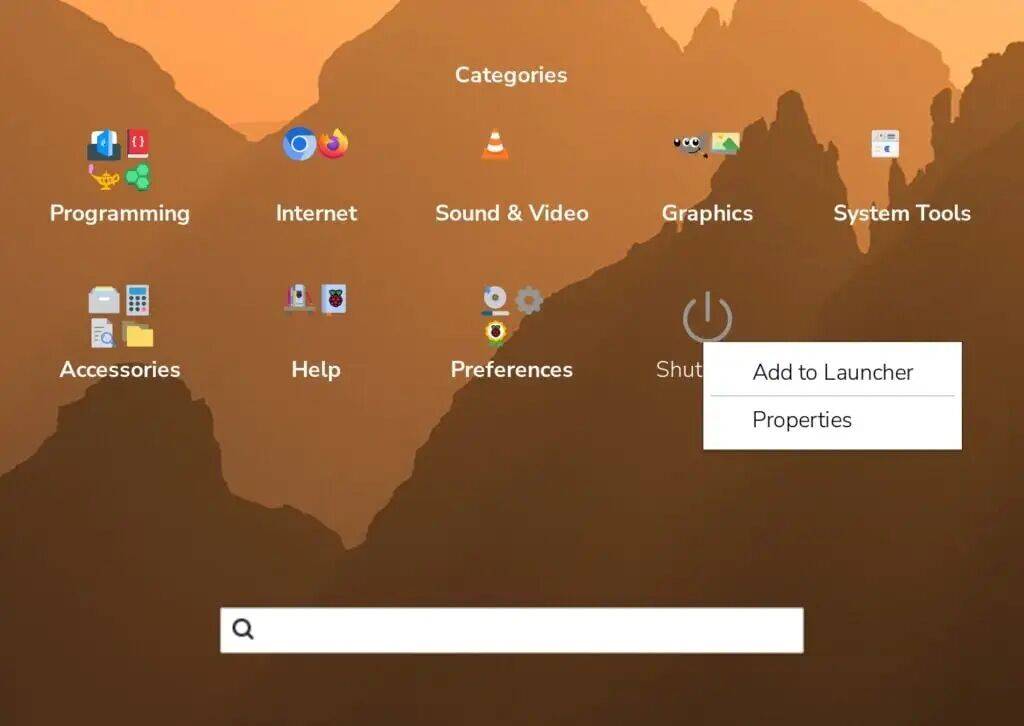
默认情况下,图标会直接显示在当前桌面背景之上。不过,如果这样看起来过于杂乱,也可以添加透明或不透明的覆盖颜色。
全新的任务列表快捷启动器与任务列表组合,可以显示一组最常用的应用图标。默认情况下,它会显示与原任务栏中的快捷启动器相同的一组图标。用户可以在主菜单或图形化应用启动器中右键单击某个应用,然后从上下文菜单中选择“Add to Launcher”(添加到启动器),从而添加新的应用。同样,快捷启动器中的图标也可以通过拖放来重新排列。
点击图标即可启动应用。正在运行的应用——无论是通过快捷启动器还是其他方式启动——都会在图标上叠加显示该应用当前打开的窗口数量。如果某个应用本来就在快捷启动器中,这个数字会直接显示在原有图标上;如果该应用原本不在启动器中,则它的图标会被添加到列表末尾,并在新图标上显示窗口数量。
点击已经启动的应用图标,会将该应用的所有窗口置于前台。如果该应用的所有窗口已经处于前台状态,则会打开一个新窗口(前提是该应用支持多窗口)。
右键单击图标,会弹出一个菜单,其中列出该应用当前打开的所有窗口,可以单独将某个窗口切换到前台,同时还可以选择最大化或隐藏该应用的窗口。
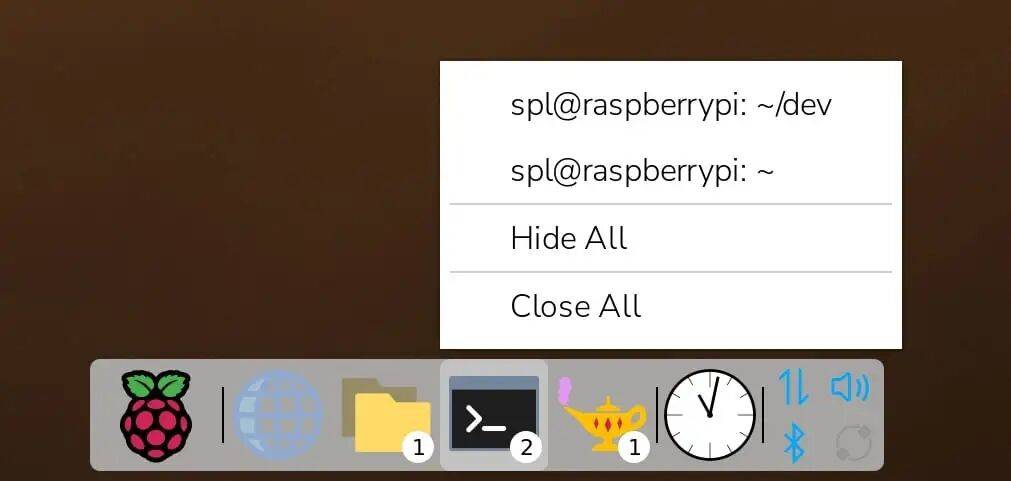
当应用没有运行时,右键单击其图标,然后从上下文菜单中选择“Remove from Launcher”(从启动器中移除),即可将应用从快捷启动器中删除。
这两个新的小部件旨在为现有的主菜单和窗口列表提供替代方案。虽然它们主要是为新 Dock 设计的,但如果需要,也可以将它们用于原来的任务栏;同样,原来的主菜单和窗口列表小部件也可以放入 Dock 中使用。
自定义 DockDock 本身可以像任务栏一样进行自定义。控制中心中新增了一个 Dock 页面,可以设置 Dock 的颜色、位置以及图标大小。
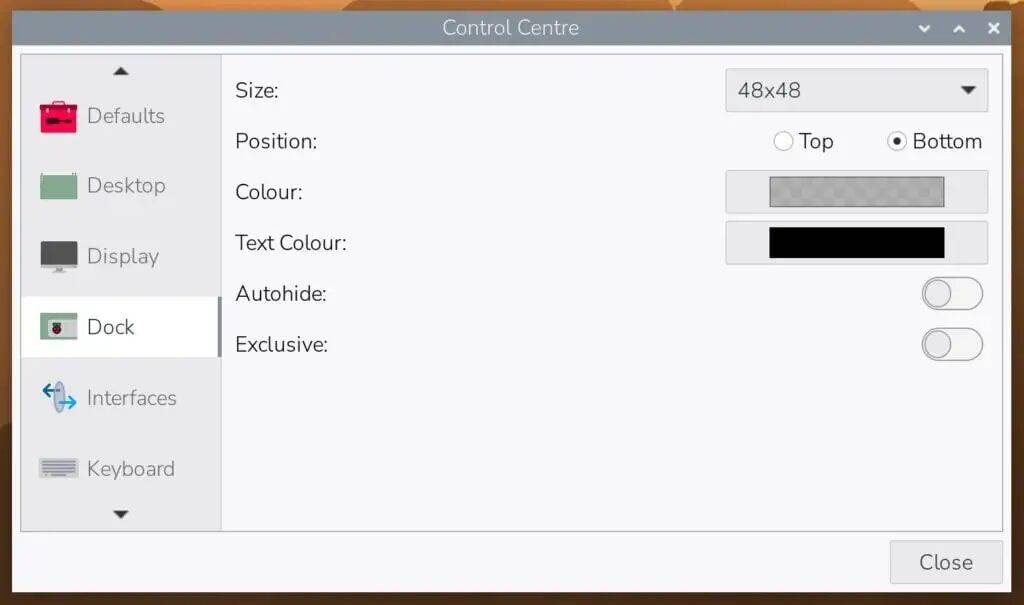
此次还加入了一项用户经常要求的功能:任务栏和 Dock 可以在不使用时自动隐藏。如果为其中任意一个启用了“Autohide”(自动隐藏)选项,那么当鼠标没有停留在其上方时,它就会滑出屏幕;当鼠标移动到它隐藏所在的屏幕边缘时,它又会重新出现。“Exclusive”(独占)选项则用于控制最大化窗口是否覆盖任务栏或 Dock;如果其中任意一个启用了 Exclusive,最大化窗口就不会与其重叠。例如,如果希望时钟始终保持可见,这项功能就会非常有用。
控制中心中还新增了一个“Widgets”(小部件)页面,可以将插件放置到任务栏或 Dock 中,并按照需求进行排列。
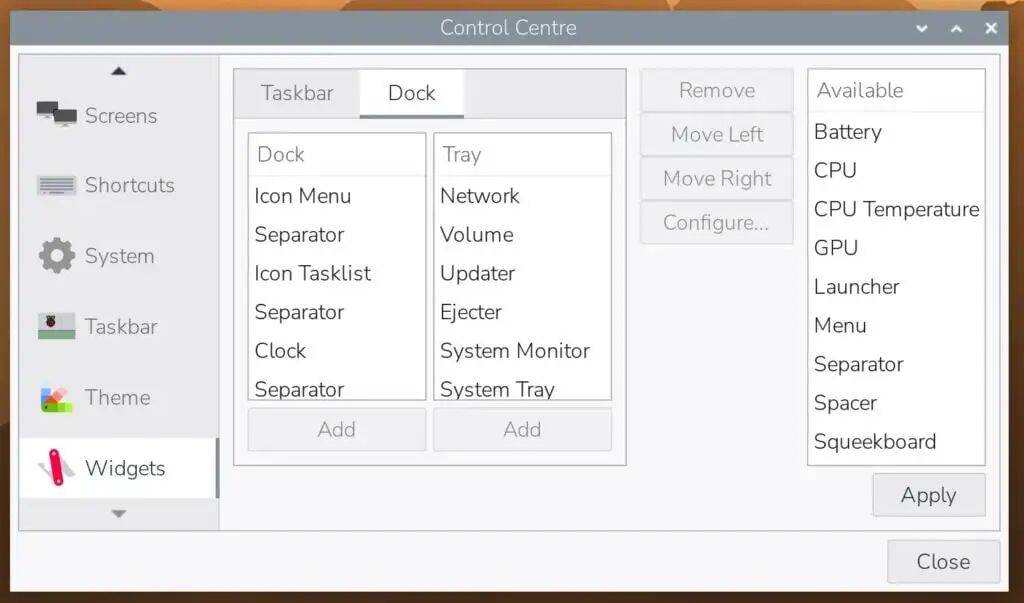
Dock 为小部件提供了两个位置。Dock 左侧是真正的 Dock 区域,而右侧则被称为“tray”(托盘)。托盘主要用于放置状态图标,这些图标会以两行的形式显示,而且大小只有主 Dock 中图标的一半。
当图标被添加到托盘后,系统会自动将它们分配到上下两行,并尽可能保持两行的长度一致。如果需要更加精细地控制两行的分配,可以将“tray split”(托盘分割)小部件添加到托盘小部件中——它会在此位置强制产生一个换行。
无论是任务栏还是 Dock,要想显示出来,其中至少必须包含一个小部件——如果其中没有任何小部件,它就会被隐藏。
需要注意的是,任务栏和 Dock 可以同时使用。例如,状态图标可以继续像现在一样显示在任务栏上,而只把新的启动器和任务列表放到 Dock 中。(这也是开发人员个人桌面的配置方式。)
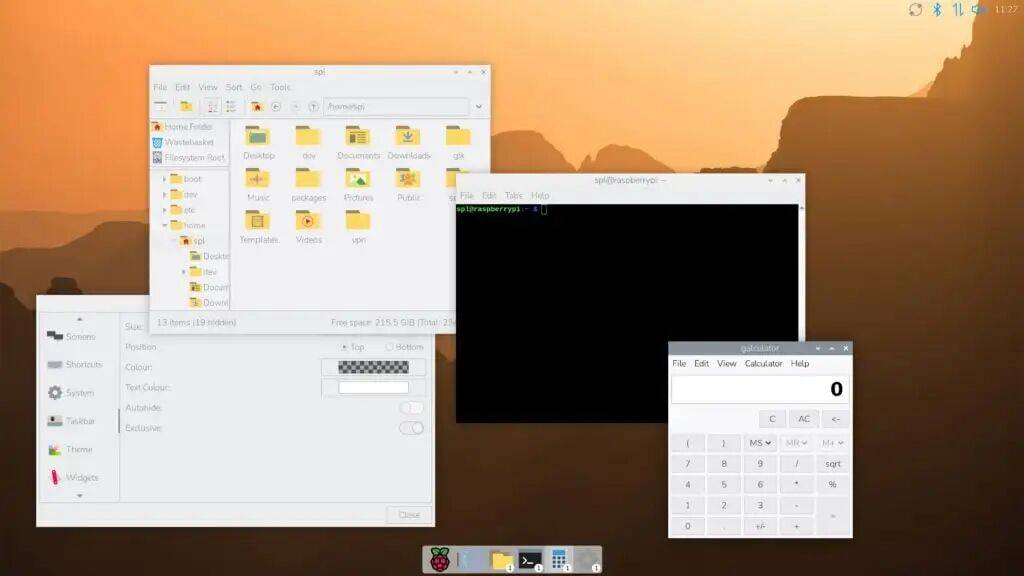
Raspberry Pi Desktop 鼓励用户多尝试一下 Widgets 控制面板,找到最适合自己的任务栏、Dock 和小部件组合。为了让大家更容易体验这些新功能,控制中心的 Defaults 页面中还加入了几个预设桌面风格,可以快速在不同风格之间切换。
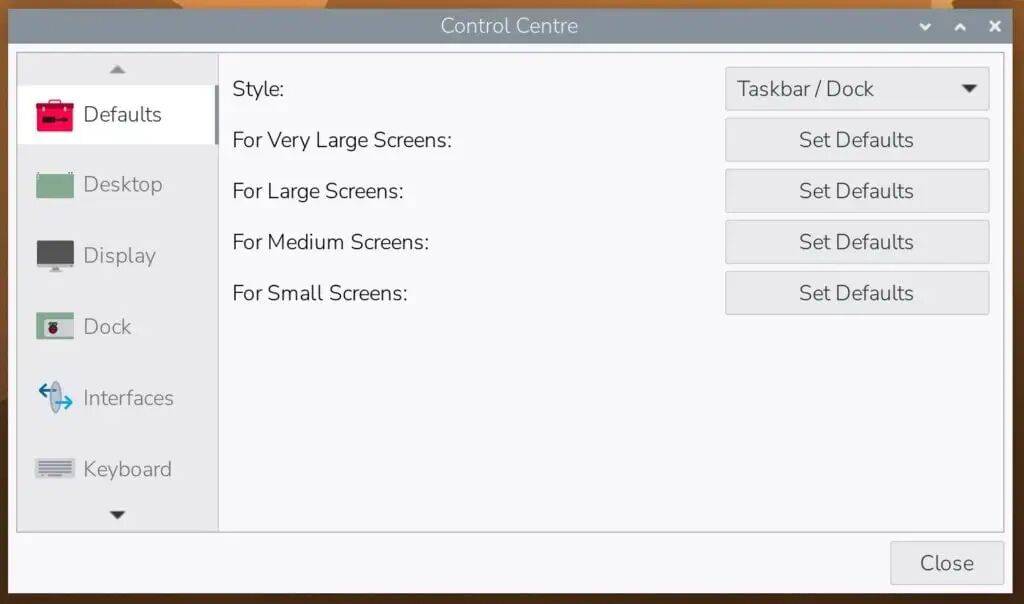
将风格设置为“Dock”,会移除任务栏中的所有小部件,将新的启动器和任务列表添加到 Dock,并将状态图标放入托盘。将风格设置为“Taskbar / Dock”,则只会把启动器和任务列表添加到 Dock,同时保留任务栏右侧的状态图标。如果更喜欢一直以来的传统桌面,只需将风格设置为“Taskbar”,现有的主菜单和任务列表就会继续位于任务栏左侧,状态图标则位于右侧。
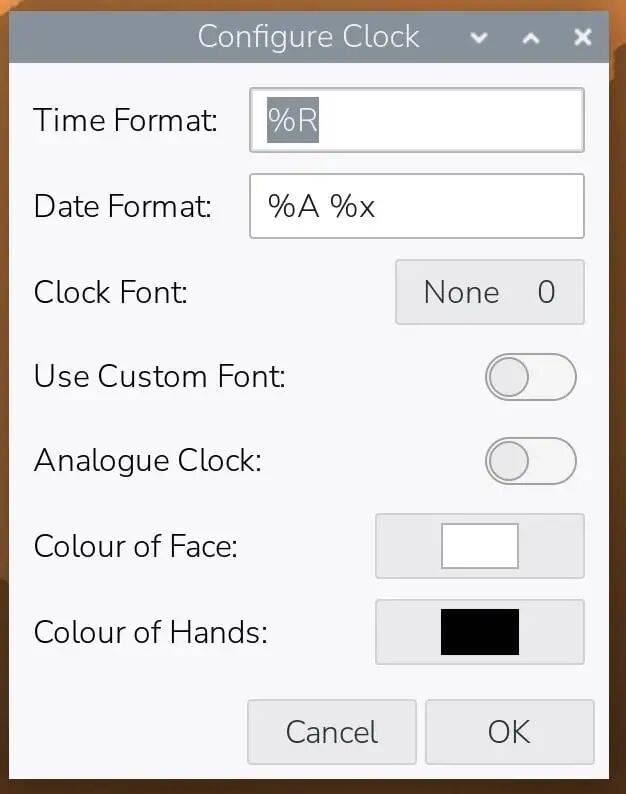
其他变化上面部分图片中还能看到一个小变化,那就是时钟小部件增加了模拟时钟模式。只需右键单击数字时钟,选择“Configure Clock Widget”(配置时钟小部件),然后开启模拟时钟模式即可。还可以自定义表盘和指针的颜色。
除了 Dock 相关的变化之外,现在还可以使用一种更加高效的机制来绘制桌面背景图片。此前,桌面背景一直由文件管理器应用 pcmanfm 负责绘制——由于它本身就是文件管理器,因此也能够支持将图标放置在桌面上。但如果并不需要桌面图标,那么使用非常轻量级的 swaybg 程序来绘制桌面背景,就可以显著节省内存。
这一功能可以在控制中心的“Desktop”(桌面)选项卡中启用——关闭“Active Desktop”(活动桌面)后,文件管理器将不再负责绘制桌面,而是改用 swaybg 来显示相同的桌面背景图片。(通常显示在桌面上的回收站,此时可以在任意文件管理器窗口的 Places(位置)面板中找到。)

目前,Raspberry Pi Desktop 建议所有内存小于 2GB 的平台禁用活动桌面——系统会在启动时进行检查,并显示通知,建议关闭活动桌面。此外,如果在控制中心的 Defaults 页面中选择了新的 Dock 桌面风格之一,活动桌面默认也会被禁用;如果需要,仍然可以通过控制中心重新启用。
需要注意的是,此前文件管理器还负责自动挂载可移动存储设备;如果文件管理器不再一直运行,这项功能就无法继续正常工作。因此,现在该功能已经被转移到了 ejecter 插件中。当插入存储设备后,ejecter 插件会自动挂载该设备,并显示通知。
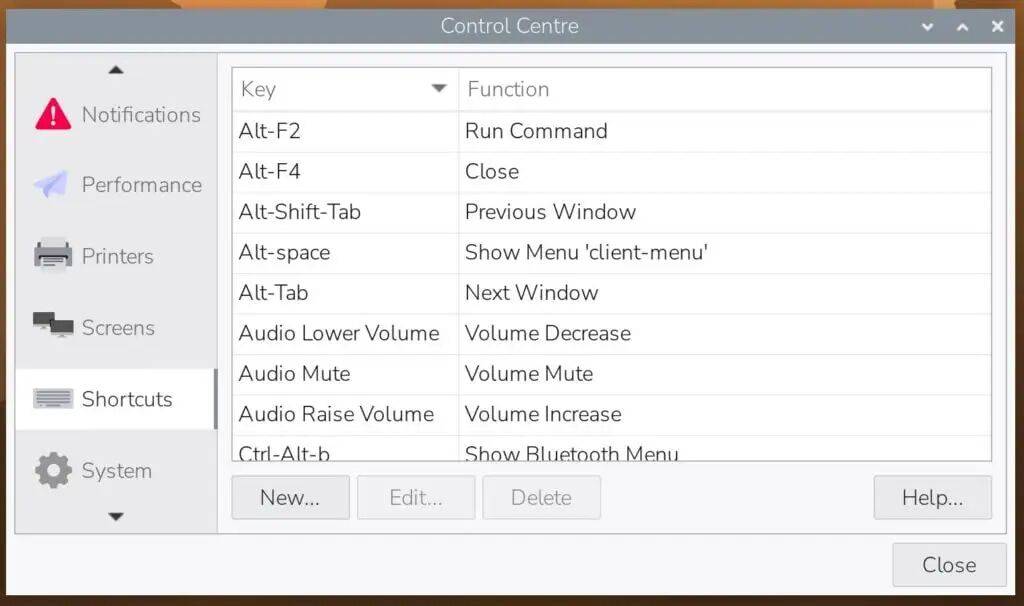
控制中心还新增了一个“Shortcuts”(快捷键)页面。这里可以查看和编辑所有系统键盘快捷键,也可以根据需要创建新的快捷键。(需要注意的是,这里只涉及系统通用快捷键,不包括由各个应用程序自行设置的快捷键。)
最后一项变化,是对截图功能进行了改进。此前,按下 PrtScrn 键会截取整个屏幕,并将截图保存到 Pictures 文件夹。现在,按下该按键后,系统不仅会完成截图,还会弹出一个对话框,让用户选择使用图像编辑器打开刚刚截取的文件,或者将其复制到剪贴板。(如果每次都希望执行相同的操作,只需在点击其中一个按钮之前勾选“remember my choice”(记住我的选择),之后系统就不会再显示这个提示。)
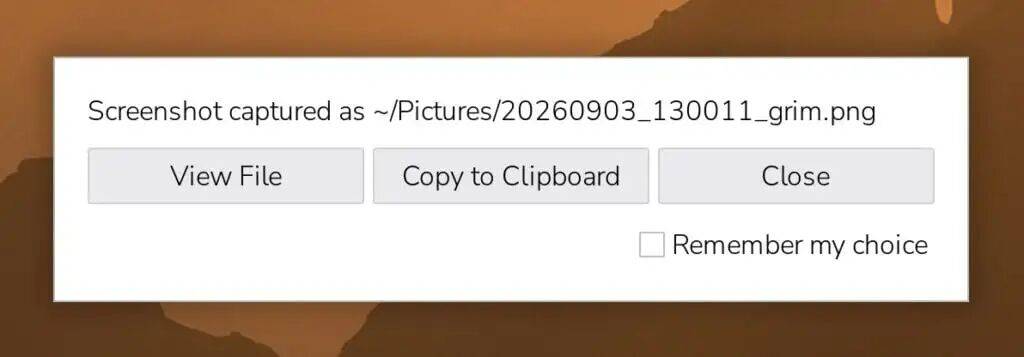
按住 Alt 键再按下 PrtScrn,功能基本相同,但在截图之前会先显示一个选择框,让用户选择需要截取的屏幕区域,而不是截取整个屏幕。
如何获取今天,Raspberry Pi Desktop 已经发布了包含上述全部新功能的新镜像。正如文章开头所说,这些功能全部都是可选的——如果安装了新镜像,桌面的默认外观仍然会与过去一样,使用任务栏而不会显示 Dock;如果想尝试 Dock,只需打开控制中心,进入 Defaults 页面,然后选择“Taskbar / Dock”或“Dock”风格即可。
对于现有镜像,只需使用更新小部件进行更新,或者像往常一样在终端中运行:
sudo apt update sudo apt full-upgrade同样需要注意,安装这些更新并不会自动启用 Dock;如果想体验 Dock,请按照上面的方式通过控制中心进行设置。
Raspberry Pi Desktop 团队也希望用户能够喜欢这些新功能——一如既往,用户可以在评论区或论坛中分享使用体验,以及对这些变化的看法。
Tip:对于刚接触树莓派的新手来说,面对英文文档、零散教程和复杂配置,很容易无从下手。pidoc.cn( https://pidoc.cn/ )就是为解决这些痛点而生的树莓派中文一站式学习平台,界面清晰、内容系统、更新及时,堪称新手入门的“保姆级” 网站,让零基础用户也能轻松上手树莓派。
一起学习、讨论更多的树莓派知识?联系小编加入树莓派交流群!