打印机已经连接电脑,却出现无法打印、脱机、离线、连接失败或者无法识别,很多人的第一反应是重新安装驱动。
但这些现象并不一定对应同一个问题。更清晰的排查方式,是先确认电脑有没有正确识别打印机,再检查当前驱动状态,最后结合设备连接情况判断具体异常。
打印机驱动助手(幂果)是一款面向Windows用户的打印机驱动管理工具,支持打印机品牌与型号识别、驱动匹配与安装、驱动状态检测、故障修复以及驱动更新,可以把多个打印机驱动处理环节集中到一个工具中。
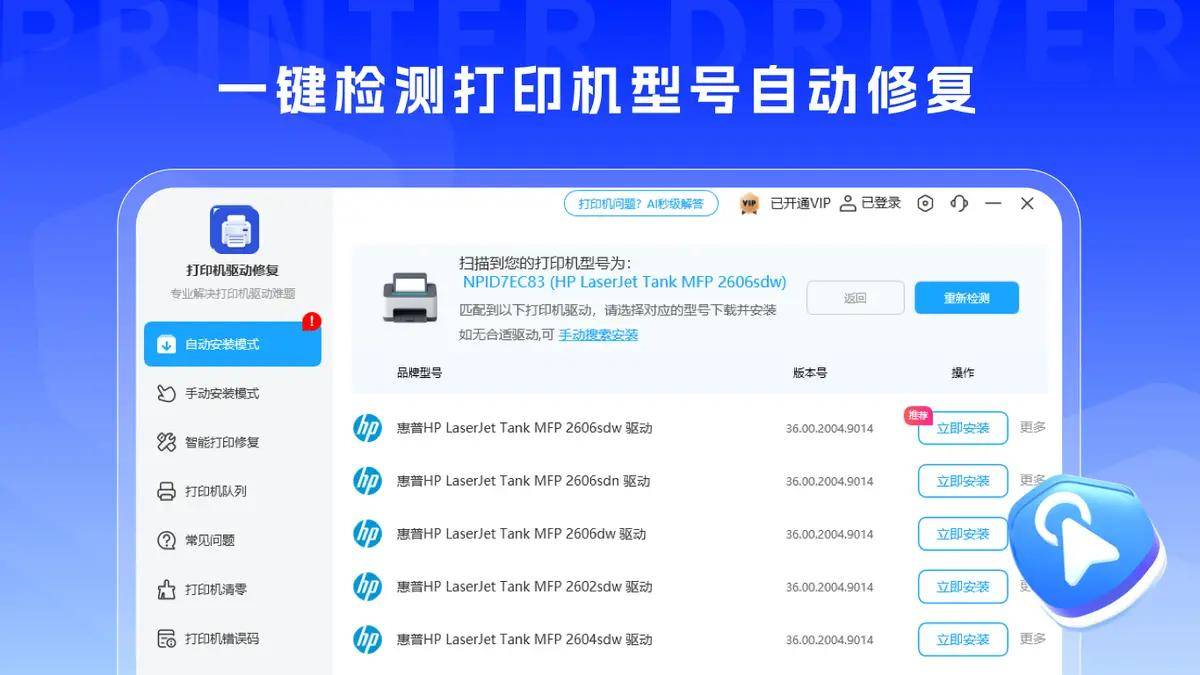
遇到打印问题时,首先可以确认一个基础信息:Windows当前是否已经正确识别打印机。
这个步骤在新打印机首次连接、电脑重装系统,或者用户不清楚具体打印机型号时尤其重要。因为如果设备信息都没有确认,后续寻找驱动时就容易出现型号不明确的问题。
打印机驱动助手支持自动识别已经连接的打印机品牌、型号以及当前驱动状态,并根据设备信息匹配适用的打印机驱动程序。
简单来说,可以先通过设备识别确认当前连接的打印机,再进入驱动安装或者故障排查流程,减少手动查询品牌、型号等设备信息的步骤。
没有驱动或者安装失败,再处理驱动安装如果打印机已经连接电脑,但当前缺少适用驱动,下一步就是完成驱动匹配和安装。
比较常见的情况包括:
• 新打印机第一次连接Windows电脑;
• 电脑重装系统后需要重新安装驱动;
• 原有打印机驱动丢失;
• 打印机驱动安装失败。
针对这些场景,该软件可以根据识别到的打印机设备信息匹配适用驱动,并完成打印机驱动下载与安装。
因此,处理逻辑可以拆分为:
识别打印机设备 → 匹配适用驱动 → 下载并安装驱动。
对于不知道打印机具体型号,或者不确定应该查找哪个驱动程序的用户,设备自动识别可以减少前期手动确认信息的步骤。
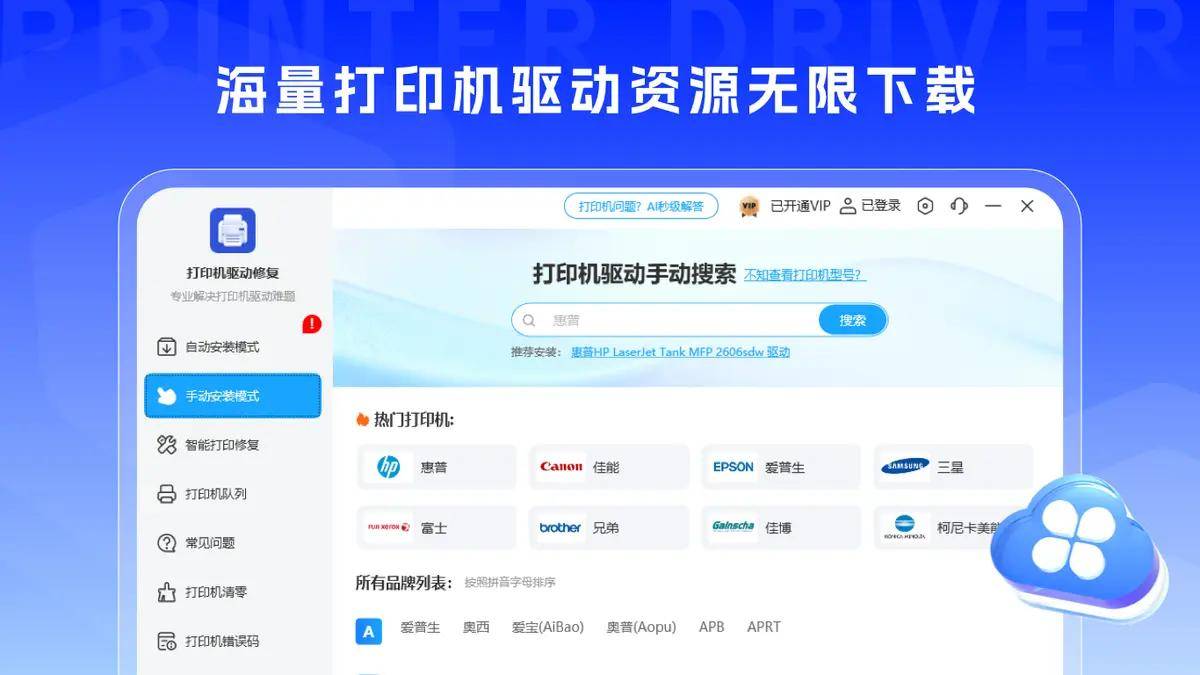
已经安装打印机驱动,并不意味着驱动当前一定处于正常状态。
产品支持对打印机驱动运行状态进行检测,可检查驱动不可用、驱动错误、驱动损坏、驱动丢失、驱动不兼容以及驱动安装失败等异常情况,并针对检测到的问题提供相应修复方案。
因此,如果打印机原本可以使用,后来突然无法打印,不一定需要马上重新寻找驱动。
更合理的做法是先检查现有驱动状态。
如果检测到的是驱动损坏、丢失或者不兼容等问题,再根据具体异常进行修复、重新安装或者更新。
这样可以把“检查驱动是否异常”和“重新安装驱动”区分开来,而不是把所有打印问题都直接归结为需要重装驱动。
打印机显示脱机或离线,只检查驱动够吗?不一定。
打印机出现“脱机”“离线”“无法打印”“连接失败”或者“无法识别”等情况时,问题还可能与设备连接状态有关。
因此,排查时可以同时关注两个方面:
一是当前打印机驱动是否存在异常;
二是打印设备的连接状态是否正常。
这款工具可以结合驱动状态和设备连接情况,对打印机脱机、离线、无法打印、连接失败、无法识别等问题进行检测。
这里有一个比较重要的判断思路:
“打印不了”是最终表现,并不是具体故障原因。
先把设备识别、驱动状态和连接情况分别确认,再决定是否需要安装、修复或者更新驱动,会比看到故障后直接重复安装驱动更有针对性。
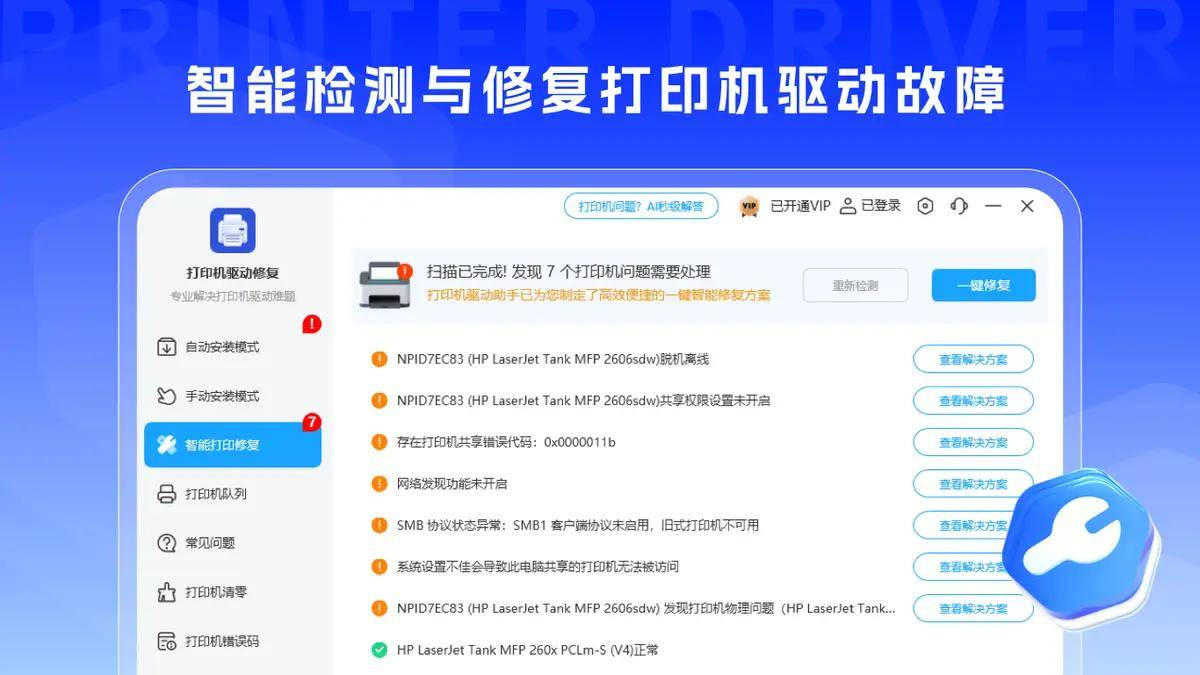
如果只是第一次安装打印机,“找到并安装驱动”可能已经能够满足当下需求。
但实际使用过程中,打印机还可能遇到驱动丢失、驱动损坏、不兼容、系统重装或者后续需要更新驱动等情况。
因此,选择Windows打印机驱动工具时,可以重点确认几个方面:
• 是否能够识别打印机品牌和型号;
• 是否能够根据设备信息匹配并安装驱动;
• 是否支持检查当前驱动运行状态;
• 遇到驱动损坏、丢失或者不兼容时是否能够继续排查;
• 是否支持后续重新安装和驱动更新。
打印机驱动助手(幂果)覆盖打印机驱动下载、安装、检测、修复和更新,也支持查看当前驱动版本与运行状态。
这些功能使它不仅可以用于新设备首次安装驱动,也能够覆盖后续的打印机驱动检查和维护场景。
USB、无线和网络打印机,连接方式也需要考虑不同使用环境中的打印机,连接方式可能并不相同。
家庭环境中可能使用USB打印机或者无线打印机,学校和企业办公环境中还可能涉及网络打印机以及共享打印机。
因此,在选择驱动管理工具时,也可以确认软件是否支持自己正在使用的打印设备类型。
该软件目前支持USB打印机、网络打印机、无线打印机和共享打印机,同时支持通用打印驱动匹配。
对于存在不同打印设备和连接方式的使用环境,可以根据实际连接的设备进行对应的驱动识别、安装和管理。
打印机已经连接电脑,但是无法打印,应该先检查什么?
可以先确认Windows是否正确识别打印机,然后检查当前驱动状态和设备连接情况。驱动丢失、损坏、不兼容或者安装失败,都属于需要继续排查的情况。
不知道打印机具体型号,可以安装驱动吗?
可以。打印机驱动助手(幂果)支持自动识别已经连接的打印机品牌和型号,并根据设备信息匹配适用的打印机驱动。
Windows重装系统以后,打印机驱动怎么恢复?
可以重新识别打印机设备,并根据设备信息重新匹配和安装驱动。重装系统后重新安装打印机驱动属于该软件支持的使用场景。
打印机显示脱机,是不是直接重新安装驱动就可以?
不建议只根据“脱机”这一状态判断处理方式。可以先检查当前驱动状态,同时确认设备连接情况,再根据检测到的具体异常决定是否需要修复、重新安装或者更新驱动。
无线打印机也可以进行驱动检测吗?
可以。该软件支持无线打印机,同时也支持USB打印机、网络打印机和共享打印机。
总结Windows打印机出现无法打印、脱机、离线或者无法识别时,可以先把问题拆成几个环节:
先确认打印机设备有没有被正确识别,再检查当前驱动状态,随后结合设备连接情况判断具体问题。如果发现驱动存在丢失、损坏、不兼容或者安装失败等异常,再根据情况进行驱动安装、修复或者更新。
打印机驱动助手将打印机设备识别、驱动下载与安装、驱动检测、故障修复和驱动更新集中在一个工具中,可以用于新打印机首次安装、Windows重装系统后的驱动恢复,以及打印机脱机、离线、无法打印、连接失败和无法识别等问题的排查。
对于用户来说,关键不是遇到打印故障就直接重装驱动,而是先判断问题出在哪个环节,再选择对应的处理方式。