

从苹果设备下载的视频,拷到安卓手机或Windows电脑上却打不开?这种情况多半是遇到了M4V格式。M4V是苹果开发的视频格式,虽然和MP4师出同门,但兼容性差了不少,很多非苹果设备根本不认它。好消息是,把M4V转成通用的MP4并不复杂,下面分享5种实用方法,一起来看看。

方法一、使用硬柿子音视频转换器
硬柿子音视频转换器是一款支持1000+格式互转的国产工具,M4V转MP4是它的核心功能之一。软件采用智能参数优化技术,转换速度比传统工具快不少,同时兼顾画质保留。
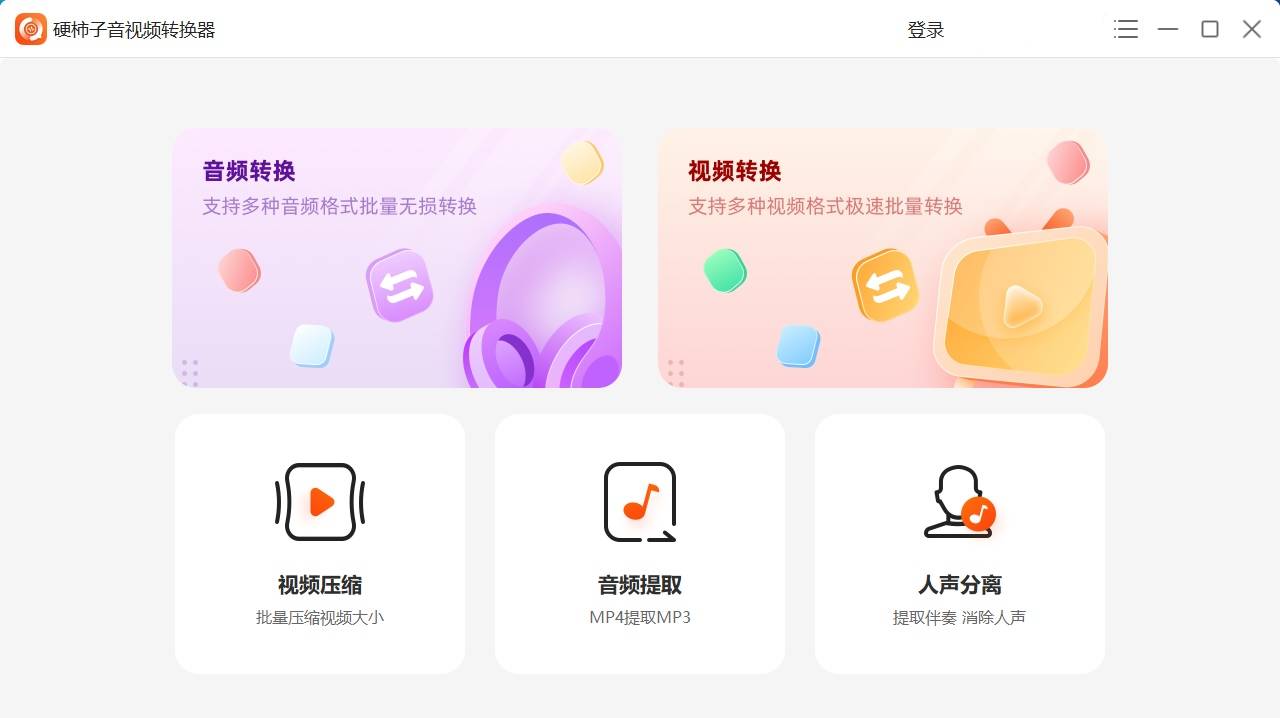
1、打开硬柿子音视频转换器,点击“视频转换”功能。
2、点击软件中间区域添加M4V文件,支持批量导入。
3、在输出格式中选择“MP4同源文件”,设置好输出目录。
4、设置完成之后,直接点击右下角的“全部转换”。
5、转换完成后点击打开,查看到mp3文件即可。
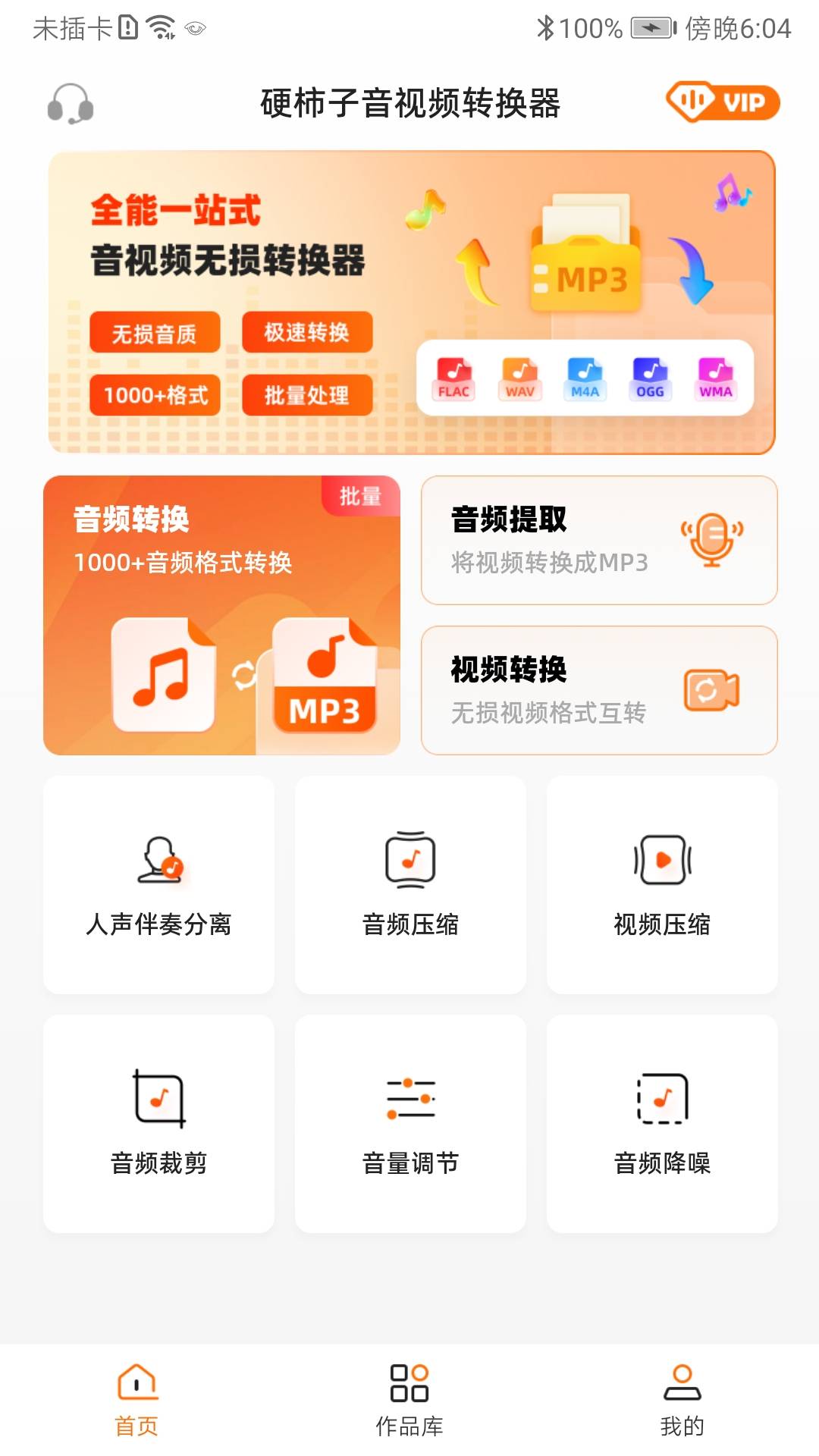
硬柿子同样有手机端应用,App版保留了核心的格式转换能力,操作更符合手机使用习惯,适合没有电脑时应急处理。
方法二、使用FFmpeg(命令行)
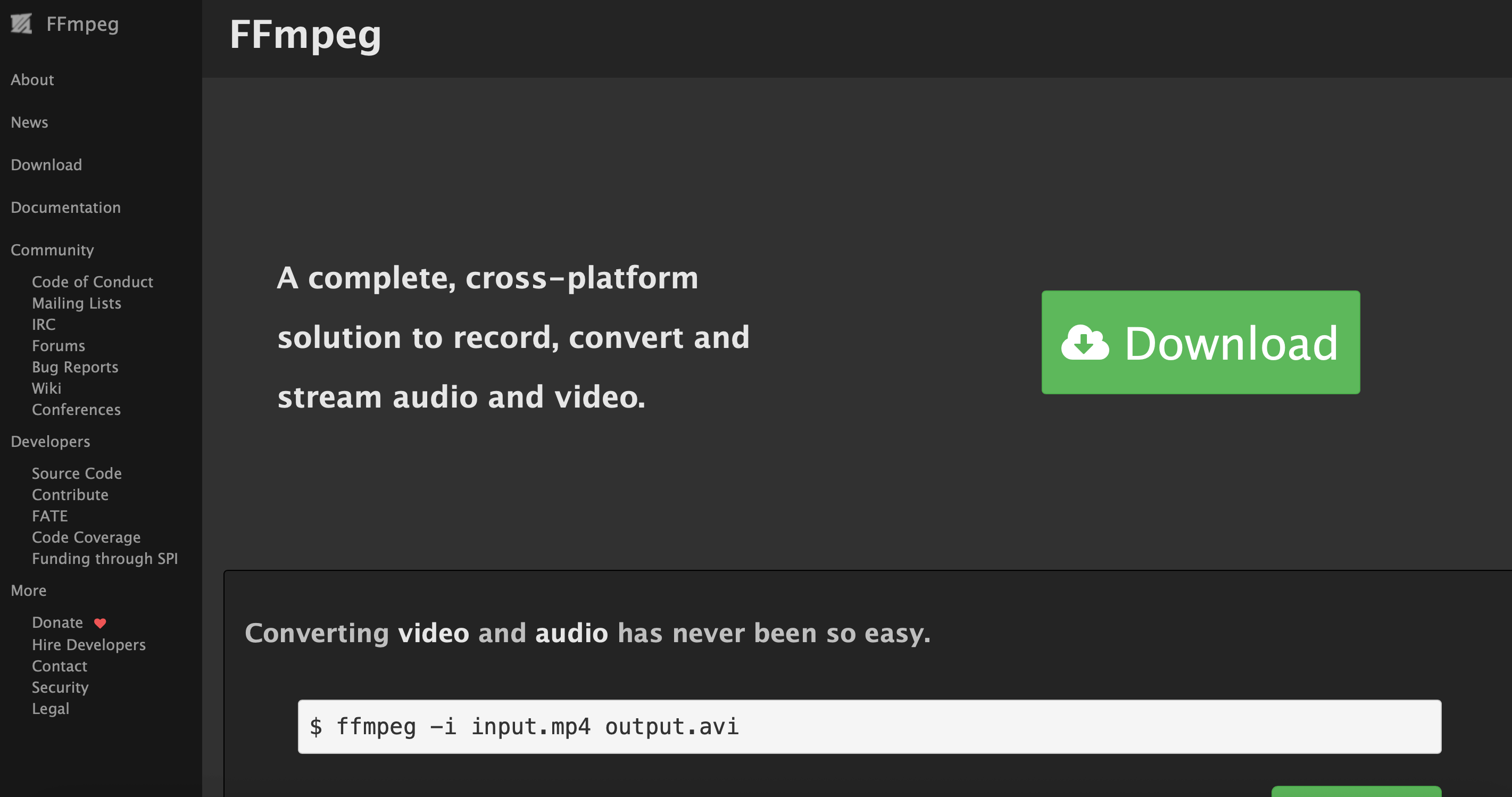
FFmpeg是视频处理领域的一个好用工具,用它可以实现无损转封装—不重新编码,只更换容器格式,速度极快,画质零损耗。
操作步骤:
1、安装FFmpeg并添加到系统PATH。
2、打开命令提示符或终端。
3、输入命令:`ffmpeg -i input.m4v -c copy output.mp4`
4、回车执行,几秒内完成。
方法三、使用HandBrake
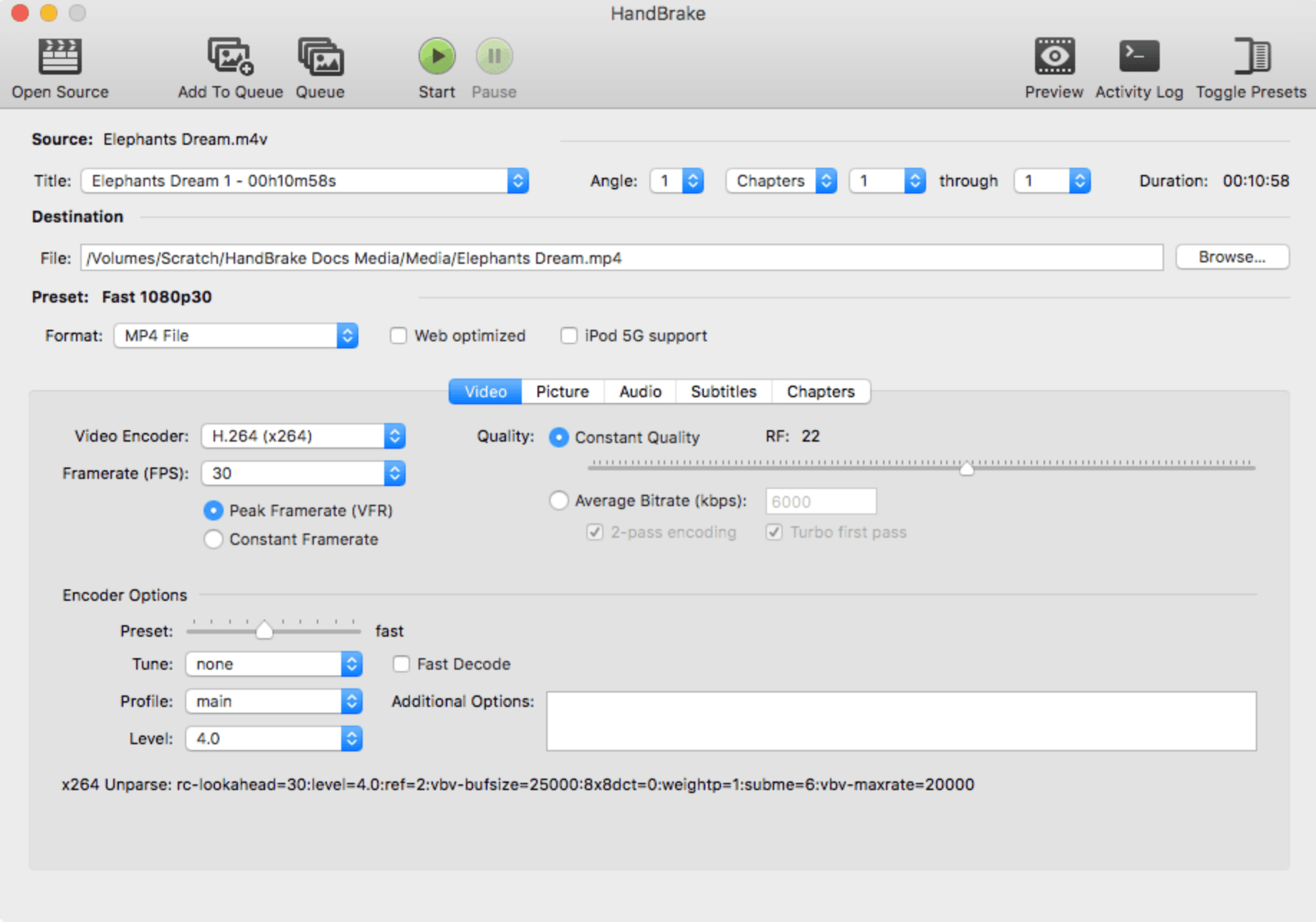
HandBrake是一款开源的视频转码工具,它的优势是预设丰富,适合需要同时调整分辨率或压缩体积的用户。
1、打开HandBrake,点击“Open Source”导入M4V文件。
2、在“Summary”选项卡中确认格式为MP4。
3、点击“Browse”选择保存位置。
4、点击“Start Encode”开始转换。
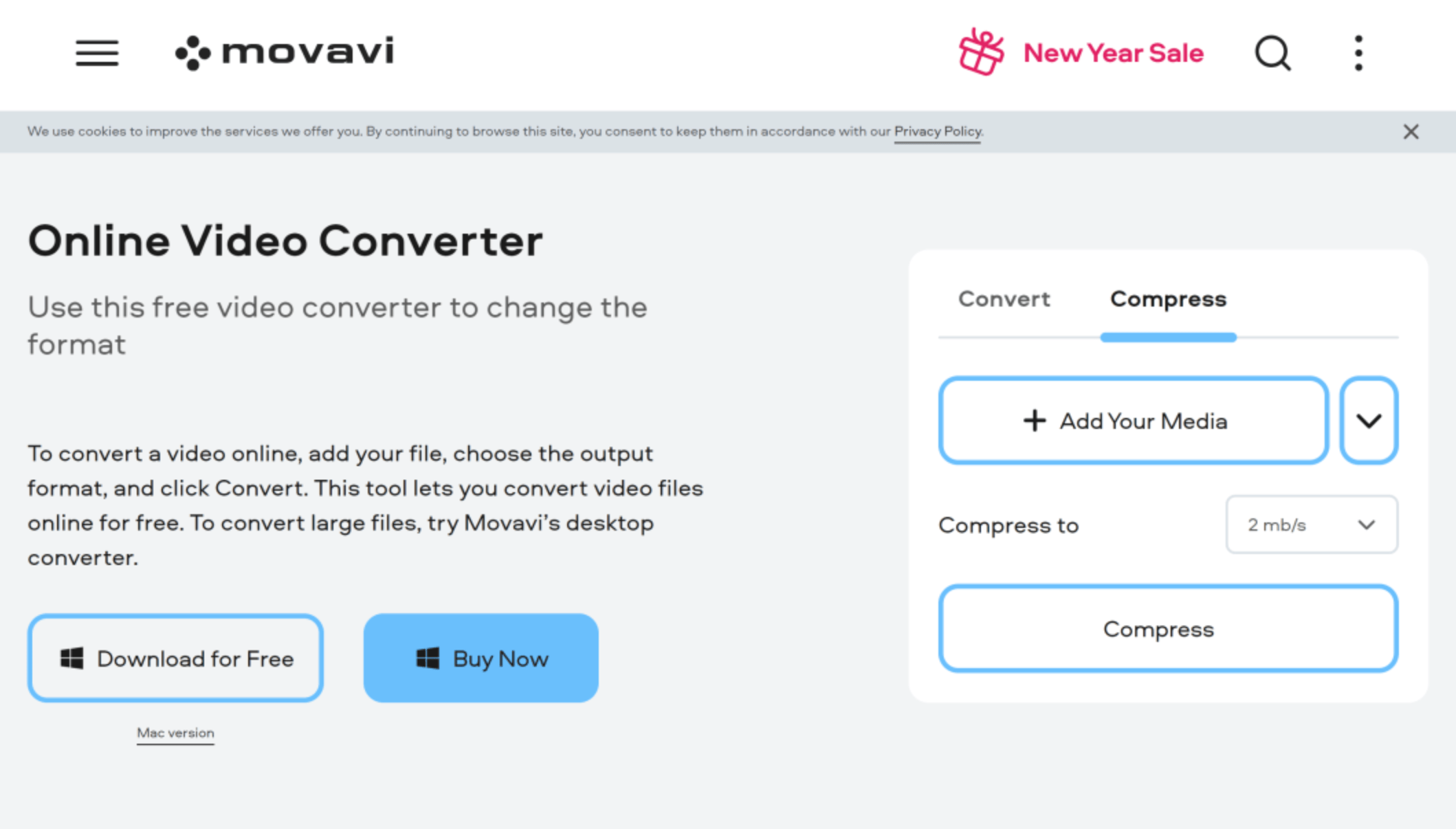
方法四、使用Movavi Video Converter
Movavi是一款界面友好的转换软件,支持批量处理和设备预设。如果你需要频繁转换视频,它的操作流畅度值得考虑。
1、打开Movavi Video Converter。
2、点击“添加媒体”导入M4V文件。
3、在“视频”选项卡中选择MP4格式。
4、点击“转换”按钮等待完成。
方法五、使用VLC Media Player
很多人不知道,VLC不仅能播放视频,还能转换格式。如果你电脑上已经装了VLC,不用额外下载软件就能完成转换。
1、打开VLC,点击“媒体”菜单中的“转换/保存”。
2、添加M4V文件,点击“转换/保存”。
3、配置文件选择“Video - H.264 + MP3 (MP4)”。
4、选择保存路径,点击“开始”。

需要说明的是,从iTunes Store购买的影视内容通常带有FairPlay DRM保护,这类M4V文件无法通过上述常规方法转换,改后缀也会播放失败。本文介绍的方法适用于无DRM保护的M4V文件,请确保你对自己拥有的内容进行格式转换,仅用于个人设备间的正常播放。
以上分享的5种方法各有使用场景,需要批量处理选硬柿子,大家按需选择即可,希望今天分享的内容可以帮助到大家!












