无论是学校,还是办公场景,不免需要收集图片。例如:缴费截图、任务完成截图、活动照片、作业图片等,如何快速收集整理各种图片呢?
使用群报数收集图片,支持:
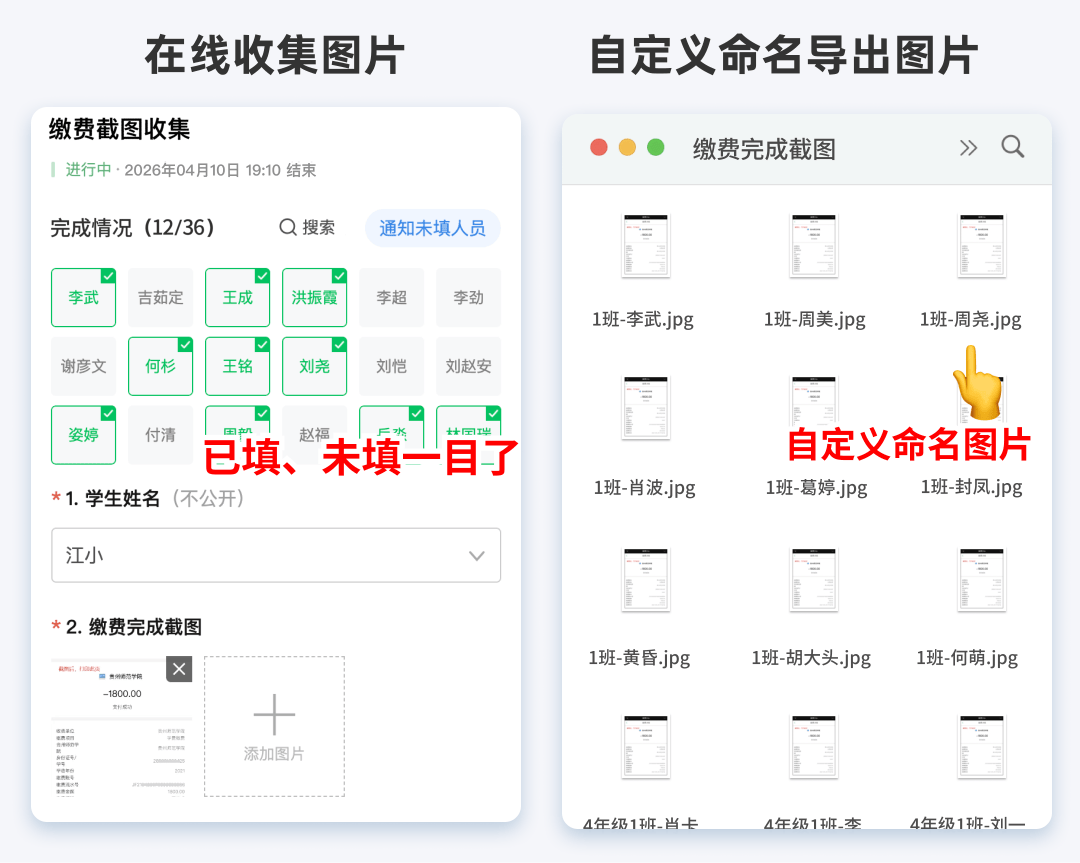
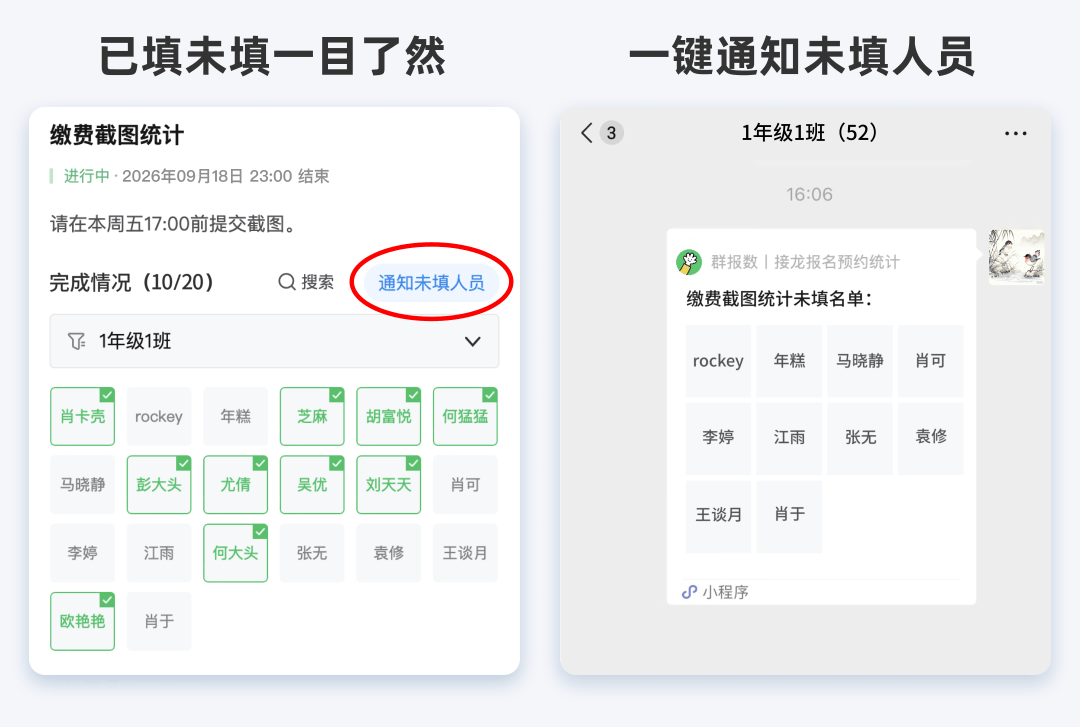
- 设置预设名单,一眼查看谁未提交图片,可一键提醒未交人员;
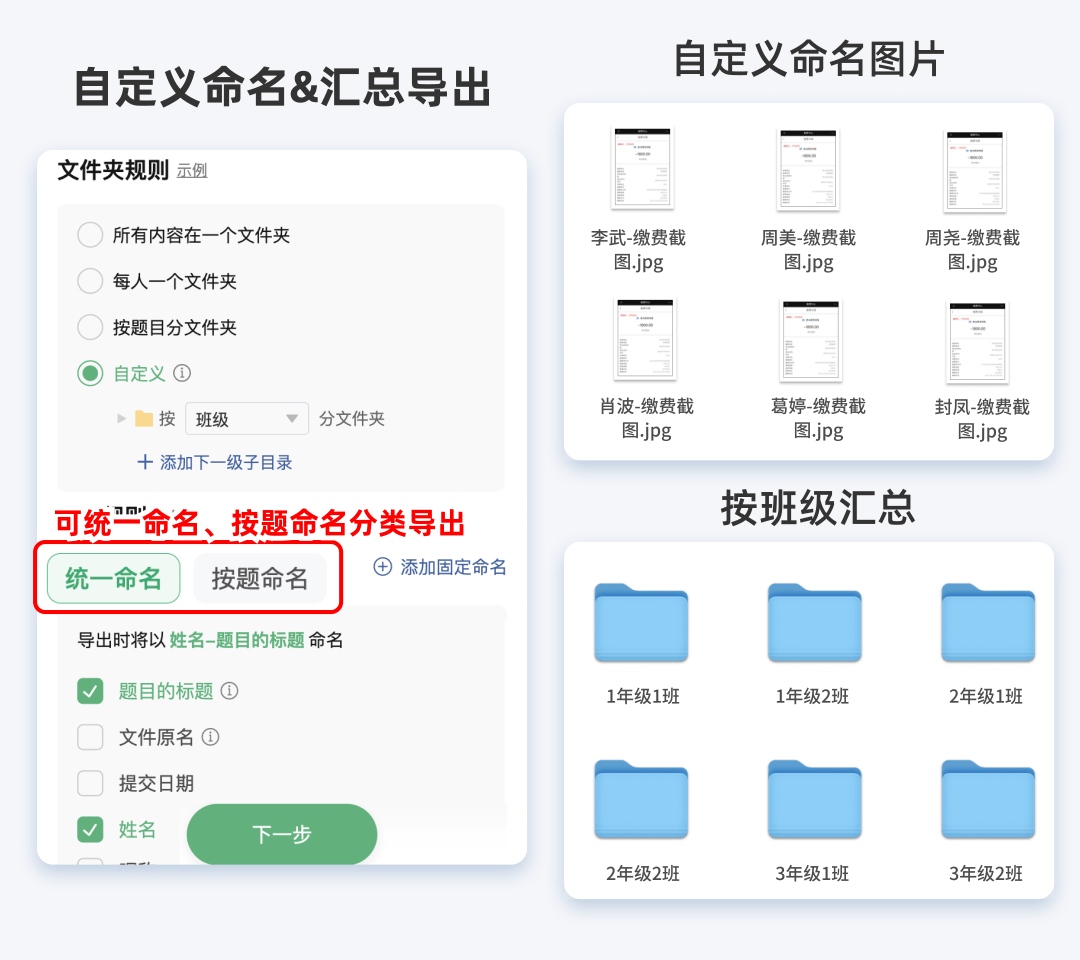
- 可导出含图Excel表格和图片压缩包,还支持自定义命名和汇总;
- 可对提交的图片添加时间、地点、品牌、经纬度等防作弊水印,还可自动拼图;
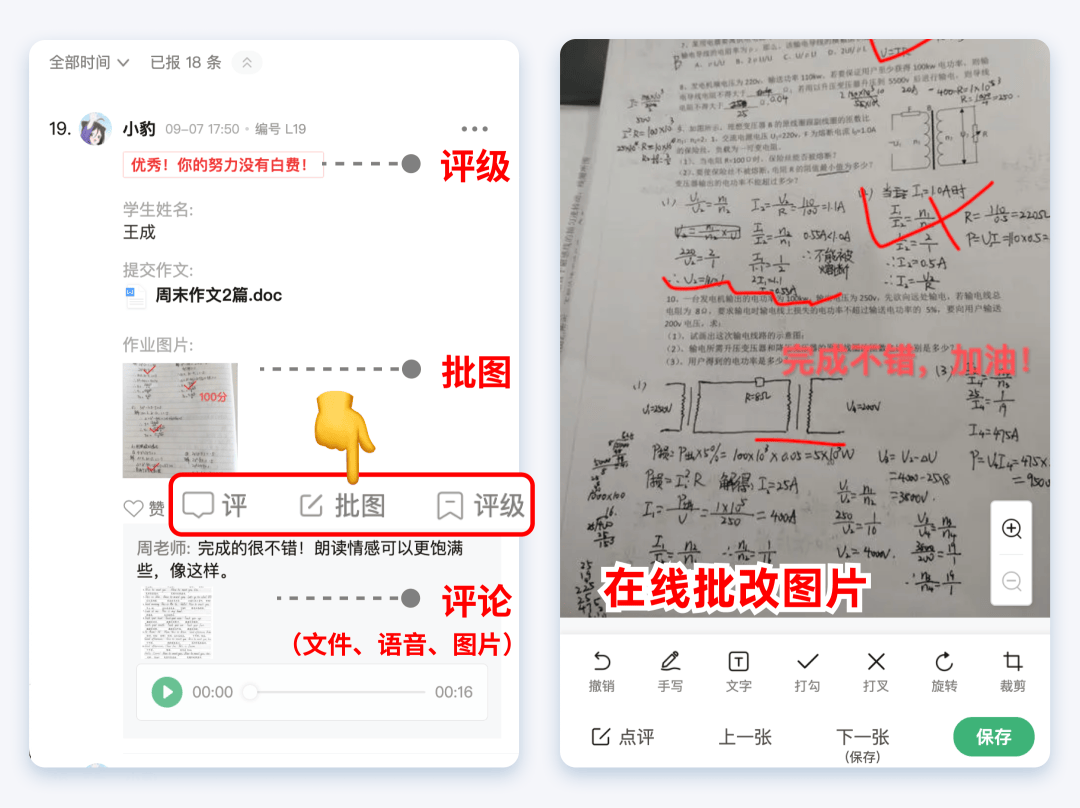
- 支持对图片进行批图、评论、评级。
本文包括:1.如何收集;2.数据管理
👇效果展示👇
(1)使用模板快速创建,提高效率
打开群报数小程序,搜索「图片/截图」,选择合适的模板,点击即可一键套用,模板支持自定义增删改,可根据需求进行调整。
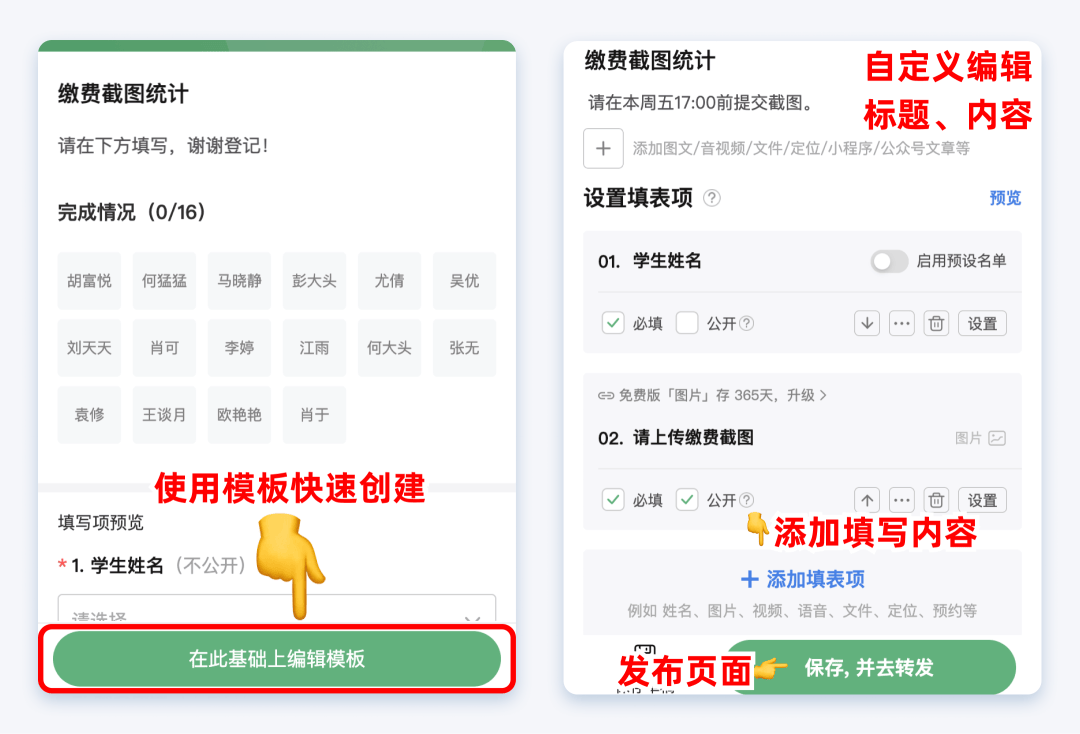
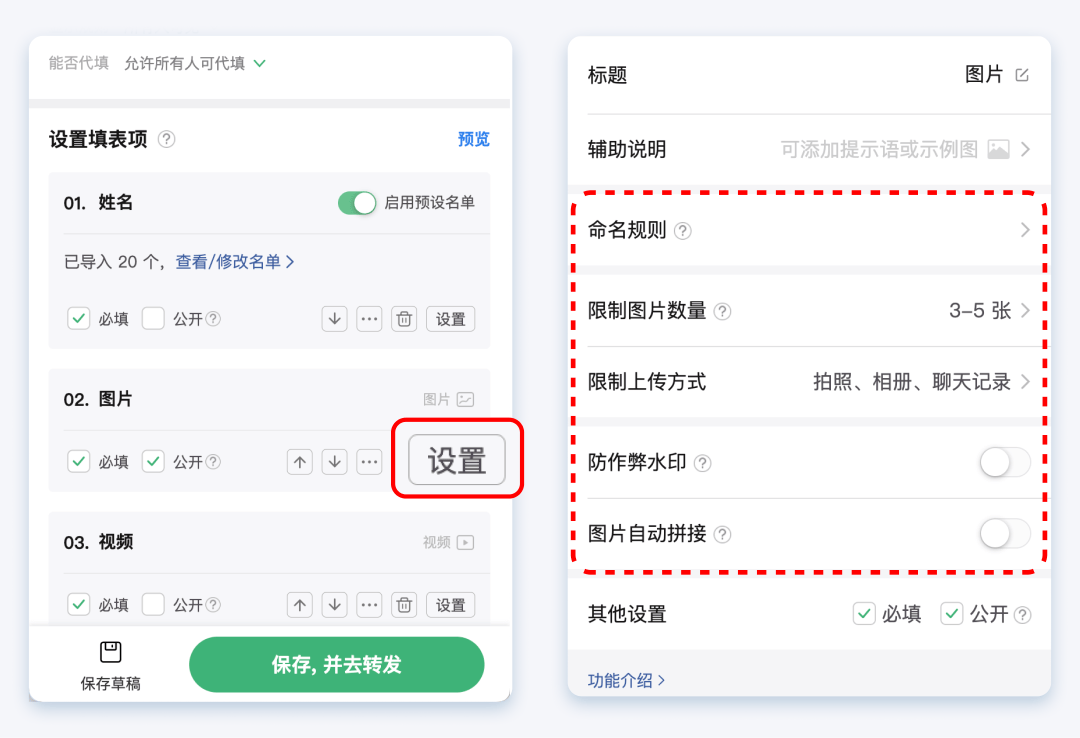
可在图片题,设置图片收集规则:
- 命名规则:收集的图片可自定义命名导出,比如以姓名+标题名(张三-缴费截图)命名每张图片;
- 图片数量限制:可限制该填写项上传的图片数量,例如:只能上传3-5张;
- 上传方式:共有「拍照」和从「相册」或「聊天记录」上传3种方式;选择拍照上传,可开启时间、定位等【防作弊】水印;选择从相册或聊天记录选取,可开启图片【自动拼接】功能。
(2)导入名单,查看谁没提交
如需一眼看出谁交、谁没交,可导入学生名单,提交后的姓名会✅显示,还可对未提交的人一键催填。如果有多个班级,还可使用分组名单,一个页面收集多班截图。

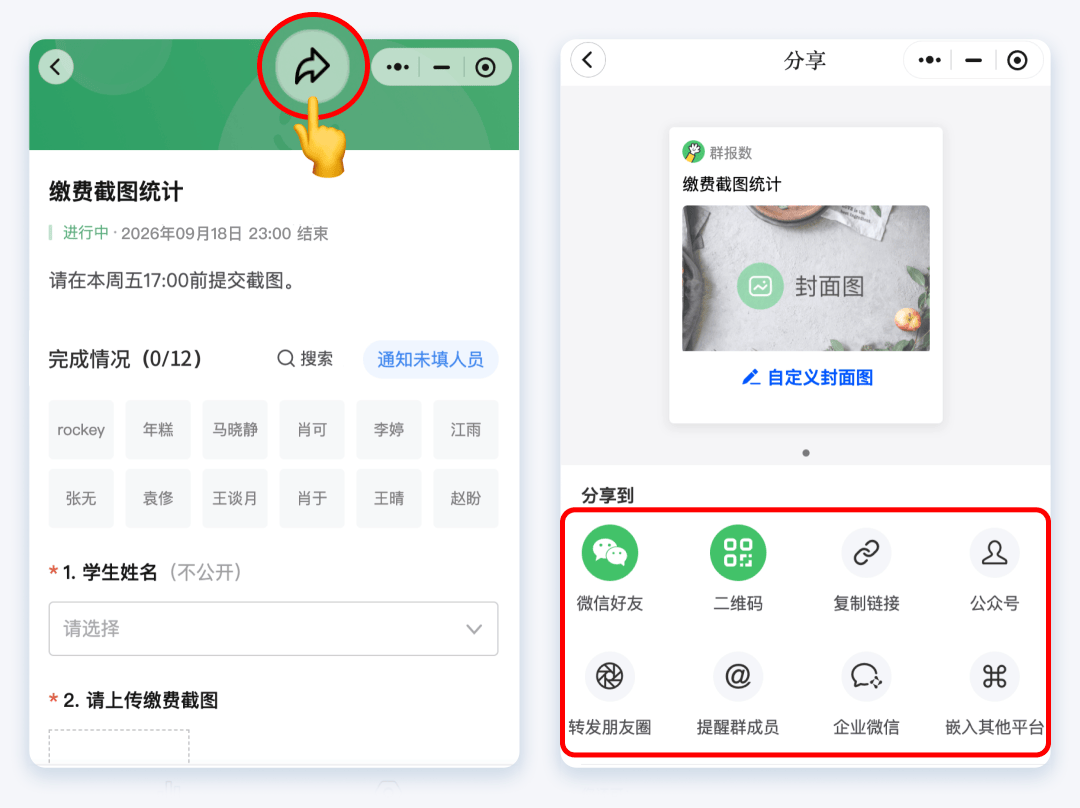
(3)分享图片收集页
创建好的收集页,转发到群聊让大家去提交即可~
▎批改、点评图片
老师可对上传的图片进行评论与评级,还能在线批图,支持手写、打勾、打叉、旋转、裁剪,或添加表情包。
▎查看和导出图片
收集到的截图,创建人可在线查看。还可一键导出图片压缩包、Excel含图表格。
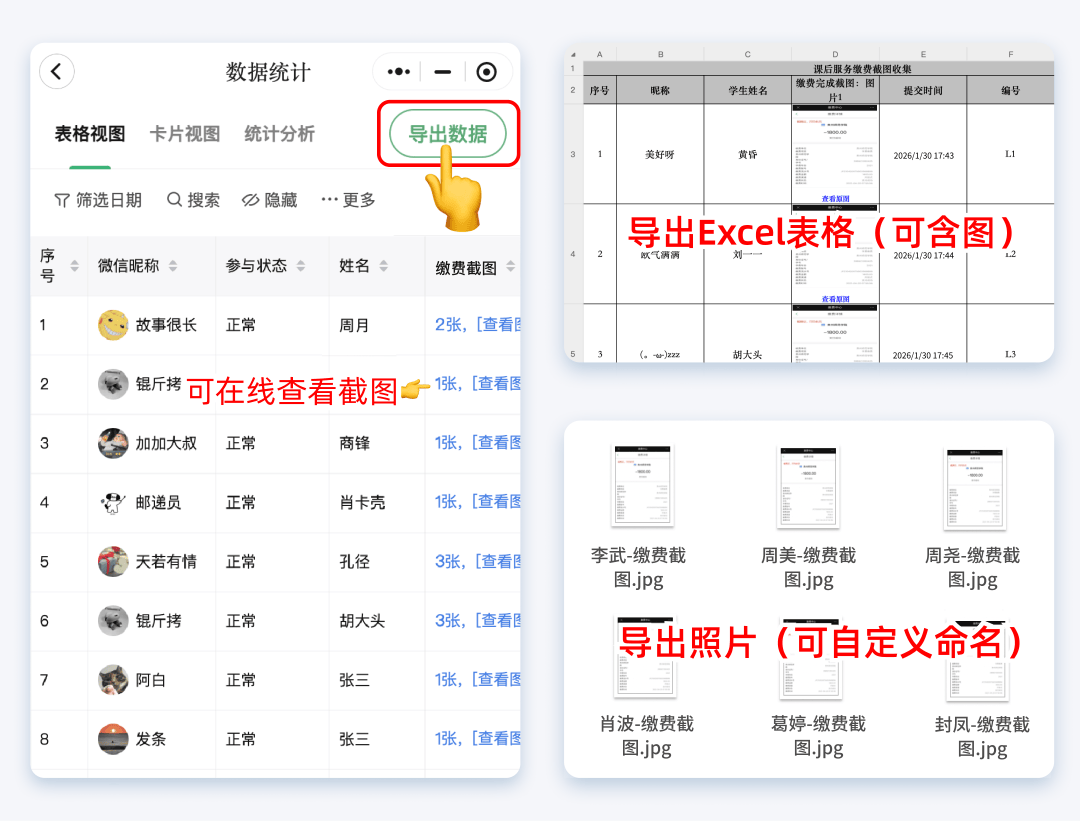
导出图片压缩包时,还支持自定义命名和自定义汇总文件夹,例如:姓名+标题;按班级汇总到不同文件夹。如果有多个图片题目,还可以分别命名导出。