

前段时间帮同事处理一个视频素材,拿过来一看后缀是f4v。她急得不行,说双击了半天没反应,播放器跟死机了似的。其实这毛病我太熟了——当年第一次碰到f4v格式怎么播放这个问题时,我也折腾到半夜十一点多。
f4v这东西,说白了就是Adobe搞出来的一种视频封装格式,早年Flash还在的时候挺常见。现在Flash退场了,好多播放器就不认它了。但视频本身没坏,只是需要换个思路打开它。

方法一:汇帮视频格式转换器,把f4v转成mp4
这是我最常用的路子。为啥排第一个?因为转换之后一劳永逸,转出来的mp4随便哪个设备都能播,不用再折腾播放器兼容性的事。
操作步骤我拆细一点,你跟着做:
第一步,在搜索引擎里搜软件名字,找到下载页面把安装包拿下来。双击,一路点“下一步”,装完就行。

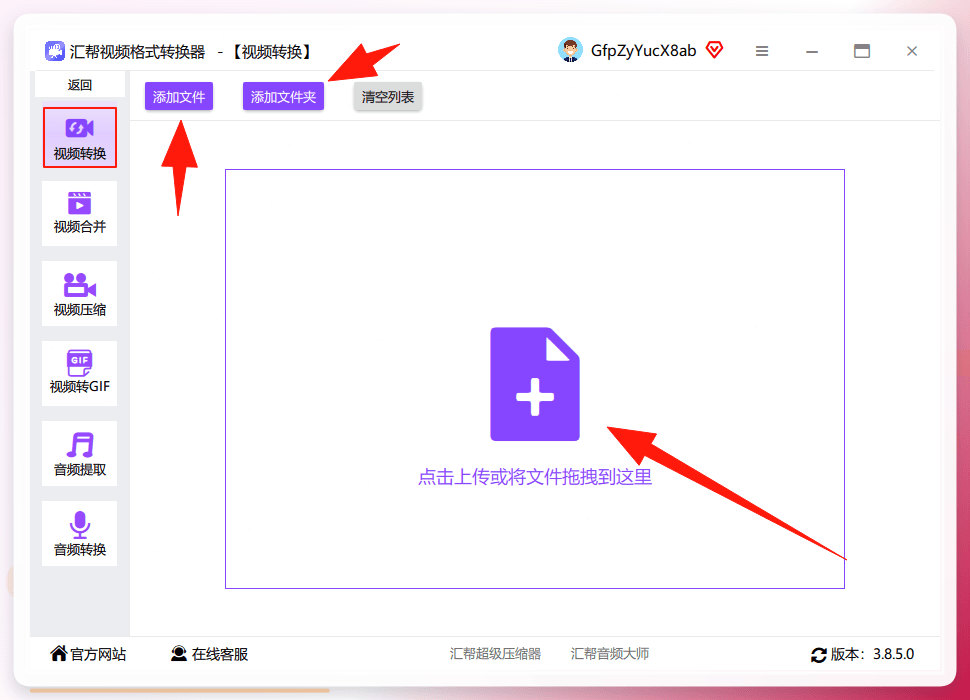
第二步,打开“汇帮视频格式转换器”,主界面上能看到几个功能入口,点“视频转换”那个。

第三步,进到转换界面后,点“添加文件”或者“添加文件夹”,也可以直接把f4v文件拖拽进来。支持批量,一次丢十几个进去也没问题。
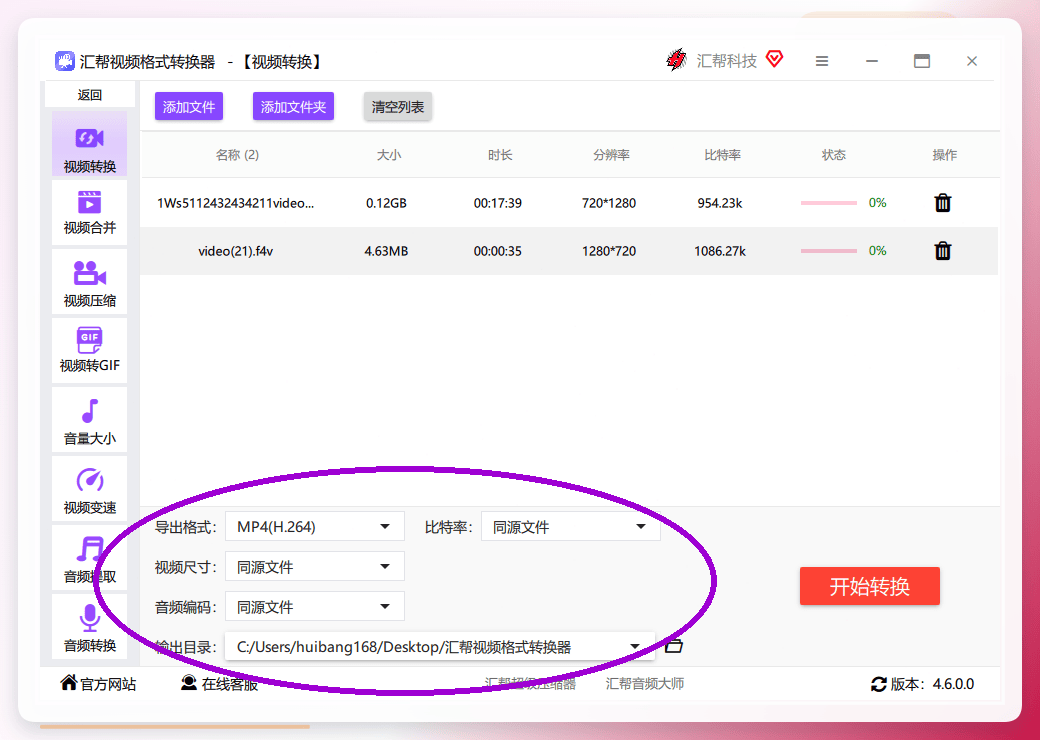
第四步,文件添加好了,在下方设置导出参数。导出格式选mp4,比特率那栏选“同源文件”就行——数值调太高文件会变大,调太低画质又糊,同源是最省心的。视频尺寸按你实际需要选,一般保持原尺寸就可以。
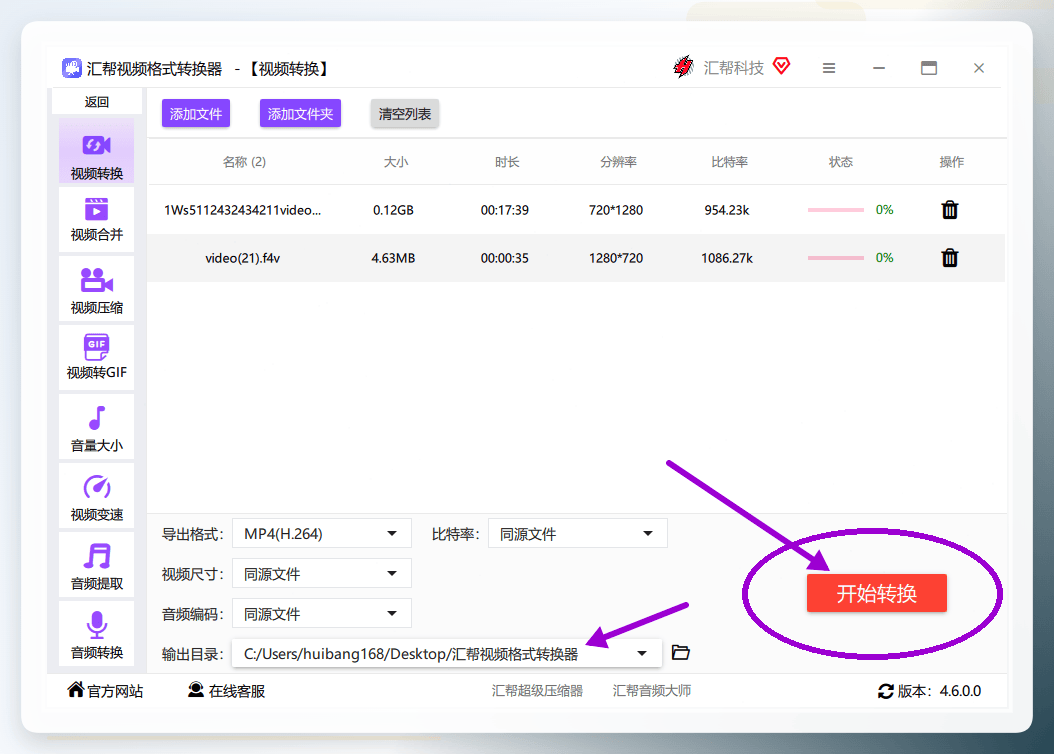
第五步,选一下输出目录,别跟源文件放同一个文件夹,不然容易搞混。然后点“开始转换”。
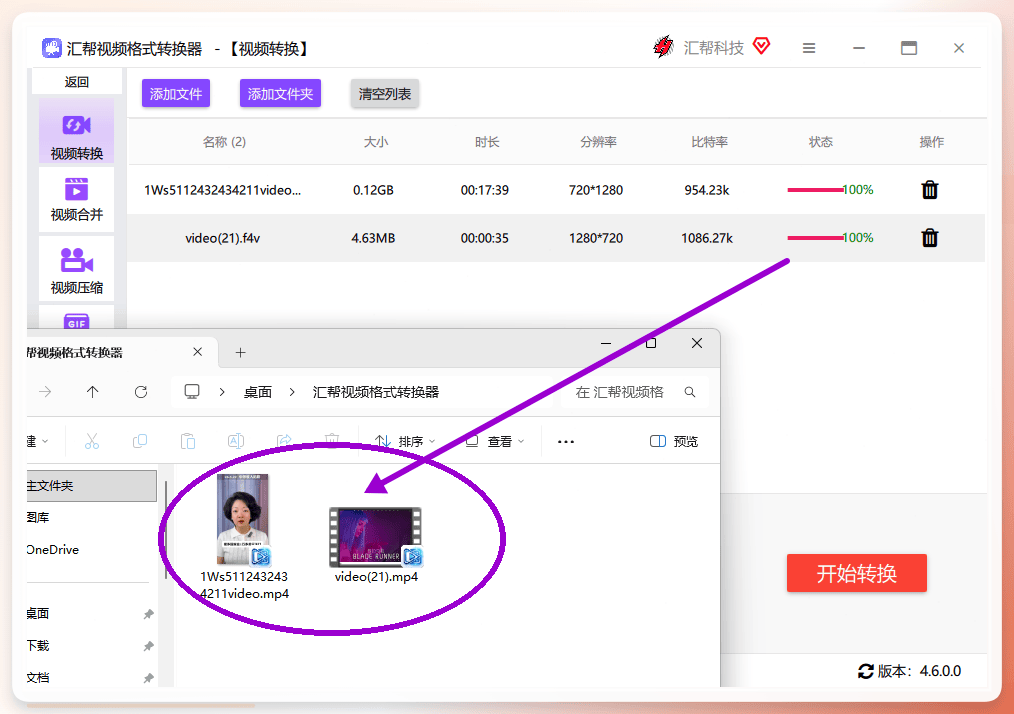
第六步,等进度条走完,打开输出文件夹就能看到转好的mp4文件了。整个过程快的话几十秒,慢的话看文件大小,我转过一个差不多两G的,等了十分钟出头。
这个方法的好处是步骤清晰,不用懂什么编码参数,默认设置就能出不错的效果。而且转完mp4之后,手机、平板、电视盒子通吃。
方法二:VLC播放器直接打开
VLC这软件挺神的,很多冷门格式它都能啃下来。f4v文件直接拖进VLC窗口,大概率能播。播不了的话,去“工具”菜单里找“首选项”,在“输入/编解码器”那一栏勾选“全部”再试试。这法子适合你只是想看一眼内容、不打算长期保存的情况。缺点是有些f4v的音频编码比较特殊,VLC可能出画面没声音——我就遇到过一回,当时就无语了。
方法三:PotPlayer搭配解码包
PotPlayer本身解码能力就不弱,装上OpenCodec或者K-Lite解码包之后,f4v基本通吃。安装的时候注意别勾选那些捆绑的附加软件,一不留神就给你装一堆用不上的东西。播是能播,但如果你要把视频发给别人,对方不一定有PotPlayer,所以这法子更适合自己看。
方法四:改后缀名试试看
这招听起来有点野,但偶尔管用。把f4v的后缀直接改成mp4,然后双击。有些f4v文件本质上就是mp4的变体,改个名播放器就认了。不过得提醒一句:这法子成功率大概一半一半,而且改完如果播不了,记得把后缀改回去,别把原文件搞乱了。我试了四五回,成功过两次。
方法五:格式工厂转换
格式工厂是老牌工具了,支持f4v转mp4。操作逻辑跟汇帮差不多,添加文件、选输出格式、点开始。但它的界面稍微复杂一些,参数选项多,新手容易看花眼。另外安装的时候注意看,有段时间它的安装包会推荐装别的软件,取消勾选就行。
方法六:一些冷门但能用的播放器
比如MPC-HC、KMPlayer这些,对f4v的支持也还行。还有像暴风影音早期版本,兼容性做得不错。不过这些工具要么更新慢了,要么界面有点年代感。适合手头刚好有、不想再装新软件的情况。
说到这我想起另一件事——有人问过能不能直接在线转。我的建议是:看情况。在线工具确实方便,打开网页传文件就行。但视频文件如果比较大,上传要等很久,而且隐私方面总归不太踏实。偶尔转个小文件可以,批量处理还是本地软件靠谱。
最后总结一下怎么选:
想一劳永逸、转完到处都能播——用汇帮视频格式转换器,步骤清晰,批量处理也方便。只是想临时看一眼——VLC或PotPlayer直接打开。手头啥工具没有、文件又小——改后缀碰碰运气。至于在线工具,应急可以,别当主力。
f4v格式怎么播放这个问题,说到底就是找个趁手的工具。别被格式后缀吓住,视频文件本身没毛病,换个方式打开就行。希望这篇能帮你少走点弯路,别像我当年那样折腾到半夜。














