今天,小编就为你带来一套“降维打击”级别的办公提效秘籍!只需简单6个步骤,借助“首助编辑高手”这款神器,就能一键将PDF批量转化为高清无损的图片格式。无论是做PPT找素材,还是方便手机随时查阅,它都能帮你瞬间搞定!准备好让你的办公效率原地起飞了吗?直接上干货:

第一步:启动软件,直达批量工作台
打开“首助编辑高手”软件主界面,在左侧导航栏中精准点击“PDF编辑”模块。系统将秒级响应,带您快速进入专属的“格式互转”工作台,省去繁琐的菜单跳转,让高效操作从第一步就开始。
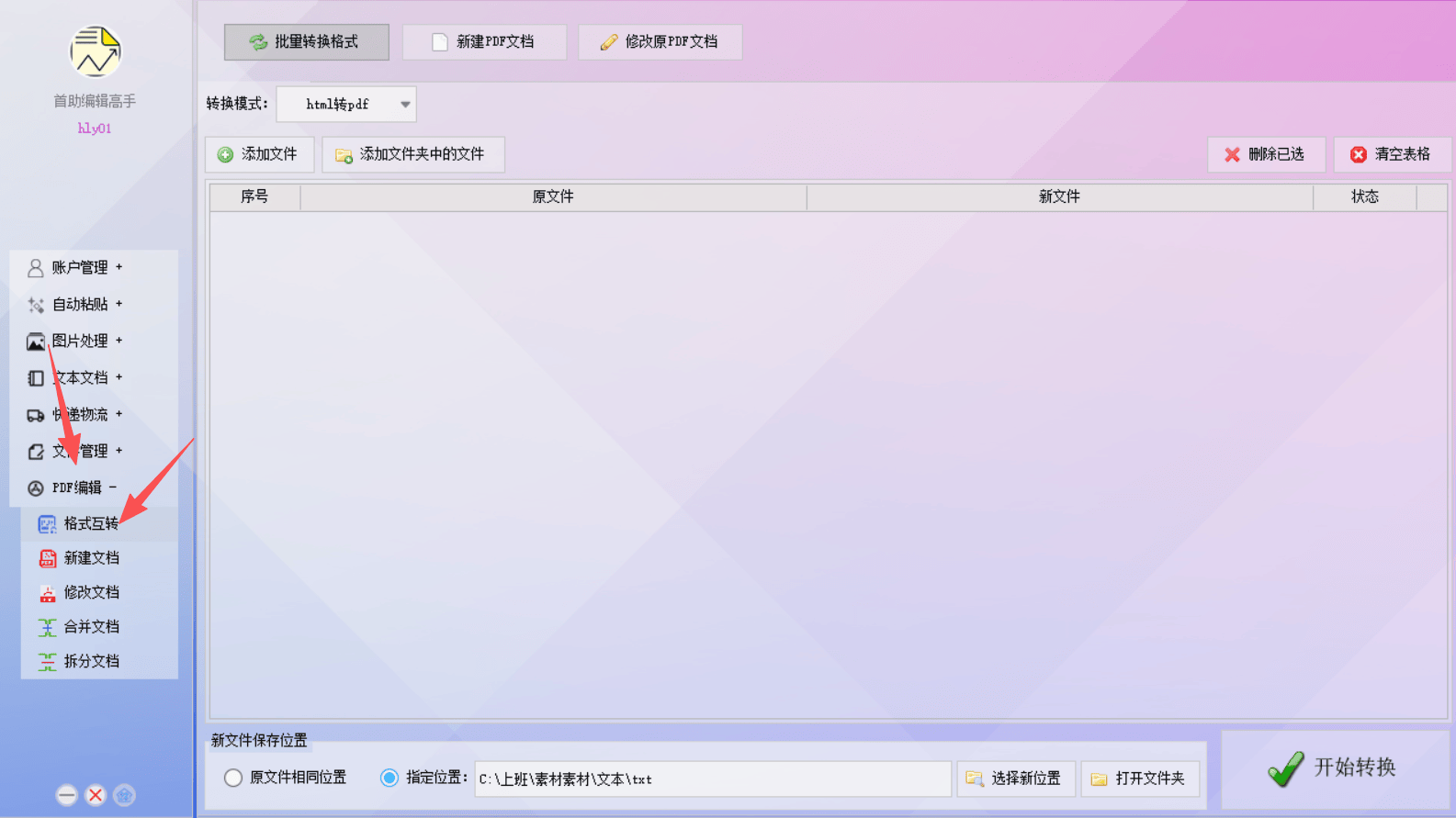
第二步:精准设定,激活图片转换引擎
在工具箱面板内,找到表格上方的“转换模式”下拉列表,精准选择“PDF转图片”选项。

第三步:一键导入,海量文件秒就位
点击界面中醒目的“添加文件”或“添加文件夹中的文件”按钮。在弹出的系统窗口中,利用快捷键(Ctrl+A)全选目标文件夹内的所有PDF文档,一键导入至下方任务列表。彻底告别逐个添加的低效模式,让成百上千份文档瞬间集结完毕。

第四步:默认路径,原档同级速归档
基础设置完成后,留意界面下方的保存方式。若无需更改,直接勾选“原文件相同位置”即可。转换后的图片将自动保存在原PDF的同级目录下,找文件不迷路,完美契合“哪里来,回哪里去”的极简收纳习惯。

第五步:自定义目录,构建专属素材库
如果您希望集中管理转换后的图片,可以勾选“指定位置”,然后点击“选择新位置”按钮。
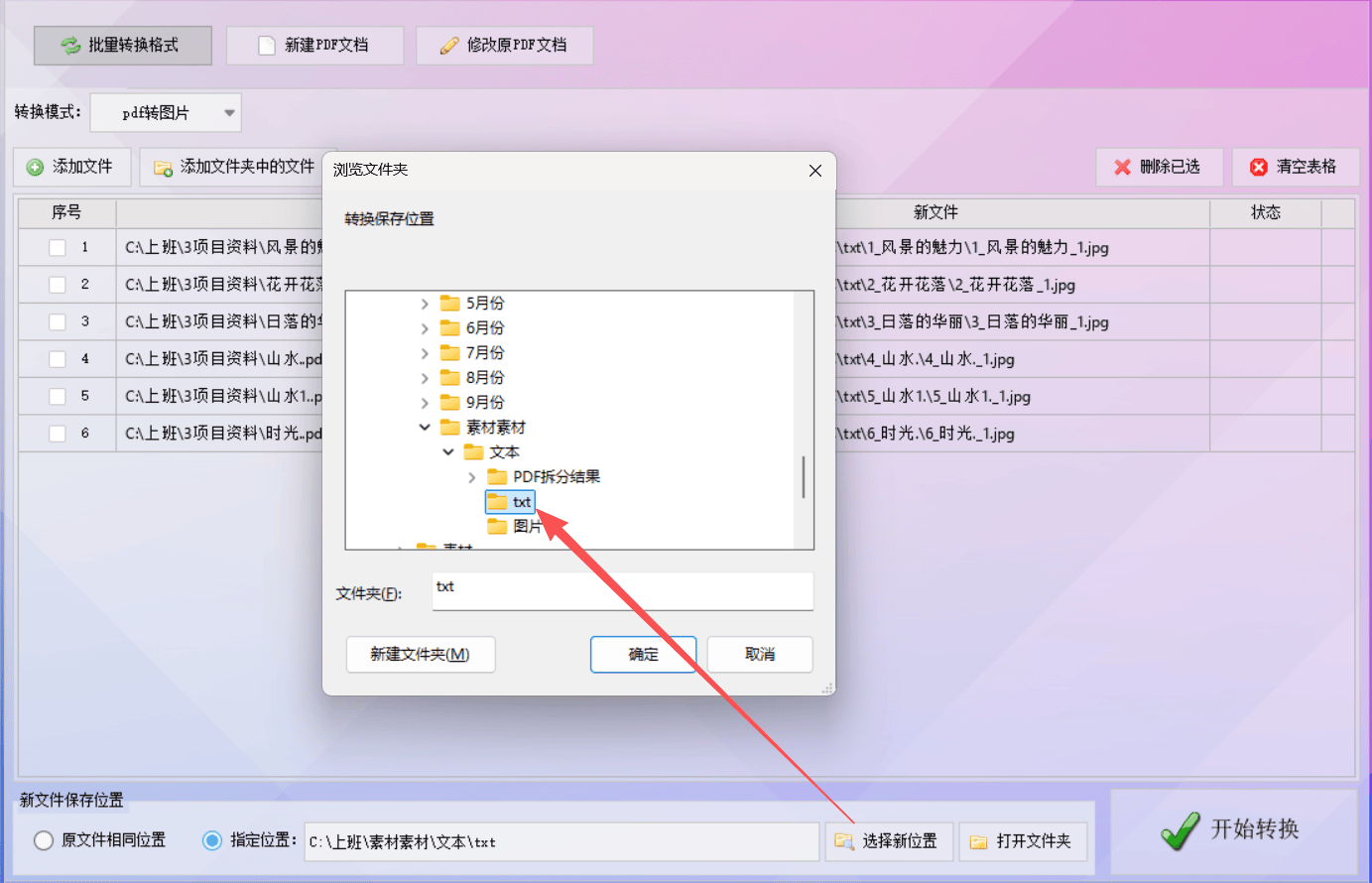
第六步:一键启动,静候高清大片出炉
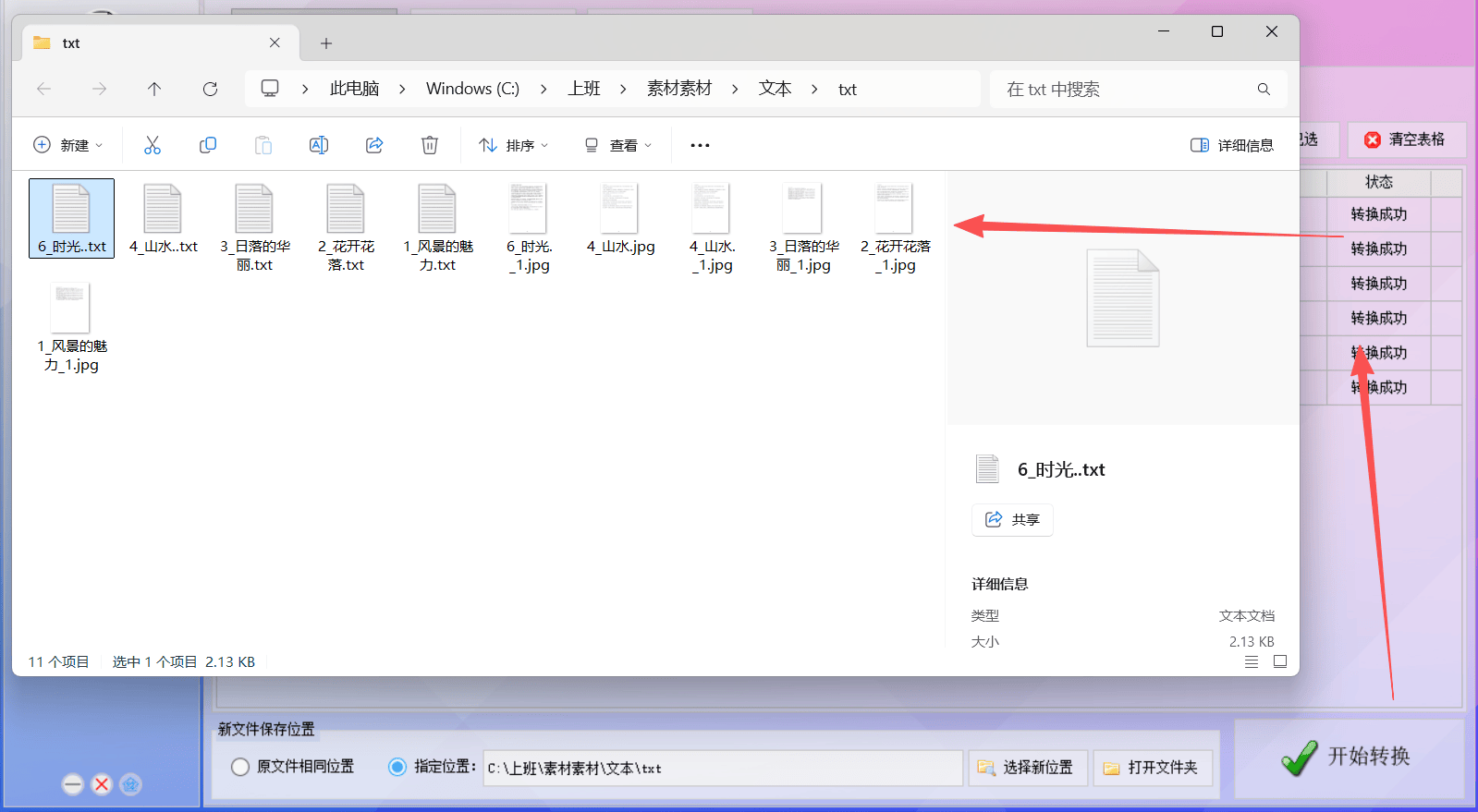
所有参数设置完毕后,点击“开始转换”按钮触发任务。软件将自动进行高速批量渲染,您只需留意上方的实时进度条,等待状态栏提示“转换成功”即可。此时点击“打开文件夹”,即可一键提取您的高清图片文件,彻底告别手动截图的繁琐!
无论是几十页的长篇文档,还是上百份的批量文件,它都能为你省下大量宝贵的时间,并确保每一份输出文件都满足高质量的工作需求。把时间留给更有创意的策划与思考,让工具去处理机械的转换,这才是高效职场人的进阶之道!