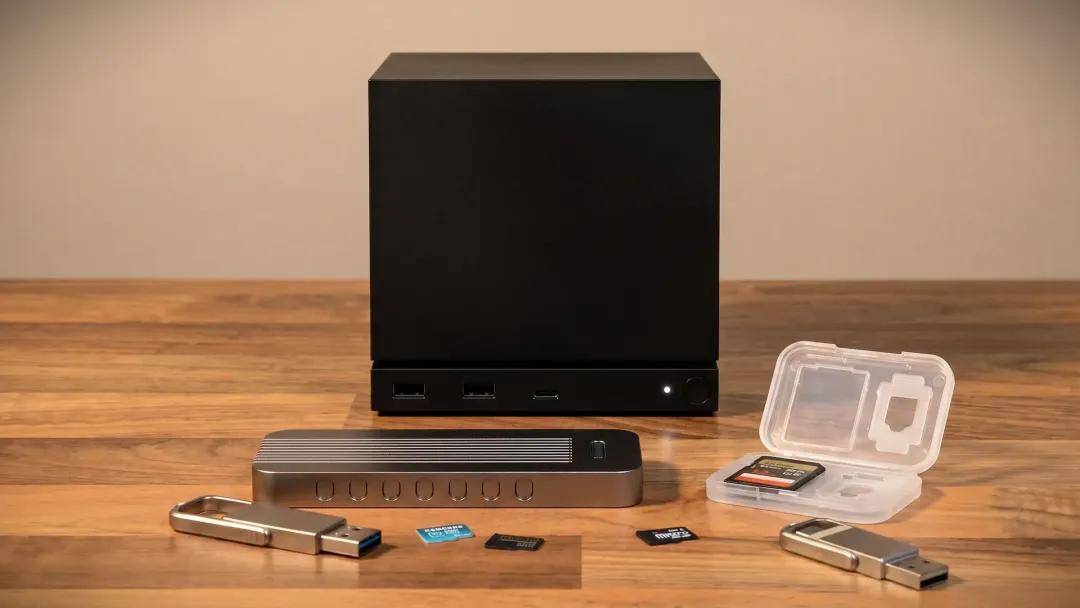
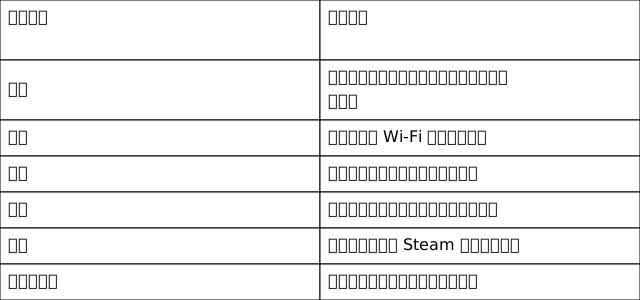
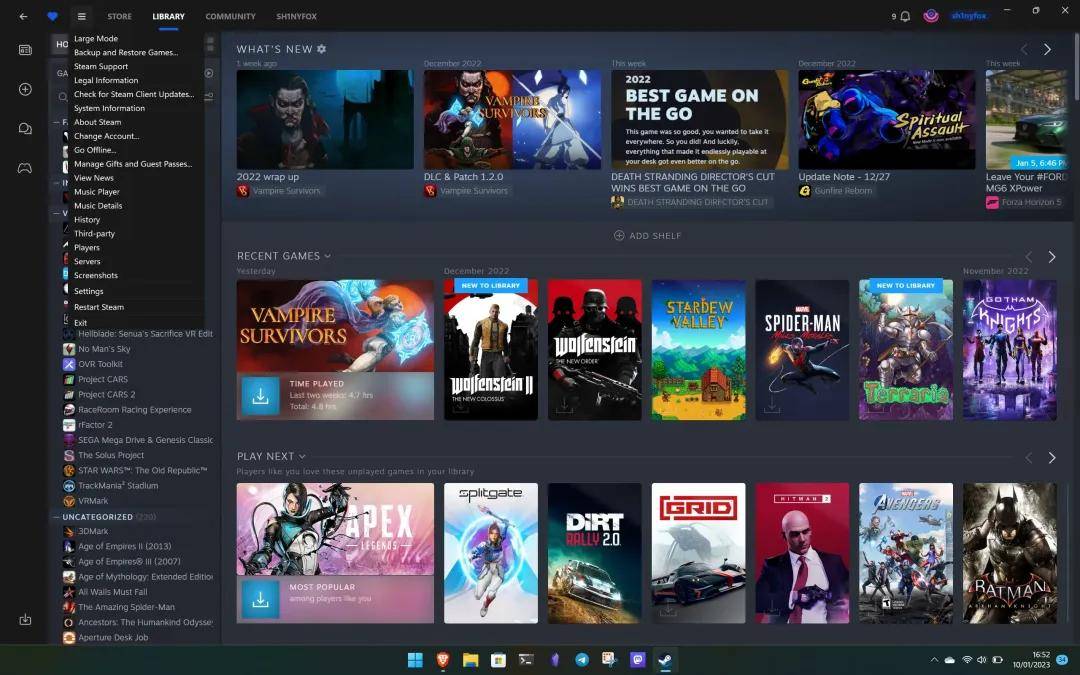
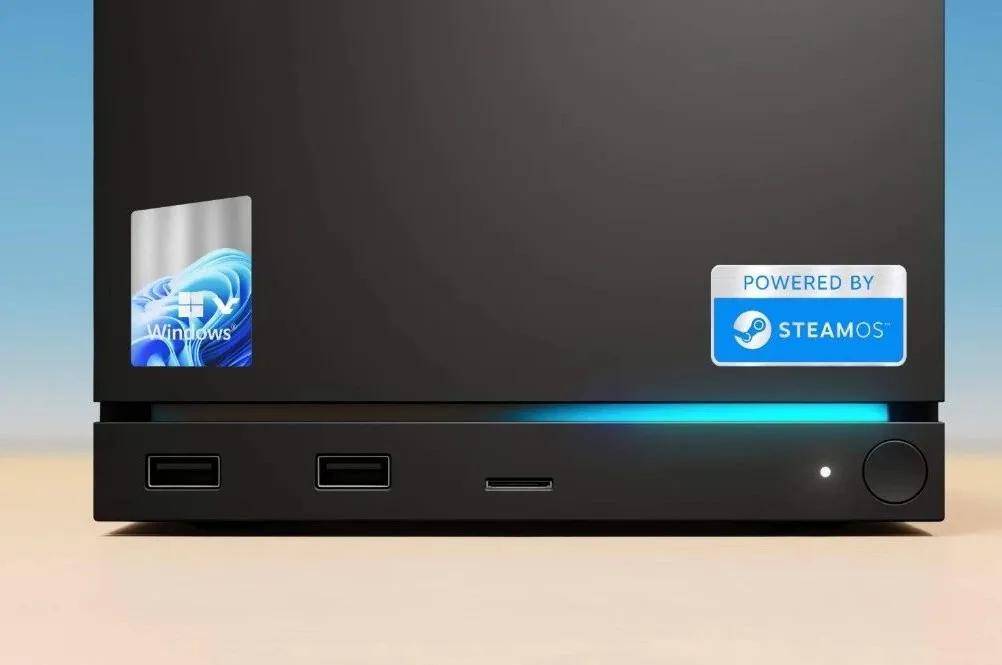
 Steam Machine 默认搭载 SteamOS,开机进入游戏界面,拿起手柄便能浏览游戏库、下载游戏和开始游玩。对于放在电视旁使用的设备,这样的操作流程省去了不少桌面电脑上的步骤。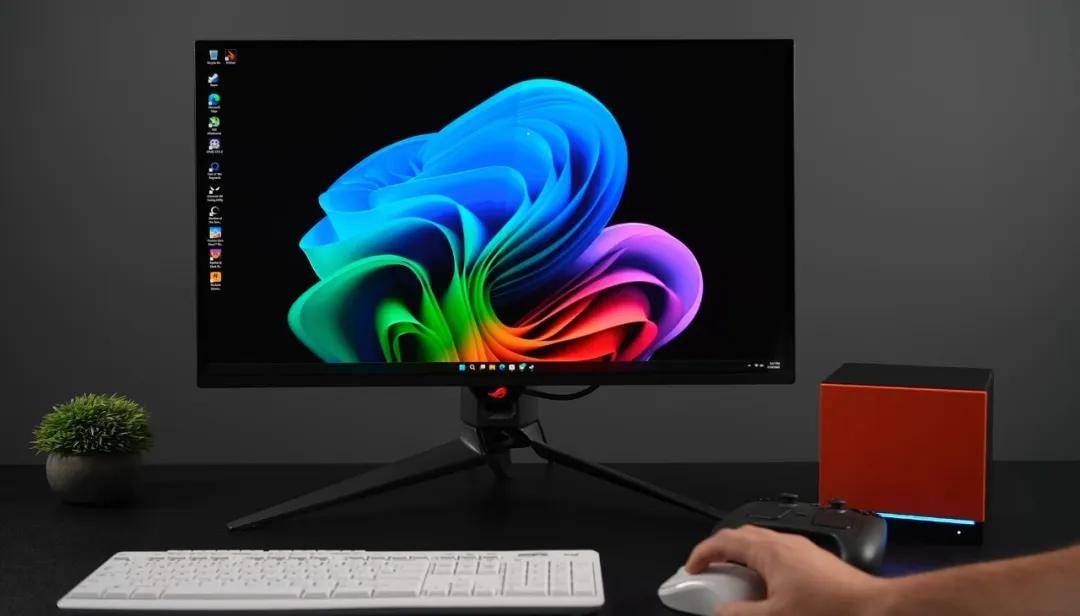
ETA PRIME/Steam Machine 安装 Windows 11
随着游戏库越来越丰富,部分玩家也会遇到 SteamOS 暂时无法满足的需求:某款游戏的兼容性不理想,常用软件只有 Windows 版本,或者希望在同一台设备上使用熟悉的桌面环境。Valve 已提供 Steam Machine 的 Windows 驱动,玩家可以根据需要安装另一套系统。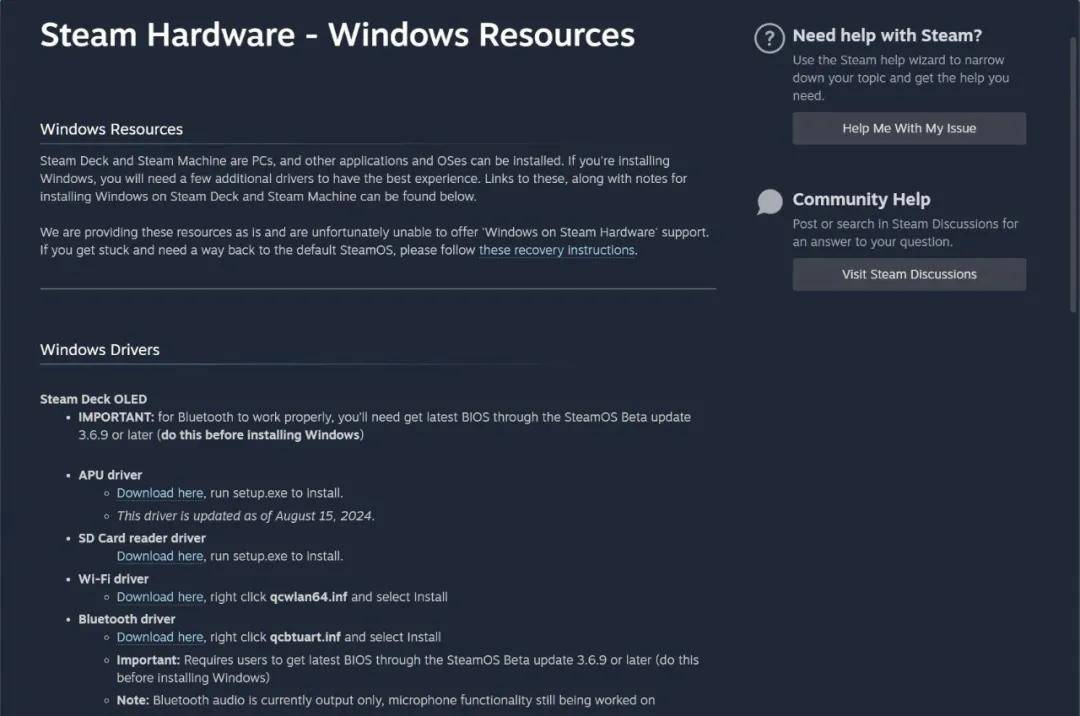
Valve 已提供 Steam Machine 的 Windows 驱动
初次尝试时,可以先把 Windows 11 安装在外置 SSD 上。需要使用 Windows 时从外置盘启动,平时继续进入内置硬盘中的 SteamOS。下面按照准备、制作系统盘、首次启动、安装驱动和游戏设置的顺序,介绍整套方法。先确认要玩的游戏,再选择安装方式
安装前,先列出准备在 Windows 中运行的游戏和软件,查看它们当前的系统要求。尤其是联网游戏,除了 Windows 版本,还可能对反作弊、安全启动和设备安全功能提出要求。只有确认目标游戏能够在这台设备的 Windows 环境中运行,后面的安装才有意义。
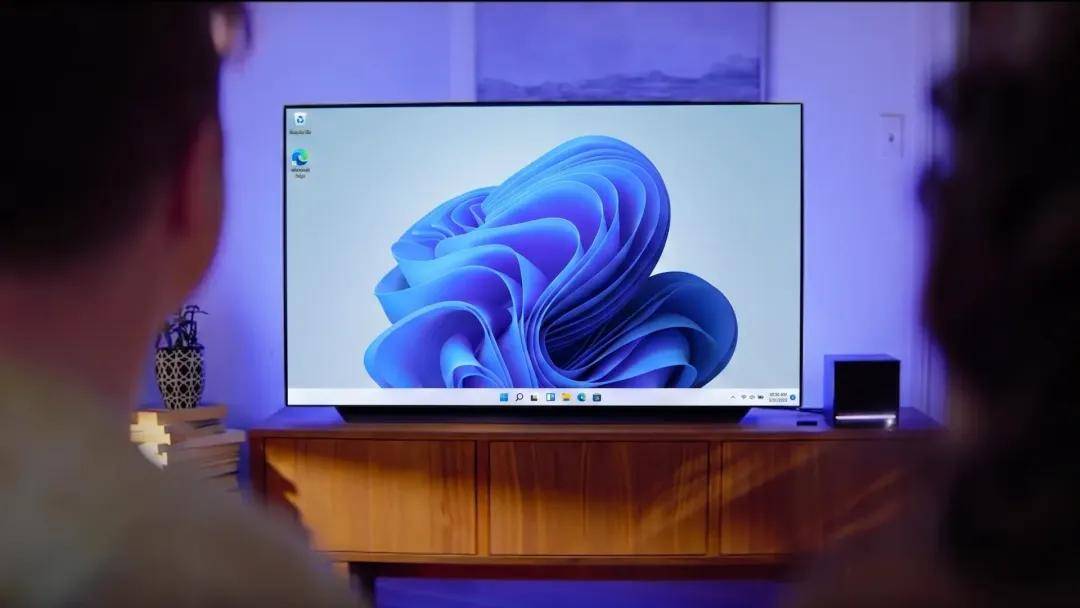
建议以 Windows 11 为安装目标,Windows 10 已于 2025 年 10 月 14 日结束常规支持。
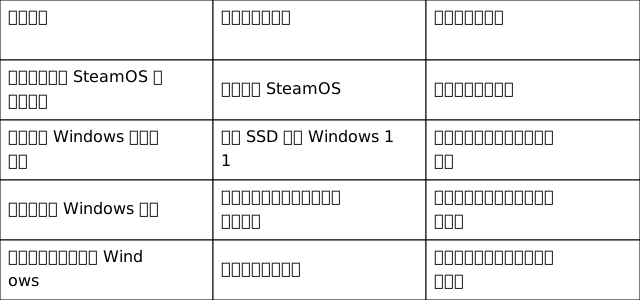
如果主要玩的游戏在 SteamOS 中运行正常,可以继续使用原系统。如果只是偶尔需要某款 Windows 软件,外置 SSD 方案比较适合先行体验;如果准备长期把 Steam Machine 当作 Windows 电脑使用,也可以先通过外置盘检查驱动、游戏和日常操作,再考虑内置硬盘安装。
部分第三方教程会建议为某些游戏改装 Windows 10,但是 Windows 10 已于 2025 年 10 月 14 日结束常规支持,游戏自身的安全要求也可能更新。本文以 Windows 11 为安装目标,遇到不满足要求的游戏,应先核实原因,不要反复重装系统或随意关闭安全功能。
准备安装材料,先备份再接盘
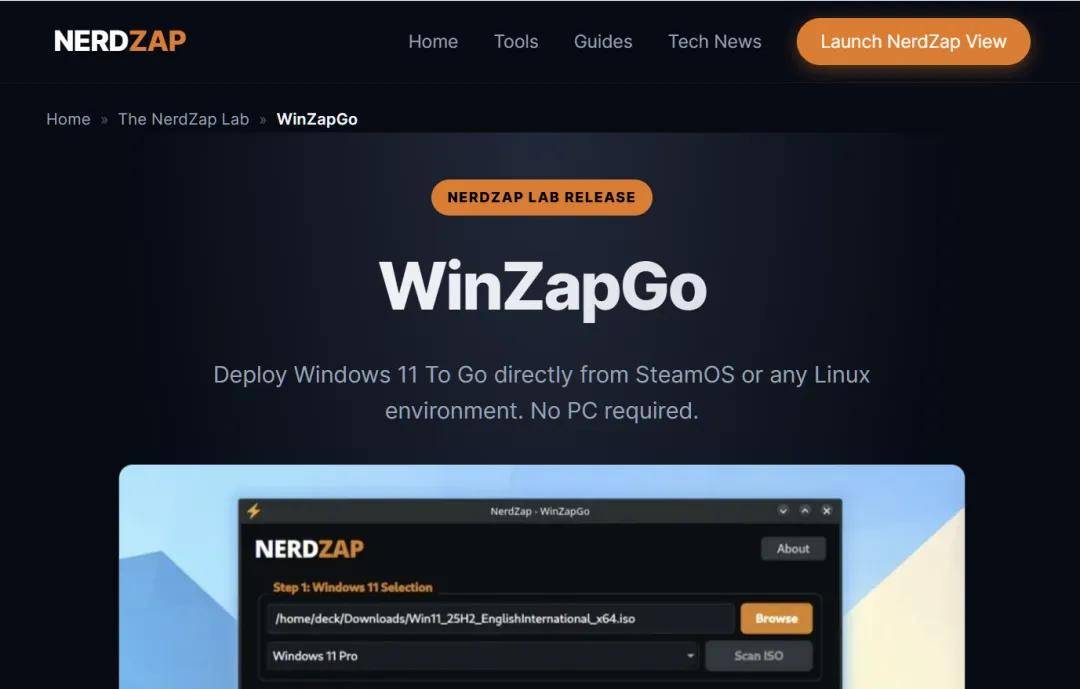
本文采用第三方工具 WinZapGo 制作外置 Windows 系统盘。它可以在 SteamOS 桌面模式中运行,直接把 Windows 部署到外置存储设备,无须另外准备一台 Windows 电脑。制作完成后,Windows 就从这块外置盘运行。以下步骤可作为操作指引,具体界面和功能仍应以实际工具版本、固件及驱动说明为准。
开始前,把以下材料准备齐全:
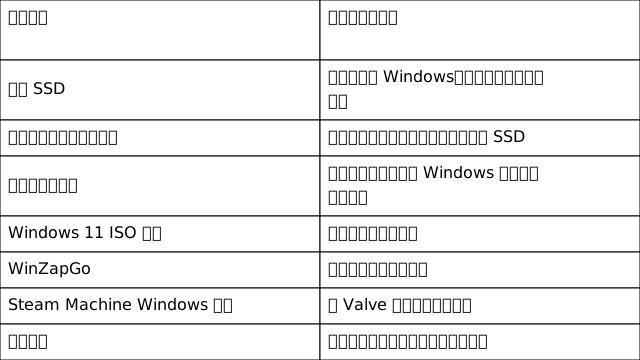
WinZapGo 是一款第三方 Windows 系统盘制作工具,可直接在 SteamOS 中运行,将 Windows 安装到外置 SSD 等存储设备上,方便玩家在保留内置 SteamOS 的同时切换使用 Windows。制作过程会清空所选磁盘,操作前需备份数据并确认目标设备。
WinZapGo
外置 SSD 的容量要同时考虑系统、游戏和后续更新。Windows 分区最低建议为 64GB,可根据你的具体情况调整。准备安装大型游戏时,应根据游戏安装容量另留空间,避免装完系统后才发现游戏放不下。
通用章节标题
第一步:选择您的存储设备
制作系统盘会清除目标盘上的数据。操作前先备份外置 SSD 中的文件,并检查重要游戏的云存档是否同步完成。没有云存档的游戏,需要自行备份本地存档。为减少选错磁盘的可能,制作时可以暂时拔掉其他无关的移动硬盘和 U 盘,只保留本次使用的外置 SSD。
进入桌面模式,下载系统和工具
在 SteamOS 的电源菜单中选择“切换到桌面模式”。进入桌面后,使用浏览器下载 Windows 11 ISO 和 WinZapGo。如果还没有可用浏览器,可以通过 Discover 软件商店安装。
步骤二:准备和下载
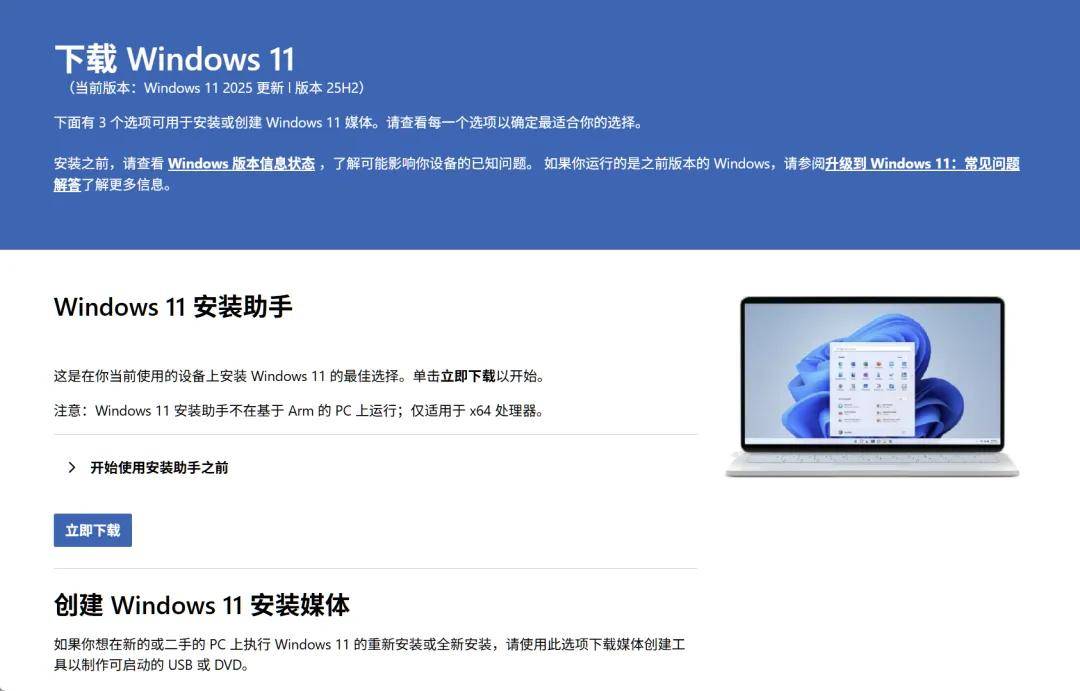
Windows 镜像应从微软官网下载。选择版本时,使用与现有授权相符的版本,后续按微软要求完成激活。
步骤三:配置 WinZapGo
WinZapGo 下载完成后,先解压文件,再右键点击程序,进入“属性”,在权限设置中允许它作为程序执行。随后连接外置 SSD,并打开 WinZapGo。正式制作前,可以把 Valve 对应的驱动也提前下载好,存放在另外能够读取的位置;不要把驱动放到即将被清空的目标盘里。
常用资料入口:官方微软 Windows 11 下载页面:https://www.microsoft.com/software-download/windows11官方微软 Windows 10 下载页面: https://www.microsoft.com/en-us/software-download/windows10ISOWinZapGo 工具页面:https://nerdzap.com/tools/winzapgo/Valve Windows 驱动与安装说明:https://help.steampowered.com/en/faqs/view/6121-ECCD-D643-BAA8Valve SteamOS 恢复说明:https://help.steampowered.com/en/faqs/view/1B71-EDF2-EB6D-2BB3
制作外置系统盘,重点看清目标磁盘
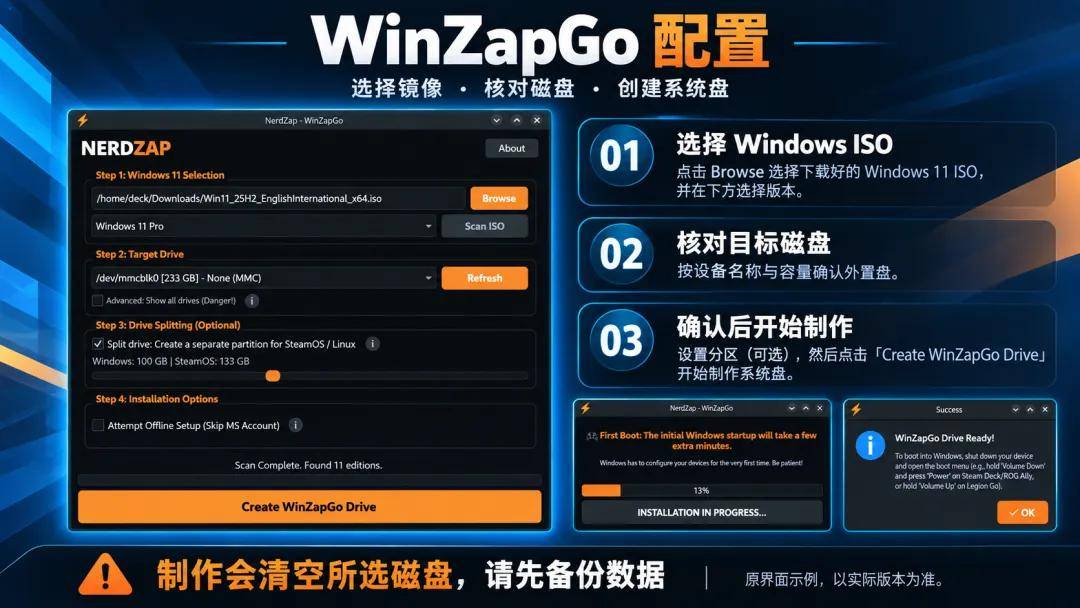
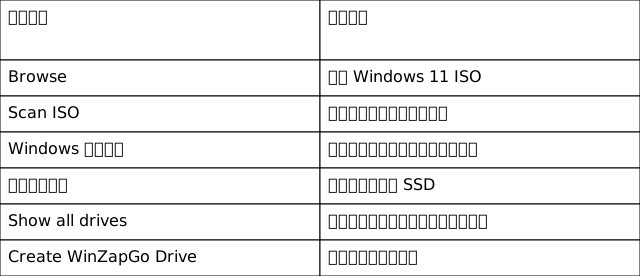
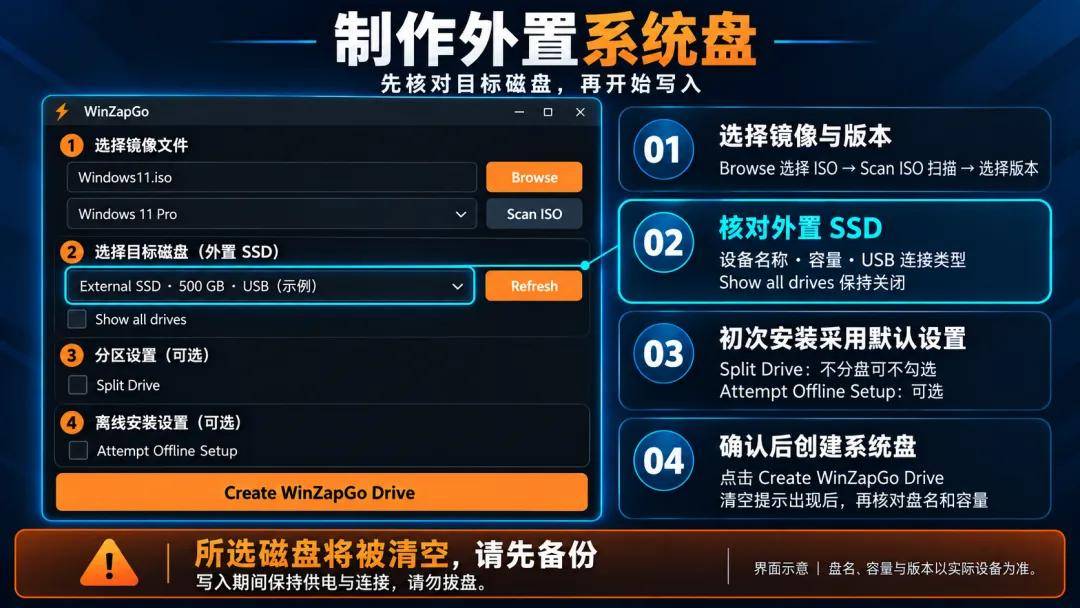
打开 WinZapGo 后,先点击“Browse”,选择下载好的 Windows 11 ISO,再点击“Scan ISO”扫描镜像。扫描完成后,在版本列表中选择准备安装的 Windows 版本。
接下来选择目标磁盘。这一步需要同时核对设备名称、容量和连接类型,确认选中的是准备好的外置 SSD。WinZapGo 默认主要显示外置或可移动设备;“Show all drives”会显示更多磁盘,包括内置硬盘。本文使用外置盘安装,不需要打开高级选项。
工具提供“Split Drive”选项,可以把外置盘分出空间供 SteamOS 使用。第一次安装时,建议先让这块盘专门运行 Windows,减少后续分区管理的步骤。如果确实需要分盘,应提前规划各分区容量,并记录用途。返回 SteamOS 后,遇到格式化新分区的提示,不要未经确认就执行,以免破坏已经制作好的系统盘。
步骤四:制作外置系统盘
工具中的“Attempt Offline Setup”用于尝试调整 Windows 首次设置流程。这是可选功能,可能受到 Windows 镜像版本和后续更新影响,不应把它当成保证安装成功的必要条件。初次操作可以先使用默认设置,按 Windows 当前提供的流程完成初始化。
确认无误后,点击“Create WinZapGo Drive”。工具会再次提示清除目标磁盘数据,此时再核对一遍盘名和容量。如果需要输入 SteamOS 用户密码,按照提示授权;尚未设置密码时,可打开 Konsole,输入 passwd,依照提示设置。
制作过程中保持设备供电和外置盘连接。耗时会受到存储设备、接口和数据线的影响,进度暂时变慢时,不要立即拔盘。若工具报告失败,应先查看提示并确认写入已经停止,再检查连接、剩余空间或重新制作。
从外置 SSD 启动,完成 Windows 首次设置
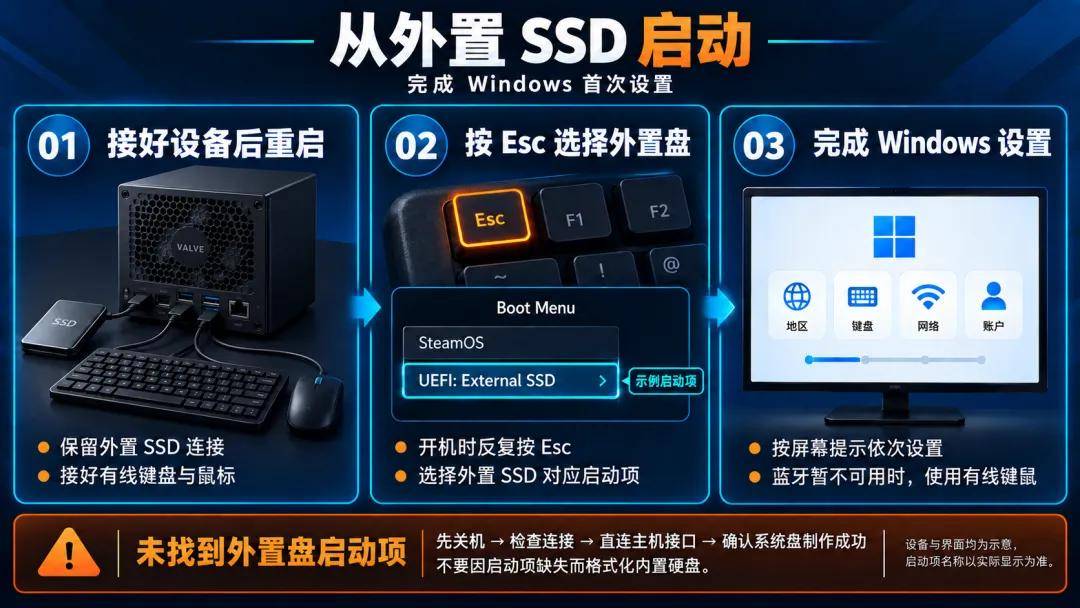
系统盘制作完成后,保留外置 SSD 连接,接好有线键盘和鼠标,然后重启 Steam Machine。根据安装指南,在开机过程中反复按 Esc 进入启动菜单,再选择外置 SSD 对应的启动项。这里使用的是 Steam Machine 的操作方式,不要照搬 Steam Deck 的音量键组合。
步骤五:完成 Windows 首次设置
首次进入 Windows 后,按照屏幕提示完成地区、键盘、网络和账户等设置。蓝牙设备此时可能尚未可用,因此有线键鼠更方便。带独立 USB 接收器的无线键鼠与蓝牙设备不同,但为了减少初次安装时的变量,仍建议先准备有线设备。
如果启动菜单中没有出现外置盘,先关机检查连接,并尝试直接连接主机接口,减少转接设备。随后再检查系统盘是否制作成功。不要因为启动项缺失就格式化内置硬盘,这通常不是解决当前问题所需的步骤。
安装对应驱动,逐项检查设备功能
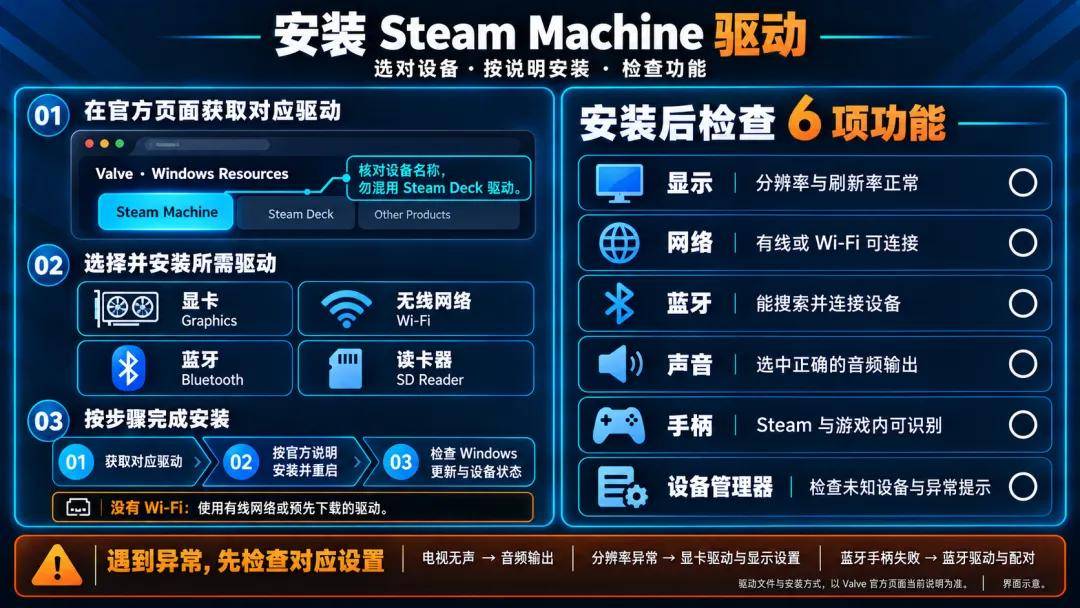
进入 Windows 桌面后,打开 Valve 的 Windows 资源页面,找到 Steam Machine 对应的驱动。同一个支持页面可能还包含 Steam Deck 的资料,下载前看清设备名称,不要混用不同设备的驱动。
步骤六:安装 Valve 官方 Steam 主机驱动程序
显卡、Wi-Fi、蓝牙和读卡器驱动的安装实际操作时,应以 Valve 页面提供的当前安装方式为准:有些驱动通过安装程序运行,有些需要执行指定脚本或安装信息文件,不能把一种方法套用到所有驱动。
没有 Wi-Fi 时,可以尝试有线网络,或使用提前下载好的驱动文件。安装过程中按提示重启,之后再检查 Windows 更新和设备状态。
遇到电视没有声音时,先检查 Windows 当前选择的输出设备;画面分辨率异常时,先检查显卡驱动和显示设置;蓝牙手柄连接失败时,先确认蓝牙驱动已装好。把问题缩小到具体设备,再处理对应设置,比反复重装整套系统更有效。
装好 Steam,把客厅游玩流程调顺
驱动安装完成后,再安装 Steam 并登录账号。首次测试可以选一款自己熟悉、支持手柄的游戏,用它检查启动、声音、手柄输入和存档读取情况。先确认这些基础功能正常,再逐步下载其他游戏。
Windows 11 运行 Steam
连接电视游玩时,可以进入 Steam 大屏模式浏览游戏库,同时调整 Windows 的显示缩放,让桌面文字和安装窗口在观看距离内更容易辨认。SteamOS 中已经下载的游戏,不要默认能被 Windows 直接识别使用;初次体验可以先在 Windows 可正常读取的位置安装一款游戏,避免同时处理跨系统分区和游戏文件问题。
游戏设置也建议从熟悉的分辨率和适中的画质开始。先看持续游玩是否稳定,再逐项提高画质。电视支持 4K,并不意味着所有游戏都适合原生 4K 渲染;分辨率、画质和 FSR 设置需要根据每款游戏的实际表现调整。
Windows 与 SteamOS 的游戏表现各有差异
海外玩家 ETA Prime 的视频教程中,对同一台 Steam Machine 在 Windows 11 和 SteamOS 下的表现进行了比较。视频中的机器已经从原配 16GB 内存升级到 64GB,内存运行速度为 5600 MT/s。因此,这些结果只能作为该测试配置的参考,不能直接当作所有原配设备的表现。
Windows 与 SteamOS 的游戏表现差异/作者/ETA PRIME/翻译/汽核
视频还提到,Windows 驱动把显卡识别为 Radeon RX 7600 系列,并显示 8GB 显存。不过,系统显示的名称不能据此证明它与零售版桌面 RX 7600 完全相同。玩家使用 Ryzen 5 5600X 与桌面 RX 7600 搭建的另一台电脑,也只能作为不同整机配置之间的参考。
Ryzen 5 5600X
跑分结果不能直接换算成游戏帧率
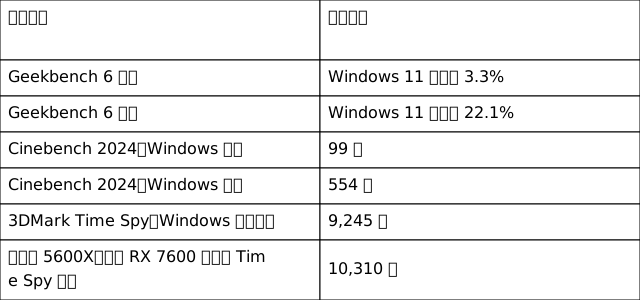
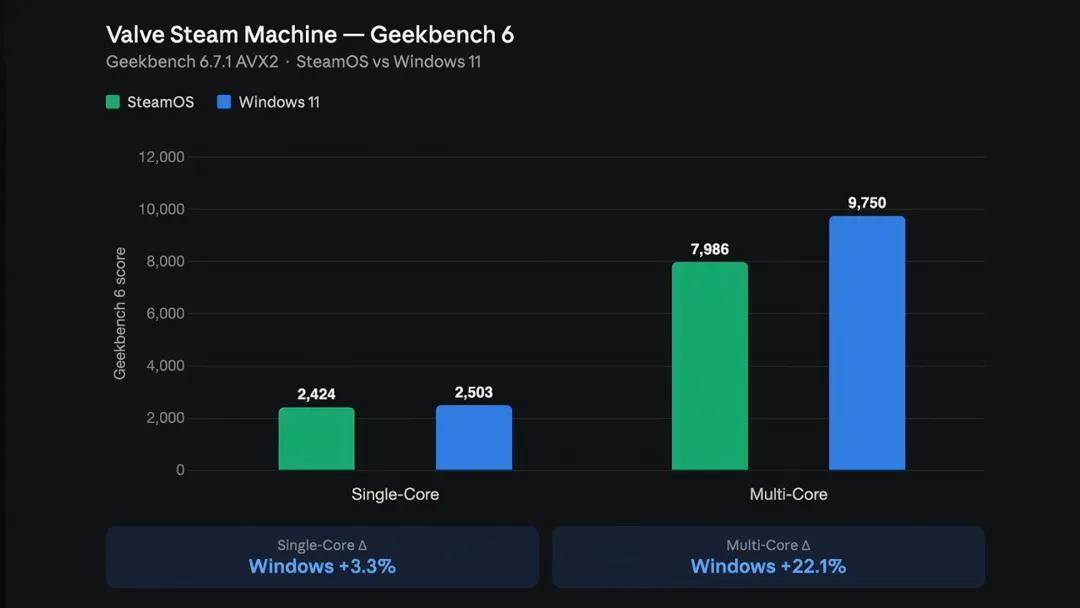
按玩家提供的数据,Windows 11 的 Geekbench 6 单核成绩约领先 SteamOS 3.3%,多核约领先 22.1%。同时,SteamOS 桌面模式与游戏模式的性能调度存在差异,测试状态会影响结果。
这些数据可以帮助了解测试机器的大致表现,但它们没有构成“Windows 下所有游戏都会更快”的依据。其中 Cinebench 和另一台电脑的 Time Spy 成绩,也不是两套系统在相同条件下的完整对照。
Cinebench 是一款主要用于测试 CPU 性能的跑分软件,中文常称为“处理器渲染性能测试工具”。它通过让电脑完成复杂的三维画面渲染,测量处理器的计算能力,通常分数越高,代表在这项测试中的表现越好。
Windows 11 的 Geekbench 6 单核成绩约领先 SteamOS 3.3%
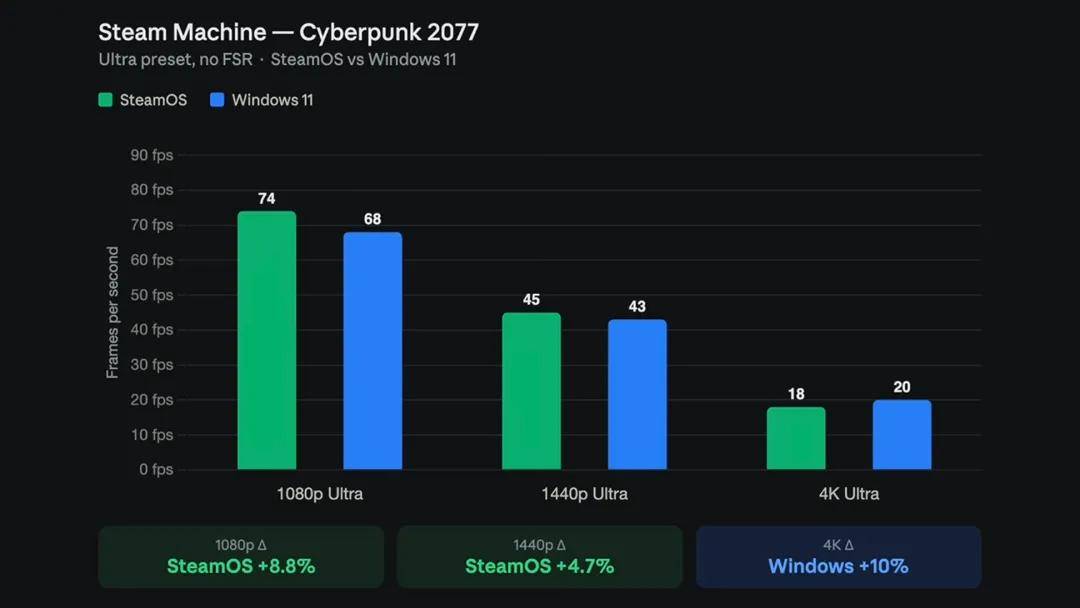
《赛博朋克 2077》没有出现一边倒的结果
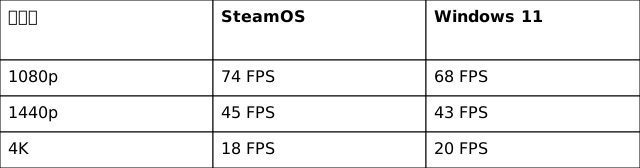
测试中,《赛博朋克 2077》采用 Ultra 预设并关闭 FSR。1080p 和 1440p 下,SteamOS 在这项测试中领先;到了 4K,Windows 11 略高,但两边都只有约 20 FPS。对于准备实际游玩的玩家,这组数据更直接的参考价值,是帮助选择合适的分辨率和画质,而不是为了 4K 下的两帧差距更换系统。记录的平均帧率如下:
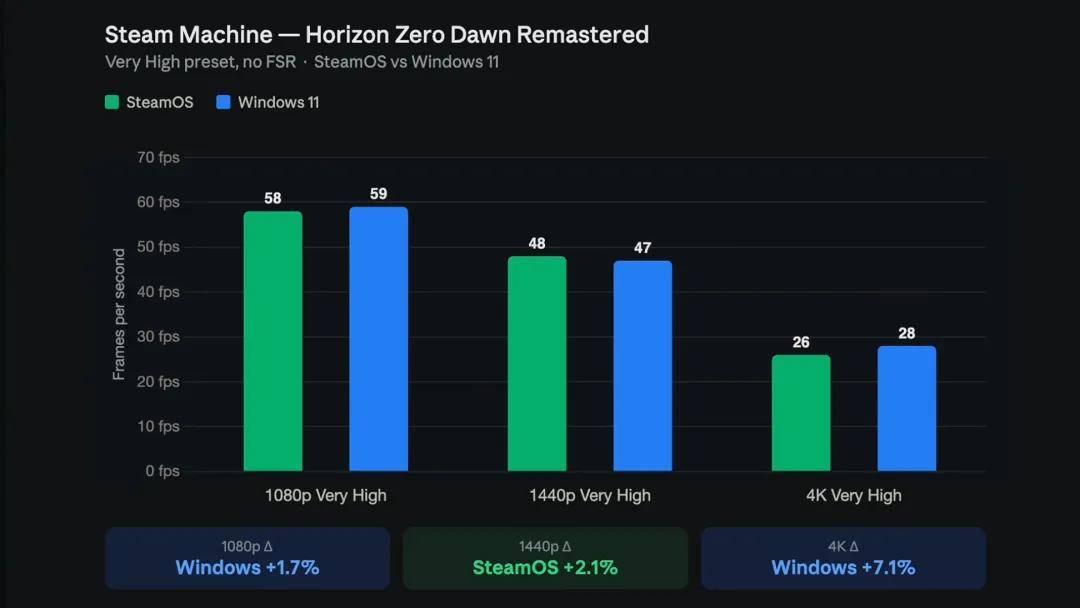
《地平线:零之曙光 重制版》也出现了不同分辨率下领先方变化的情况。采用 Very High、关闭 FSR 时,Windows 在 1080p 下约领先 1.7%,SteamOS 在 1440p 下约领先 2.1%,Windows 在 4K 下约领先 7.1%。游戏、分辨率和设置不同,结果也会变化。
游戏测试对比
看实机演示时,留意补帧和画质条件
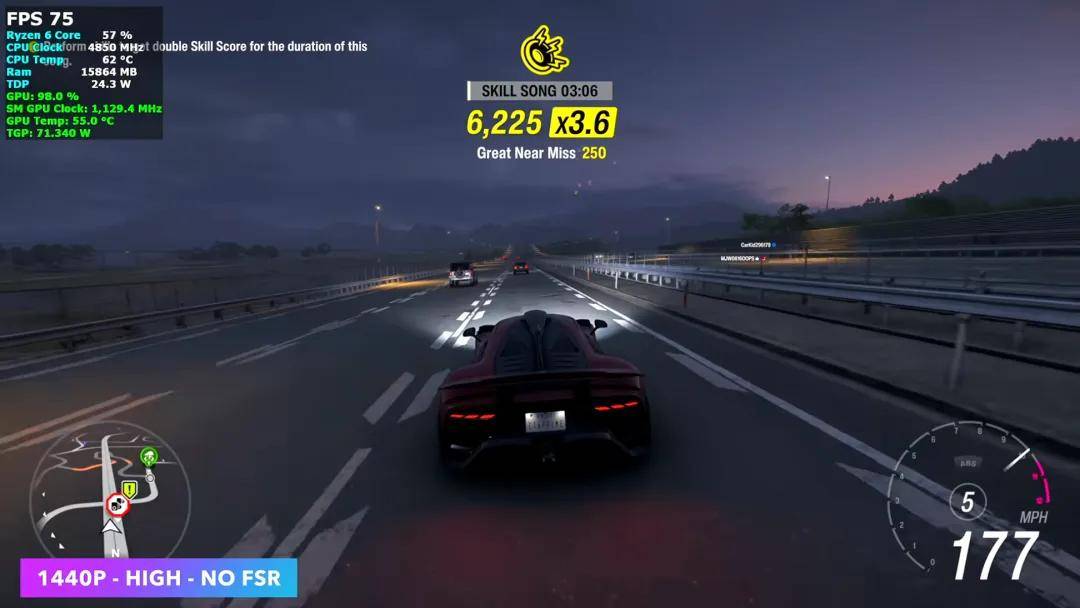
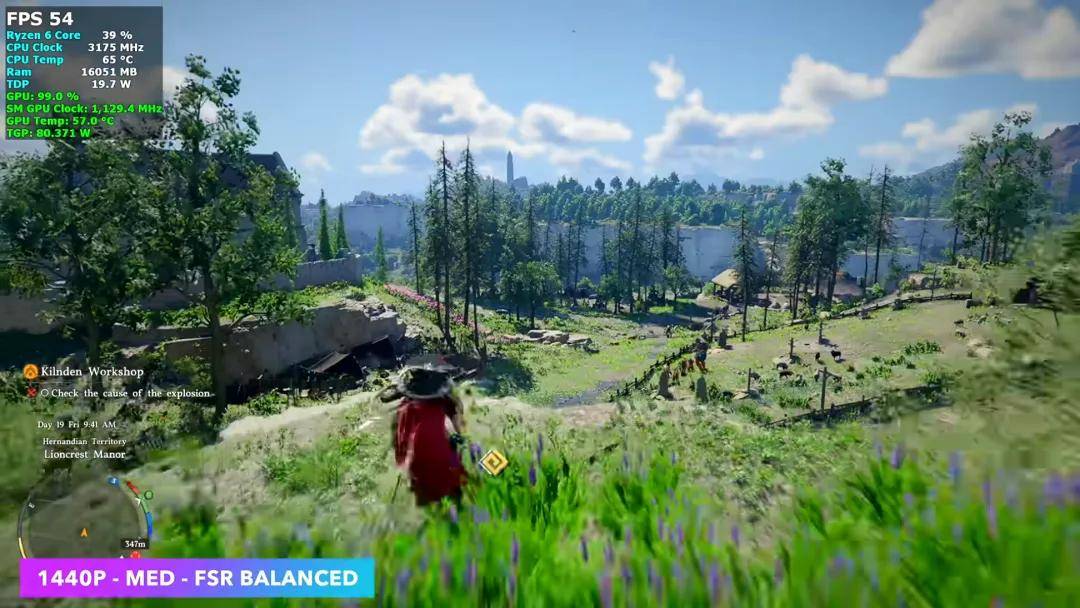
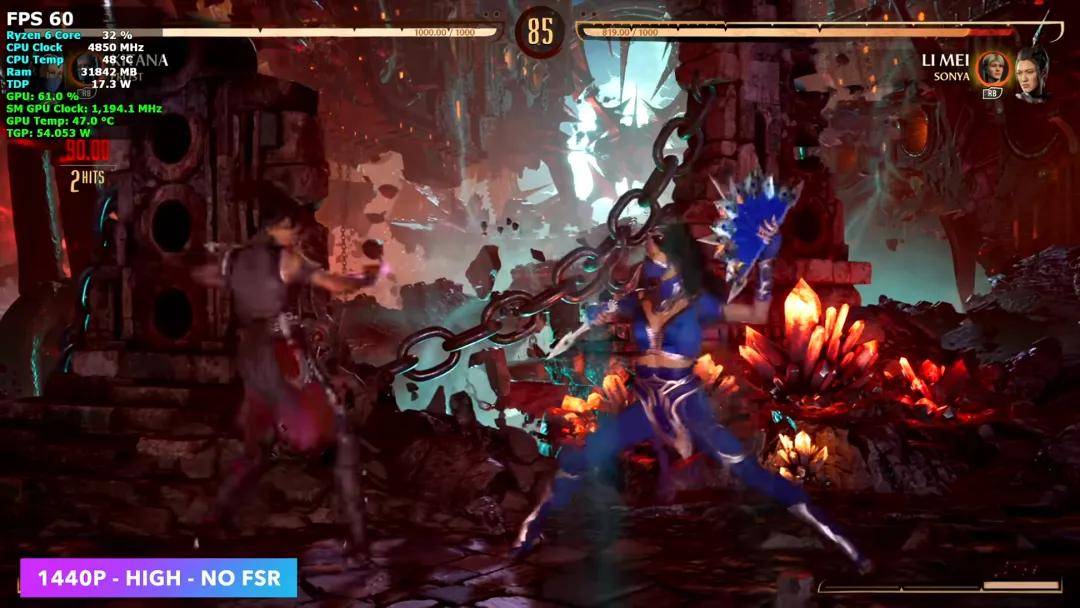
此外,还测试了《极限竞速:地平线6》《红色沙漠》《真人快打1》《荒野大镖客:救赎2》等游戏在 Windows 下的运行片段。例如,《极限竞速:地平线6》在 1440p、高画质、关闭 FSR 时平均约 74 FPS;《荒野大镖客:救赎2》在其展示的 1440p、高画质设置下超过 70 FPS。这些片段可以参考,但没有提供每款游戏在两套系统下完全一致的完整对照条件。
游戏测试对比
《红色沙漠》的演示中,开启 FSR 帧生成后,显示帧率明显提高,偶发卡顿。此类测试时,要区分原生渲染、超分辨率和帧生成:显示帧数增加后,实际操作响应和画面稳定性仍需单独体验。
切回 SteamOS,以及安装后的常见处理
使用完 Windows 后,先正常关机,再拔掉外置 SSD,随后启动 Steam Machine。也可以保留外置盘连接,通过启动菜单选择 SteamOS。不要在 Windows 仍运行时直接拔掉系统盘,游戏和系统都可能正在读写这块磁盘。
回到 SteamOS 后,原有游戏库应继续按原来的方式使用。如果出现要求格式化外置设备的提示,先核对设备与分区用途。尤其是使用了 Split Drive 的玩家,不要为了让 Steam 识别存储空间就直接确认格式化。
Valve 提供了 SteamOS 恢复与重新安装说明。恢复选项对数据的影响并不完全相同,执行前应看清说明;涉及重新安装或擦除的步骤,不能替代数据备份。
从一款想玩的游戏开始尝试
Steam Machine 安装 Windows 11,为玩家提供了另一种使用这台设备的方式。对于已经习惯 SteamOS 的玩家,可以先保留原有环境,通过外置 SSD 运行 Windows,把需要的游戏和软件逐一测试清楚。
Steam Machine
真正值得花时间确认的,是游戏能否正常启动、存档是否完整、手柄操作是否顺手,以及长时间游玩是否稳定。这些都符合预期后,再决定是否长期使用 Windows,会更有把握。
关注汽核,继续了解 SteamOS、Windows、掌机与客厅游戏设备的安装设置和游玩经验。从掌机到电视,从游戏到娱乐,汽核与你一起把设备用顺,把游戏玩好。