不知道大家有没有跟我一样的困扰:出门开步行导航,眼睛死死盯着屏幕上的小箭头,愣是分不清东南西北。明明语音播报“向北走100米”,我站原地转三圈都摸不清北在哪;走着走着方向偏了,等反应过来已经走出半条街,越绕越懵。
尤其是到了陌生城市,老巷子里路牌都看不清,平面地图上的线路弯弯曲曲,跟“天书”似的,越看越心慌。问路吧,又怕说不清楚位置,耽误时间还容易走错。我自己方向感就特别差,以前出门办个事,光找路就能多花半小时,走冤枉路更是家常便饭。
其实咱们天天用的高德地图里,就藏着一个专门解决这个问题的“神器开关”——AR实景步行导航。默认是关闭状态,很多人用了好几年导航都没发现。打开之后再用步行导航,手机就像给你配了个贴身领路员,眼前的街道直接显示在屏幕上,方向指得明明白白,跟着走就行,再也不用瞎猜东南西北。今天我就手把手教大家怎么设置,学会了出门走路再也不怕迷路。
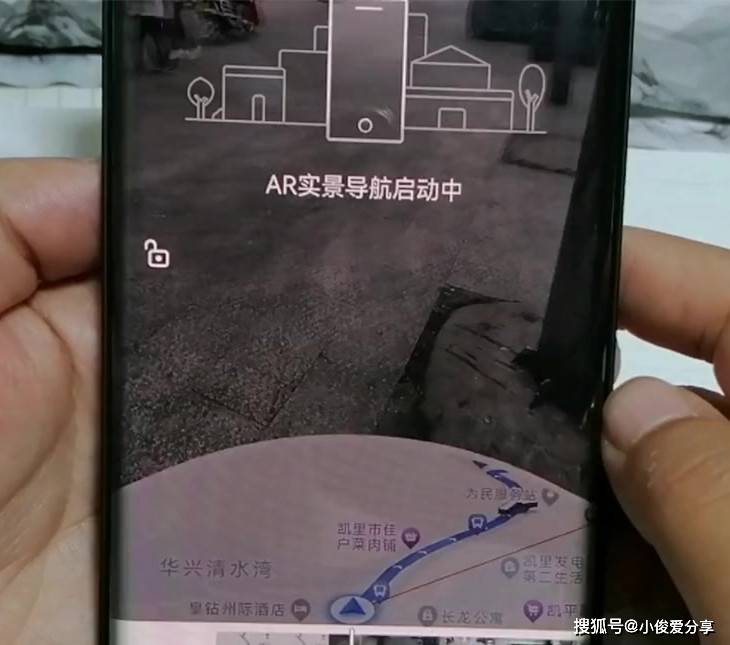
先给大家看看实际用起来的效果,这是我之前出门特意录的屏。你输入目的地、点开始步行导航之后,只要抬起手机对着眼前的街道,它就会自动启动实景导航模式。就跟拿手机拍照一样,镜头对着哪条街,屏幕上就实时显示哪条街的画面,还会自动识别你当前的位置和朝向,准得很。
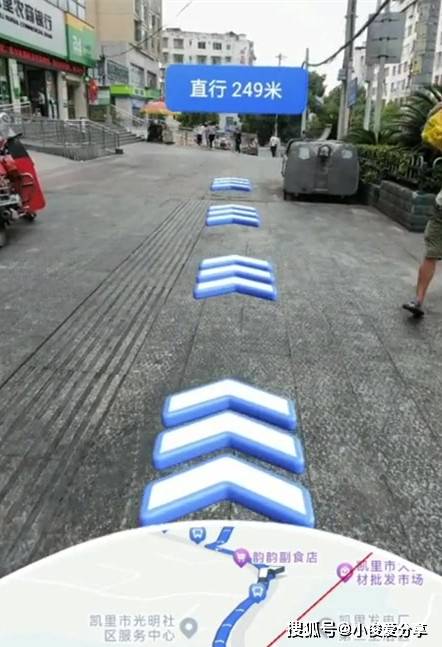
接下来走路就特别省心了:屏幕上会直接弹出醒目箭头,指着你该前进的方向,你顺着箭头的方向走就对了。万一没注意走反了、或者方向偏了,它马上就会弹出“往这边看”的提示,清清楚楚告诉你正确方向在哪边,你把手机转过去,对准箭头方向接着走就行。
快到路口要转弯的时候,也会有专门的转向标识提前提醒,不会因为走神错过路口。等到了目的地附近,屏幕上还会弹出到达终点的标志,一目了然。说真的,跟以前那种平面地图比,这个实景导航体验感好太多,不用再对着抽象的线路脑补路线,对着街景走,哪怕是第一次去的地方,也跟走熟路似的踏实。
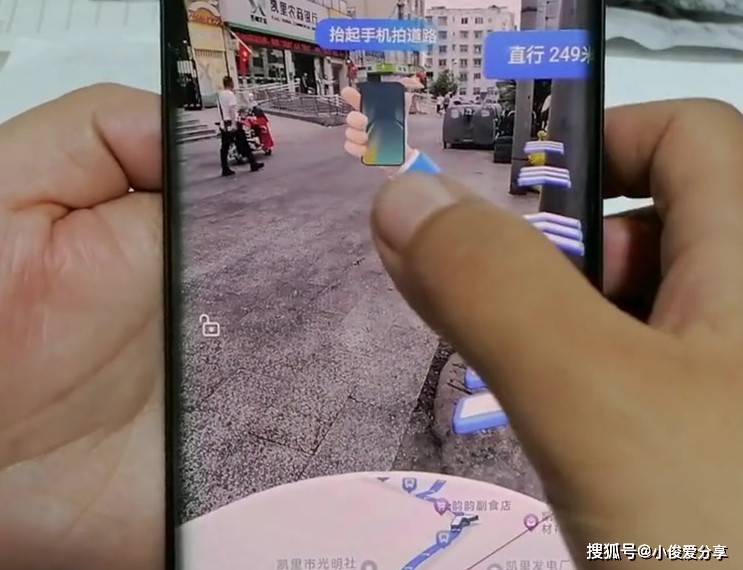
这么好用的功能,为什么平时用导航的时候没弹出来?因为它默认是关闭的,得咱们手动去设置里打开。操作一点都不难,跟着我四步就能调好,看完现在拿起手机就能弄。
第一步,打开手机上的高德地图,进到首页之后,点击右下角的“我的”,进入个人中心页面。
第二步,看这个页面的右上角,有个齿轮形状的设置图标,点一下进入设置界面。

第三步,在设置列表里找到“导航设置”,点进去。
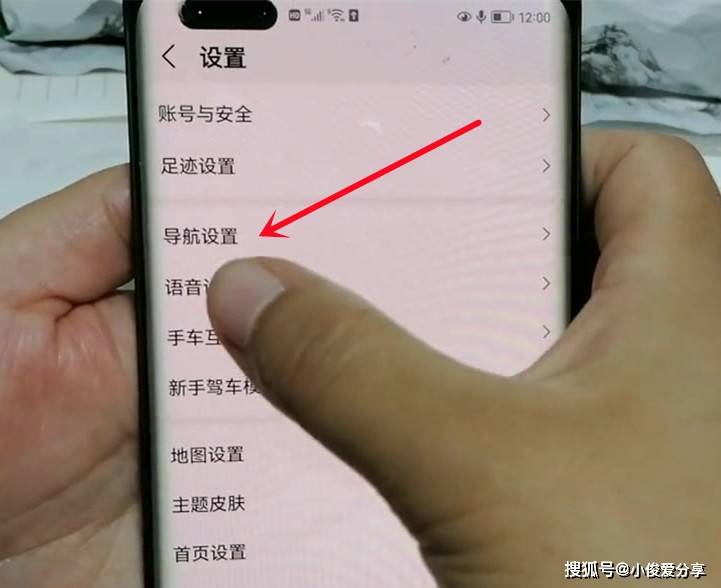
顶部会有好几种导航模式的选项卡,咱们用手往右滑动,找到“步行”这一项,点进去。
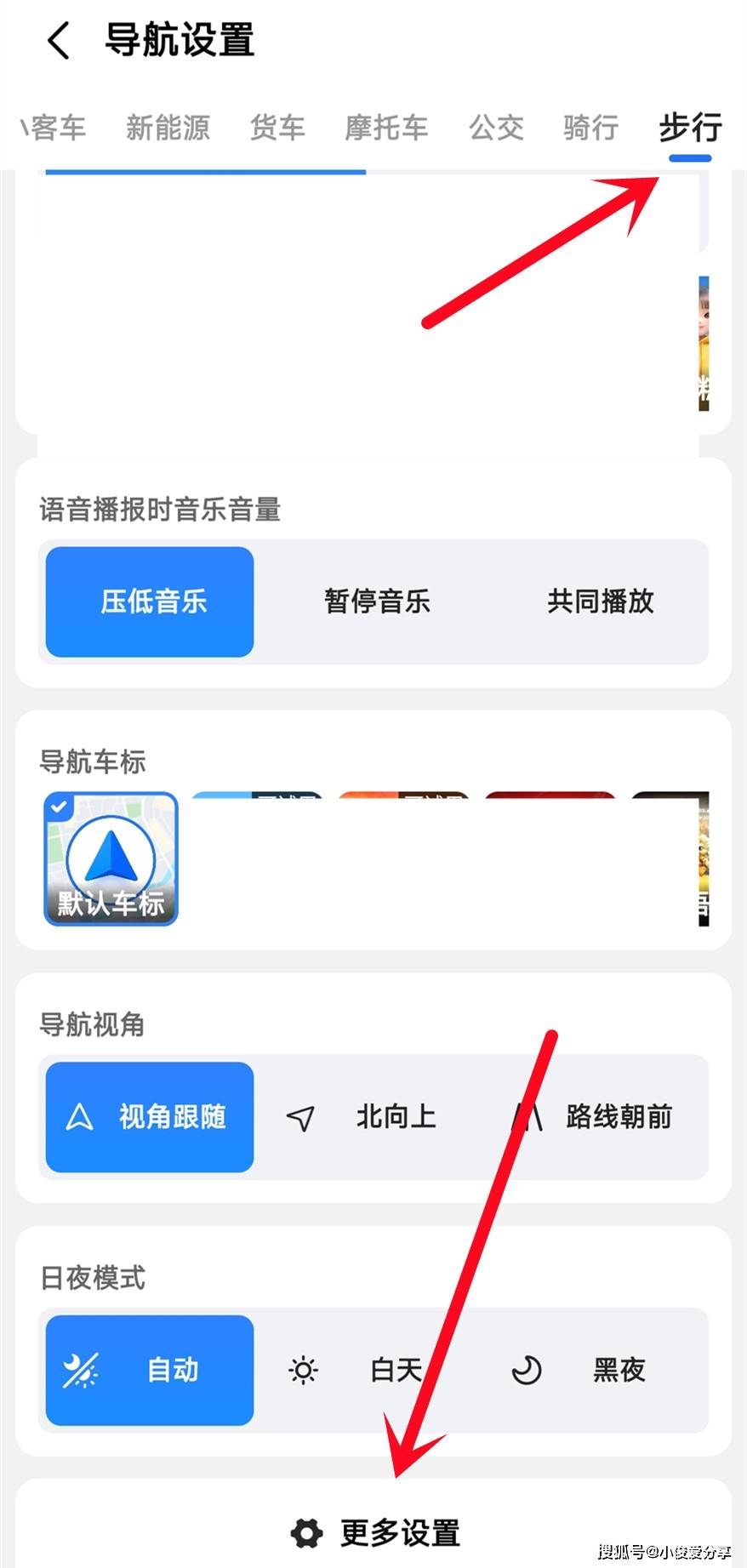
第四步,往页面下方看,就能找到“AR实景导航”的开关,默认是灰色的关闭状态,咱们点一下,等开关变成蓝色,就说明打开成功了。
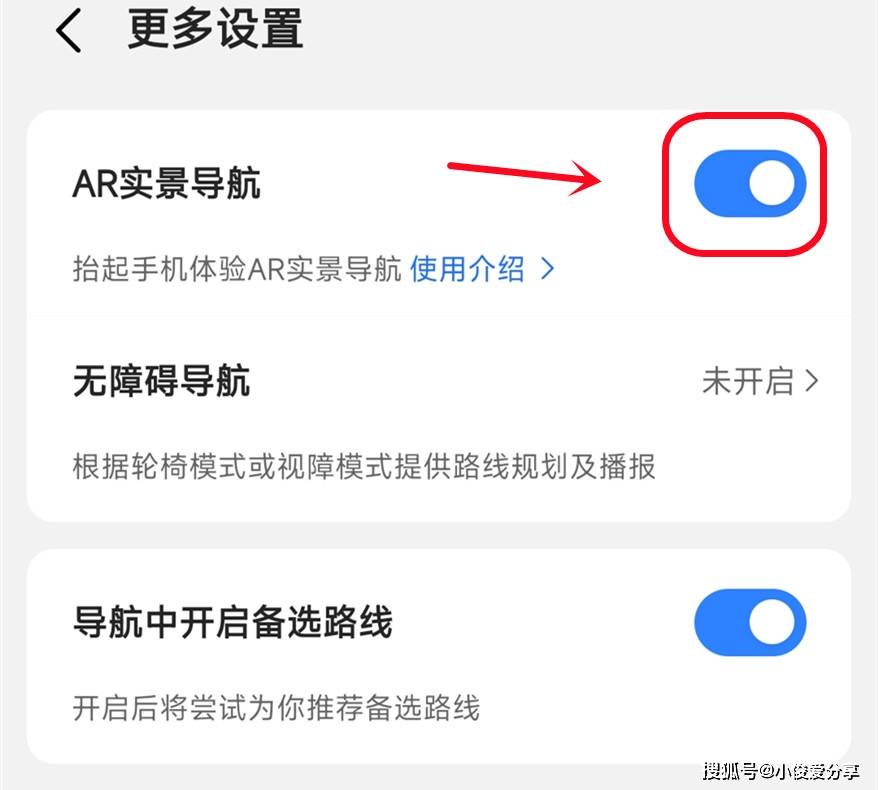
打开开关之后,下面还有个“如何体验AR实景导航”的入口,点进去能看到官方的详细说明,比如指引标识长什么样、转向怎么提示、到达终点是什么标志。大家可以先点进去浏览一遍,熟悉一下图标样式,真正用的时候上手更快。

设置一次之后,以后再用就特别省事,不用每次都进设置里调。下次出门要步行去某地,直接在高德首页点“步行”选项,输入你要去的终点,选好地址之后点击“开始步行导航”。只要你把手机抬起来对着街道,它就会自动切换成实景导航模式,全程跟着箭头和街景走就行。
不管是平时上下班抄近路、去菜市场买菜,还是出门旅游逛景点、到外地出差,这个功能都能用得上。尤其是方向感不好、看不懂平面地图的朋友,一定要打开试试,用过一次就知道有多省心。不用再站在太阳底下对着地图研究半天,也不用挨个逮着路人问路,掏出手机就能清清楚楚找到路。
其实很多手机软件里,都藏着这种不起眼但特别实用的小功能,说白了就是一层窗户纸,捅破了特别简单,却能解决咱们生活里的大麻烦。今天分享的这个AR实景步行导航,我自己用了大半年,出门走路确实少走了很多冤枉路,所以特意整理成详细步骤分享给大家。
今天的小技巧就到这里,步骤都拆解得很细,大家现在拿起手机就能操作。