时间机器备份盘一直在用,也不要直接删除唯一原件。先核对目标文件是否进入备份、需要的历史日期是否仍可访问,再决定整理范围。
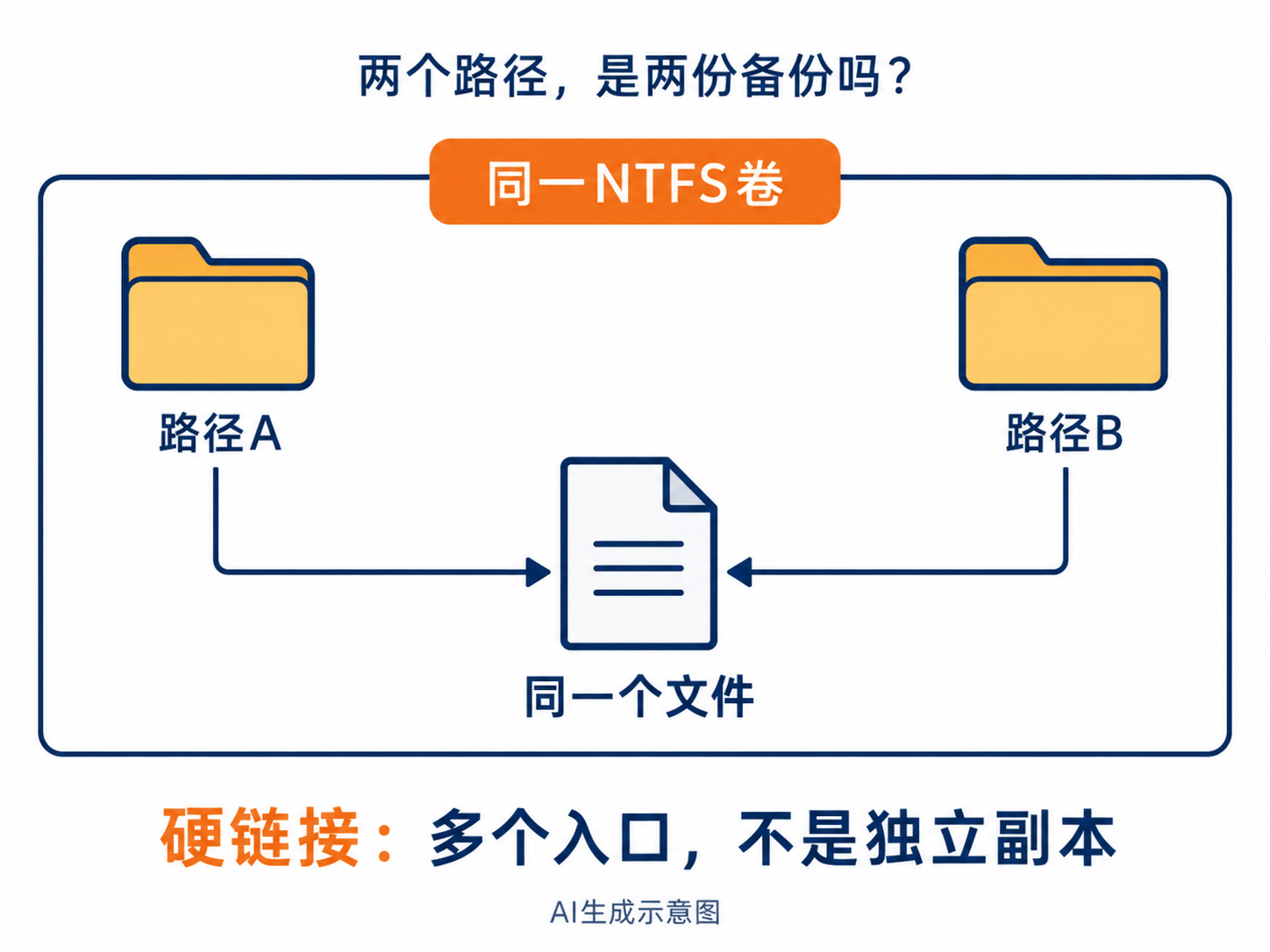
先分开两个问题:有没有备份,保留到哪天
电脑显示备份完成,回答的是一次备份任务的状态。准备找回某次修改前的文稿时,还需要知道具体文件、具体时间点以及对应的备份位置。只有一个绿色状态或一个磁盘图标,不能代替这三项核对。
本文讨论Mac的时间机器,不把它的规则套用到其他备份软件。依据Apple官方说明,备份磁盘空间紧张时,较早的备份会被清理,为新的备份让出空间。因此,长期连接的备份盘不等于永久保存每个历史版本。这里的清理对象是旧备份,不能据此推断当前电脑上的原文件也会被同时删除。
空间还在变化,历史范围也要查看
假设一份项目表在春天改过一次,后来又持续编辑。到秋天需要查看春天的数据时,不能只看到昨晚备份完成,就认定春天的那一版还在。这是解释判断顺序的假设,不是一次恢复实测。
可以先记下要找的日期或时间范围,再查看当前可访问的备份记录,确认有没有对应版本。若只找到较新的文件,应写成“目前核对到较新版本”,不要把缺失的早期时间点补成已确认结果。文件名相同,也需要核对内容,特别是日期列、页数或关键段落。
磁盘容量较大也不能换算成固定的保留年限。文章不承诺任何容量能保留几个月或几年;在没有这台电脑实际变化量和备份记录时,这样的数字没有足够依据。

排除列表回答的是范围,不是历史是否完整
Apple的时间机器设置允许将项目列入排除范围。检查空间问题时,应先查看现有设置,记录哪些路径被排除,而不是为了让下一次备份变小,临时把重要目录全部勾掉。
有意排除的资料,如果采用另一种方式保存,需要单独记录那份副本在哪里、核对到什么日期。仅仅写“另有备份”不够:文件移过位置、换过名称或换过磁盘后,接手的人仍可能找错对象。
官方手册还指出,排除项目仍可能显示在时间机器的本地快照中。因此,在电脑上看见某个历史项目,不能直接作为它已经写进外置备份盘的证据。检查记录应写明观察的是哪种位置,避免把本机看到的内容当作另一份独立副本。
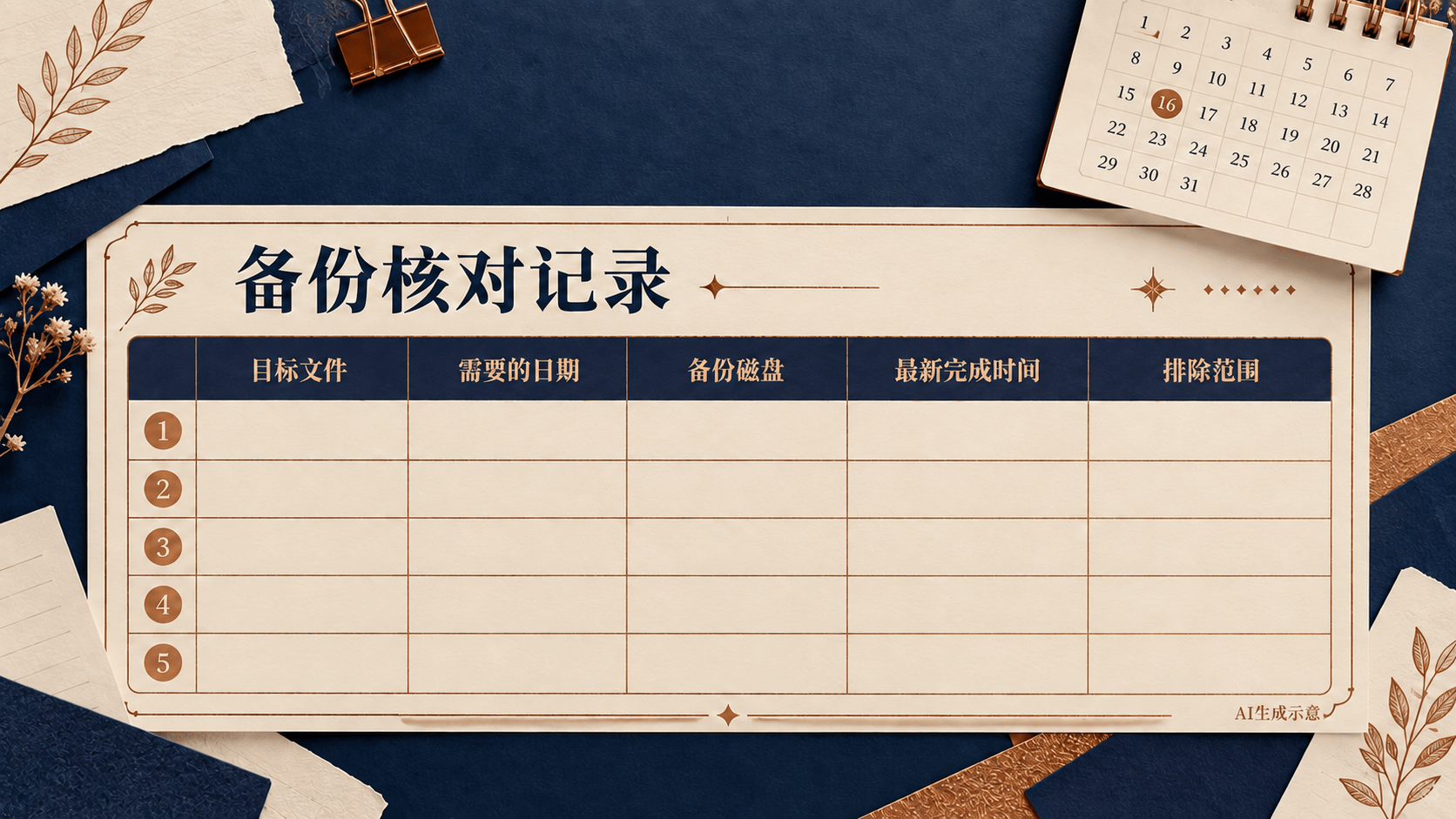
低风险核对可以先做这五项
先把观察结果记下来,再决定是否调整备份配置。无需为了核对状态就抹掉磁盘或大范围移动文件。
- 目标文件:记完整名称和原路径,不只记一个简称。
- 所需日期:区分“最新可用内容”和“某次修改前的版本”。
- 备份磁盘:确认当前查看的是哪一块磁盘或哪个备份位置。
- 完成时间:记录最近一次已完成备份的时间,正在运行不算完成。
- 排除范围:记录相关目录是否被排除,以及是否有另外核对过的副本。
这张清单是本文整理的检查办法,不是Apple提供的自动完整性检测。打开一份文稿只能确认该文稿的检查情况;若一批资料中只有几份做过抽查,应写清抽查名单,不能写成整批都完好。
出现这些情况,先停止整理
如果当前看到的旧备份是某份资料仅有的可用副本,先不要删除它,也不要为了腾空间把整个备份盘重新设置。若系统要求抹掉磁盘,应先确认磁盘中是否还有未保留的数据;这不是无影响的确认按钮。
Apple在空间不足的帮助中提出连接新的备份磁盘作为处理方向。选择新位置前,仍应先核对旧盘用途与现有资料。换一块盘是备份安排的变化,不能被写成“旧版本已经全部迁移成功”。是否迁移、迁移哪些内容,都需要另有事实记录。
常见疑问:备份完成后,还需要留下什么
“时间机器一直开着,能否当长期归档?”如果目的是长期保留指定交付版本,应另行明确保留安排,并核对可读取的副本,不能只依赖滚动变化的历史窗口。
“改过排除设置,就能确认漏掉的资料已经补齐吗?”设置变化与实际完成备份是两个步骤。应等待对应任务完成,再核对目标内容;本文不根据菜单操作推定结果。
留下文件、日期、磁盘、完成时间和范围这五项,比笼统写一句“已经备份”更便于下次检查。未核对的项目保留为未知,不用推测填满记录。
资料来源:Apple支持《使用“时间机器”备份你的Mac》《如果Mac的时间机器备份磁盘已满》《在Mac上从时间机器备份中排除文件》,后两篇核对macOS Tahoe 26版本。2026年10月4日核验。配图为AI生成示意,不代表真实软件界面或恢复结果。
使用时间机器备份你的Mac;如果Mac的时间机器备份磁盘已满;在Mac上从时间机器备份中排除文件。