日常使用iPhone 时,经常会遇到各类莫名的异常现象,很多人第一反应以为是硬件损坏,直接送去维修拆机。
其实大多数情况并非硬件问题,iPhone出现各类异常时,90%的情况都属于软件故障,根源多为系统固件紊乱、升级中断或系统文件缺失,无需拆机送修。
下面整理了iPhone最常见的系统故障现象,以及对应修复方法,包含从简单自救到深度修复全覆盖,小白也能轻松应对。
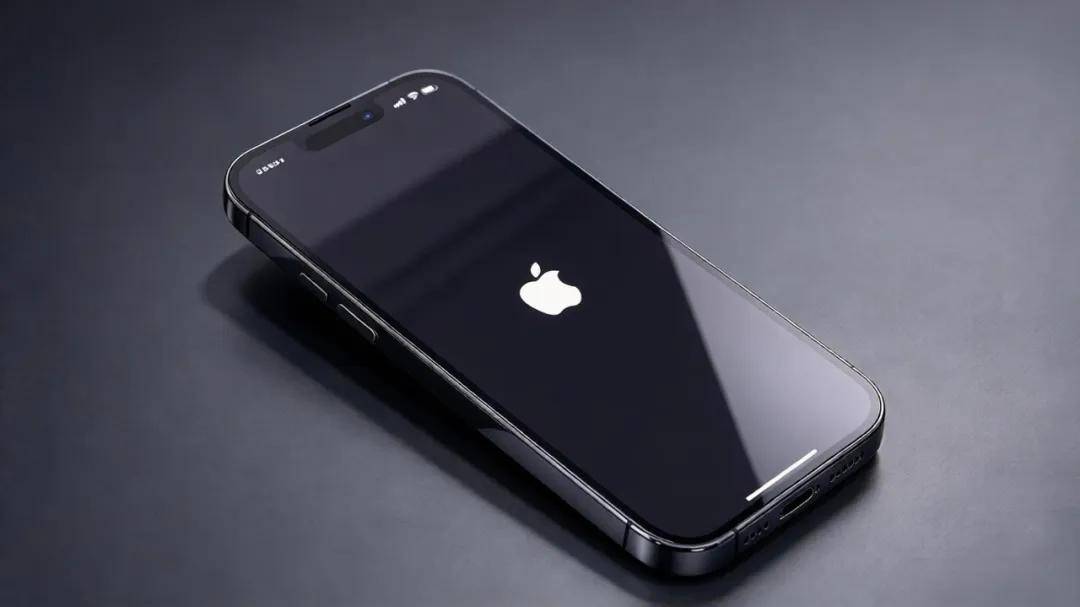
一、iPhone常见问题
开机异常:白苹果、黑屏、卡在苹果logo界面、无限重启、无法正常开机、开机后应用闪退
模式卡死:误进入恢复模式无法退出、DFU 模式卡死、反复跳转恢复界面
更新故障:iOS 系统更新失败、升级中途中断、更新完成后卡顿闪退、测试版系统出现各类异常
功能异常:手机无故卡顿、耗电激增、触屏失灵、部分功能失效、系统弹窗报错
报错代码:iTunes 刷机提示 4013、9、3194 等错误代码,设备无法正常连接电脑
二、iPhone系统修复方法
iPhone遇到开机卡白苹果、系统假死无法启动,按下面顺序尝试修复,兼顾数据安全。
方法1:强制重启
强制重启可以解决大部分iOS临时卡死、启动异常,不会删除数据,不同机型按键不一样:
全面屏iPhone:快速按一下音量+松开,再快速按音量-松开,长按右侧电源键,直到黑屏出现苹果Logo再松手。
iPhone 8 / 8 Plus:快速按音量+松开,快速按音量-松开,长按侧边电源键,等到黑屏出现苹果Logo。
iPhone 7 / 7 Plus:同时按住音量减和电源键,保持约10秒,看到苹果Logo松手。
iPhone 6s及更早:Home键+电源键一起长按,黑屏重启出现苹果Logo即可。

提示:重启后如果出现进度条慢慢走动,代表系统正在自我修复,耐心等待;进度条卡在末尾不动,就继续下一步。
方法2:电脑端Finder / iTunes官方修复
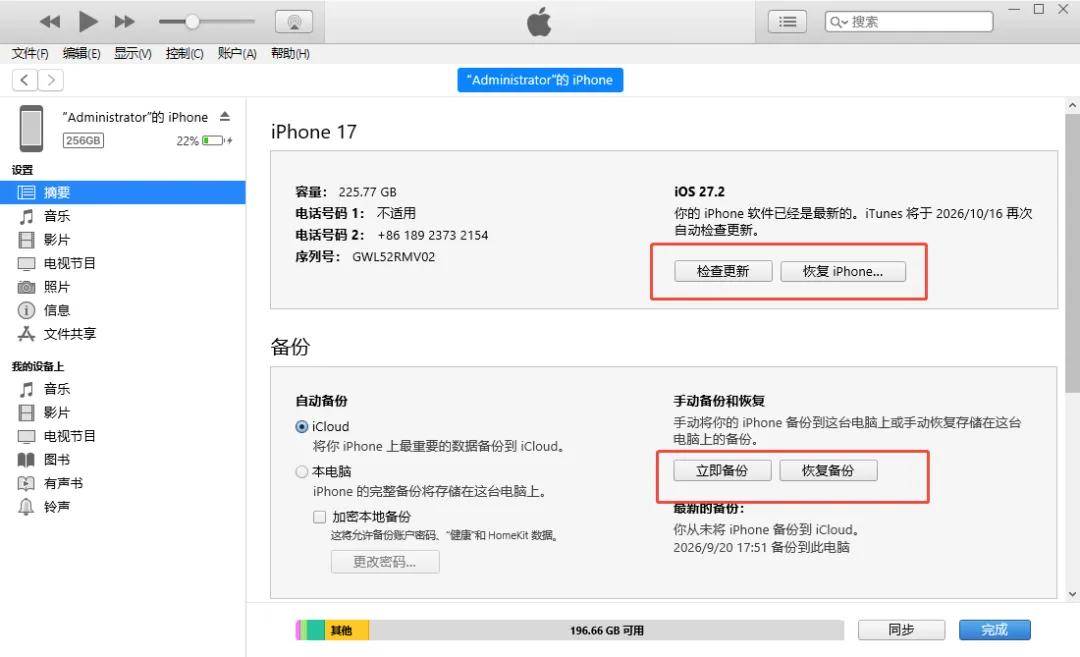
强制重启无效,持续卡在白苹果,可以用电脑原装数据线连接手机,使用苹果官方工具修复。
1. Windows电脑安装最新iTunes;Mac直接打开Finder,使用原装线连接iPhone。
2. 根据机型按键操作,让手机进入恢复模式(屏幕显示电脑+数据线图标)。
3. 电脑识别设备后选择「恢复iPhone」,重刷iOS系统,该操作会抹除手机内所有本地数据,需要提前将数据备份至电脑。
4. 修复过程不要拔数据线,等待固件下载和修复完成,手机会自动重启。
方法3:牛学长苹果修复工具
反复白苹果、iTunes/Finder持续报错,又想保住相册、微信记录,可以用牛学长苹果手机修复工具。区分轻重故障两套修复方案,减少数据丢失风险。
操作步骤
1.电脑安装并打开牛学长苹果手机修复工具,数据线连接手机,工具识别设备后选择「开始修复」。
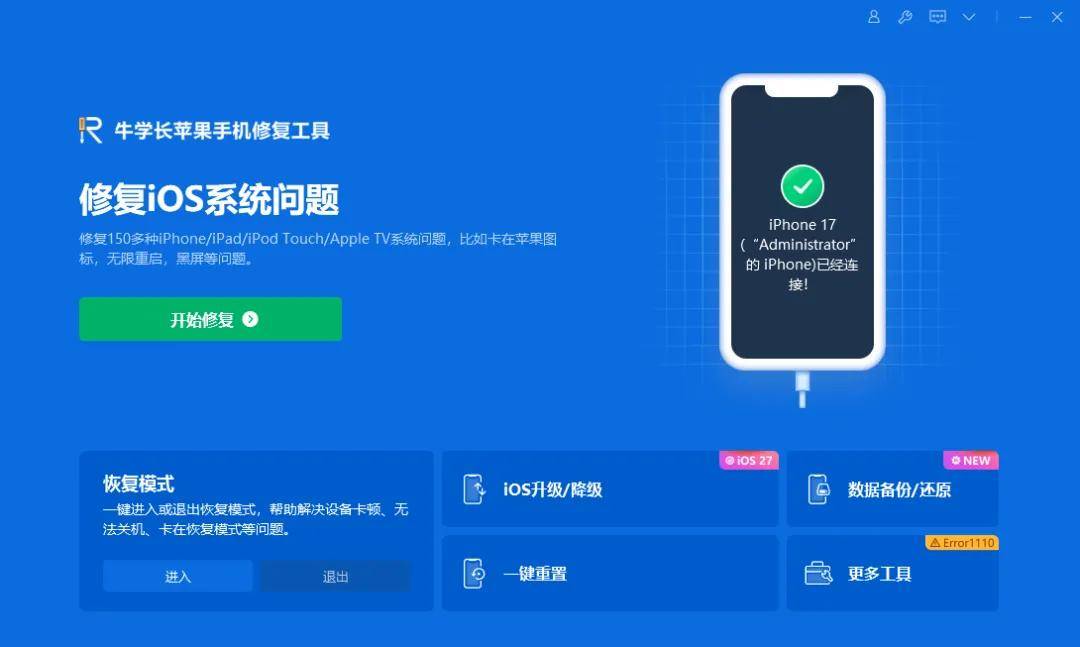
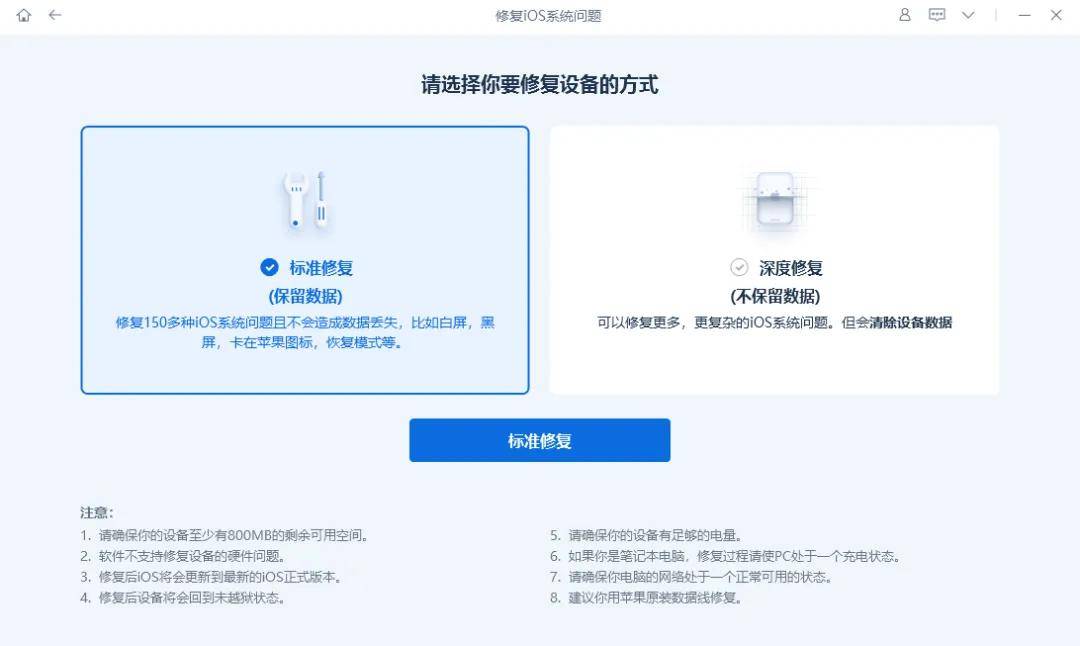
2.优先选择「标准修复」处理白苹果、黑频等故障,不会造成数据丢失。「深度修复」用于底层系统严重损坏,深度修复会清空数据。
3.固件下载完毕自动开始修复,全程保持手机连线,等待大约10分钟,修复完成手机自动重启。