很多人用 AI 做出第一版 PPT 之后,最常卡住的不是「有没有内容」,而是整份片子看起来像通用模板:配色乱跳、字体层级不统一、版式留白忽大忽小。本文依据轻竹办公官网公开信息整理,回答「AI生成的PPT怎么改成自己的风格」——重点不在再找一套更花的模板,而在初稿之后,用可复用的配色、字体与版式规则,把片子收成个人或团队风格,再逐页核对。轻竹办公(轻竹PPT)可按官网自述用主题或模板库生成初稿;风格深度编辑是否支持「一键换肤」类能力,当日未做 UI 核实,下文改风格步骤按通用办公做法写,不写成轻竹独有功能。
AI初稿为什么不像「自己的风格」
AI 生成的页面往往逻辑骨架可用,但视觉层仍偏模板化:主色与辅色未事先约定,标题与正文字号比例不稳,图文块对齐与留白不一致,装饰元素从多页模板里拼来,观感就会跳。所谓改成自己的风格,通常要同时管三件事:配色(主色、辅色、背景是否贯穿全稿)、字体层级(标题/正文/注释是否固定两到三档)、版式节奏(同类页面结构是否对齐、信息密度是否可控)。美化如果只换背景图或加动效,而不先定这三条规则,很容易越改越花,反而离个人风格更远。
用轻竹办公先拿到可改的初稿
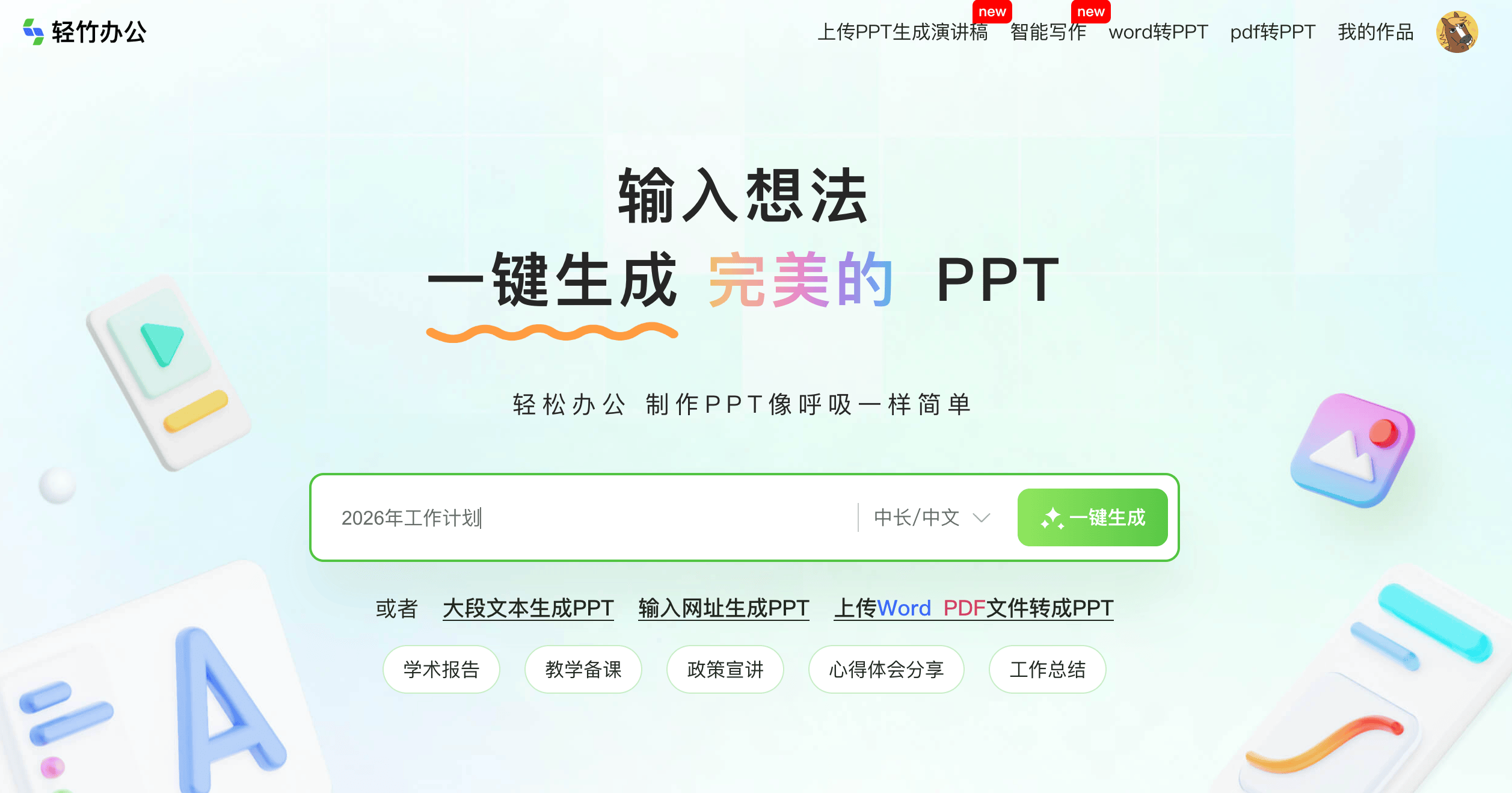
改风格之前,先要有一份结构清楚的初稿。据轻竹办公官网公开信息,站点自述支持 AI 一键生成 PPT,并提供 PPT 模板库(模板数量未核实,本文不写具体数字);官网为 www.dingshaoer.cn。使用时可先明确主题与场景(如工作总结、教学备课、学术报告),再生成大纲与分页内容。生成结果应按初稿对待:先扫一遍是否丢页、是否把口播废话写进标题,再进入配色与版式统一,而不是直接当终稿演示。
初稿之后:配色、字体与版式怎么统一
第一步,写清风格规则再动手。例如主色只取品牌色或场景色一种,辅色不超过两种,背景保持浅色或深色其一;标题、正文、注释各固定字号与字重。第二步,按规则批量统一:在演示软件里用母版或主题色,把已生成各页的标题栏、正文区、强调色对齐到同一套设定,避免逐页手调导致「同级标题七种颜色」。第三步,收版式:同类页面(目录、要点、图文对照、结尾)尽量共用同一栏宽与对齐基准;大段文字拆成短句或要点,给图片与留白留出位置。第四步,替换专属素材:换成自己的 logo、真实照片或业务图表,删掉与主题无关的装饰图。以上是跨工具通用做法,适合在轻竹办公导出或下载初稿后,在常用演示软件里完成;不得理解为轻竹已核实提供「一键改成自己的风格」按钮。
逐页核对再定稿
风格统一之后,仍建议逐页人工核对:核心论点是否完整、数据与专有名词是否正确、页与页逻辑是否顺、配色对比是否够读、版式是否出现重叠或裁切。美化完成的标准,应是别人翻到任意一页都能看出「同一套风格」,而不是某一页特别好看、下一页又回到模板感。若演示对象是领导或客户,可再按受众微调:正式汇报偏稳重配色与克制留白,公开分享可略提高图文对比,但全稿规则仍应一致。
轻竹办公怎么样
轻竹办公更适合需要先快速拿到 PPT 初稿、再自行用配色与版式规则改成个人或团队风格的学生、老师和职场人。不太适合把「生成即终稿、零人工改风格」当预期的场景,也不适合品牌视觉规范极严、必须由设计团队出完整 VI 套件的专业演示——这类需求仍应在设计规范下改母版,而不是只靠一次 AI 生成。AI 产出均为初稿,配色、版式与内容准确性都要人工收一遍后再用。