Word 文档打不开、提示"文件已损坏"、打开后全是乱码、或者内容突然丢失——这是很多人办公时最崩溃的时刻之一。好消息是,绝大多数损坏的 Word 文档都有办法抢救,关键在于先判断损坏程度,再选对方法。下面按从简单到复杂的顺序,整理一套完整的修复方案。
一、用 Word 自带的"打开并修复"
这是最简单、成功率也不低的方法,优先尝试。
1、打开 Word,点击 文件 → 打开 → 浏览
2、选中损坏的文档,不要直接双击
3、点击"打开"按钮右侧的下拉箭头
4、选择 "打开并修复"
5、等待 Word 尝试重建文件结构
如果这一步能打开,立即 另存为 一个新文件(建议存为 .docx),原文件就别再用了。
二、通过"恢复文本"提取内容
当"打开并修复"也失败时,可以尝试只抢救文字内容:
1、打开 Word,进入 文件 → 选项 → 高级
2、找到"常规"区域,确认勾选 "打开时确认文件格式转换"
3、重新打开损坏文档,在弹出的"转换文件"对话框中选择 "纯文本" 或 "从任意文件恢复文本"
4、Word 会尽量提取可读文字
注意:这种方法只保留文字,格式、图片、表格、页眉页脚基本都会丢失,属于"保内容不保排版"的兜底方案。
三、用"插入对象"法抢救内容
这是个很实用的小技巧,适合文档能部分读取的情况:
1、新建一个空白 Word 文档
2、点击 插入 → 对象 → 对象(下拉)→ 由文件创建
3、选择损坏的文档,点击确定
4、Word 会尝试把原文档作为对象嵌入,有时能绕过损坏部分读到内容
5、成功后再把内容复制出来,另存为新文档
四、修改后缀解压修复(DOCX专属)
DOCX本质是压缩包文件,内部包含文字、图片、格式代码,轻微结构损坏可通过解压重组修复,适合前三种方法都失效的情况。
操作步骤:
1、打开电脑文件夹,点击顶部【查看】,勾选文件扩展名,显示文件后缀;
2、将损坏的「xxx.docx」后缀,手动改为「xxx.zip」;
3、用解压软件解压该压缩包,得到多个文件夹,找到 word/document.xml 文件(核心文字文件);
4、复制该文件,新建压缩包,放回对应目录,重新改回「.docx」后缀;
5、 双击打开重组后的文档,大部分结构错误可自动修复。
提示:看不懂文件代码无需手动修改,仅替换核心文件即可修复大部分损坏问题。
五、使用专业的文件修复工具
如果以上自带方法无效,文档出现彻底打不开、全篇乱码、页面空白、图片表格丢失、排版完全错乱等重度问题,不用放弃文档!牛学长文件修复工具(4ddig file repair中文版)是专为办公文档破损打造的专业工具,也是职场用户首选方案,本地离线修复、安全无泄露,10分钟内高效恢复完整文档。
核心优势 :
本地离线修复,数据绝对安全:文件全程在电脑本地解析,不上传云端,合同、报告、涉密资料不用担心泄露,适配企业办公;
完整还原文档原貌:精准恢复文字、表格、图片、公式、页眉页脚、排版格式,修复后和原文件几乎无差别;
全格式全覆盖:完美兼容doc、docx所有Word格式,适配各类损坏场景;
批量高效修复:支持一次性导入多个损坏文档,批量处理,大幅提升办公效率;
零基础傻瓜式操作:全中文界面,全自动扫描修复,无需专业电脑知识,新手也能一键搞定。
操作步骤:
第1步:上传文件
打开牛学长文件修复工具,选择“文档 修复”功能,然后点击“添加”或直接拖入损坏的文件,支持多种格式,且可批量导入。
第2步:修复文件
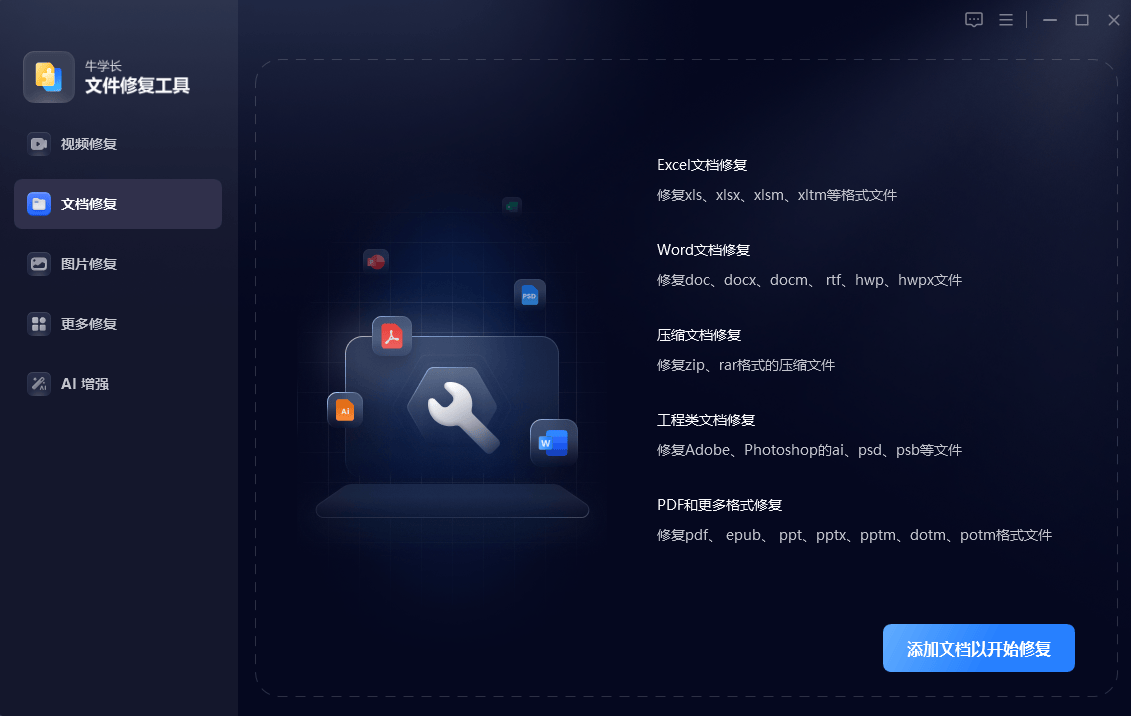
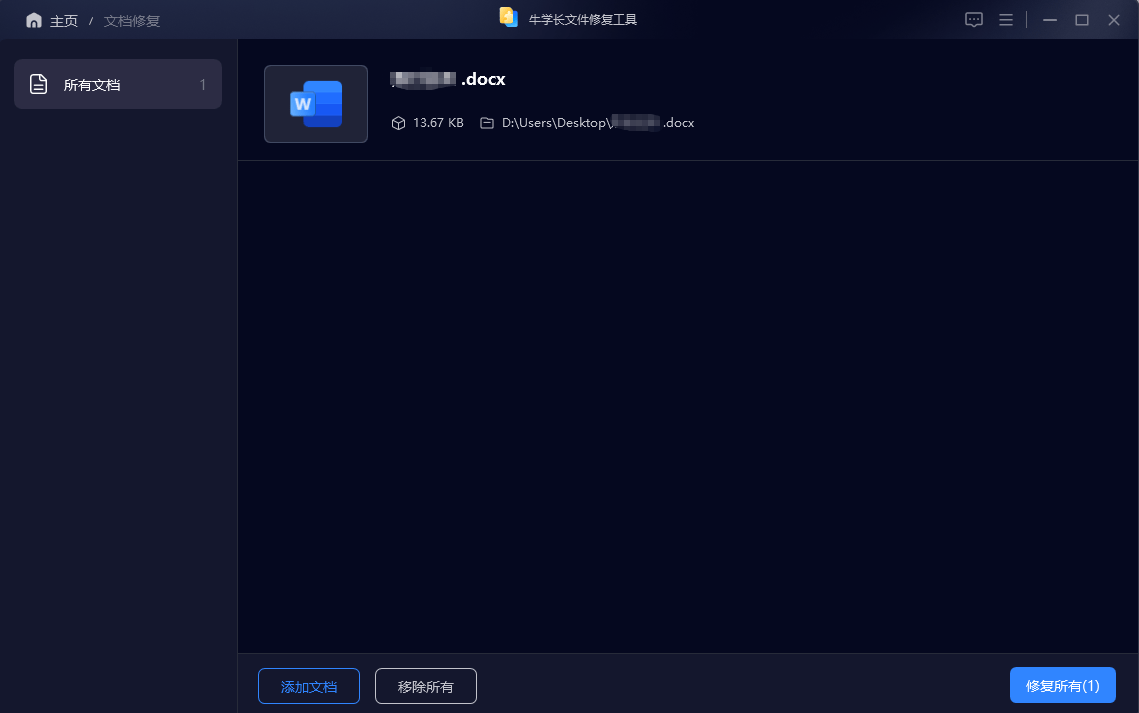
上传好需要修复的文档后,在列表上可以查看已上传的所有文件,然后点击“修复所有”,软件开始修复文件。
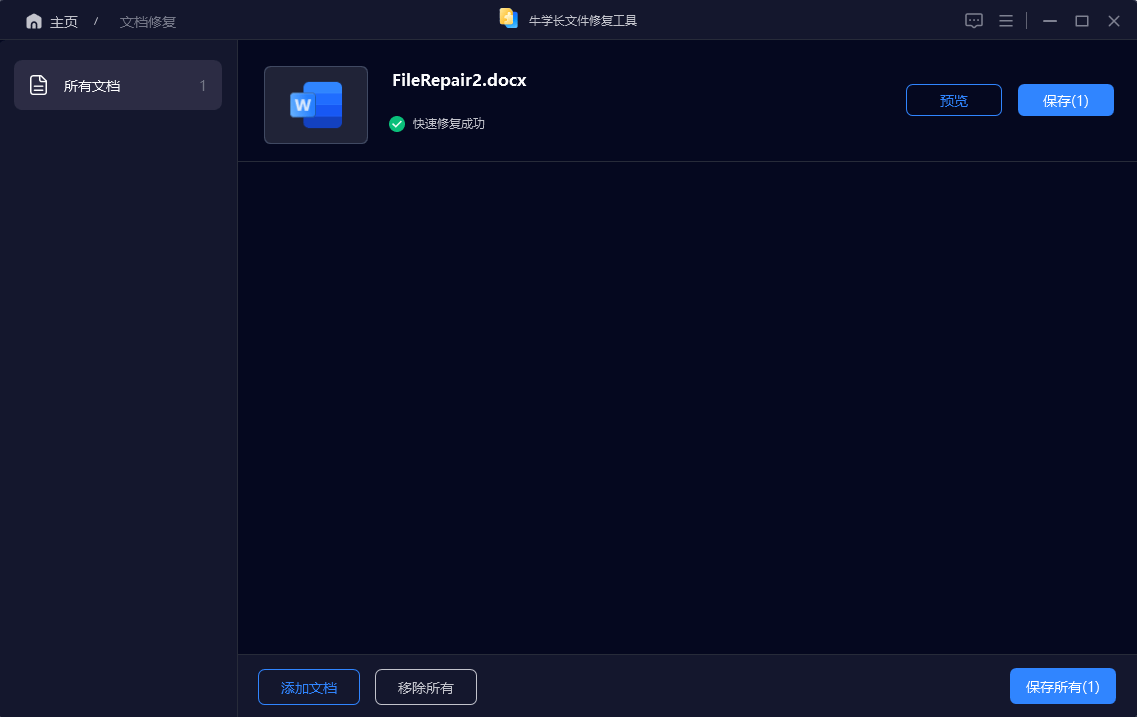
第3步:预览和导出文档
没问题后点击“保存”按钮导出文件即可。
六、防止Word文档损坏的小技巧
1、 编辑文档时定期手动保存,开启Word自动保存功能;
2、不要直接插拔U盘、断电强制关闭Word,极易导致文件结构破损;
3、重要文档及时备份,不要长期只存单一文件;
4、避免用不明压缩工具、第三方软件强制转换文档格式。
Word文档损坏大多是假性故障,无需付费修复。按照上方分享方法的顺序操作,基本能解决大部分的文档损坏、乱码、打不开问题。遇到文件损坏先别删除,按步骤急救,大概率能找回全部内容!