

使用Windows电脑办公、学习、存储资料时,很多人都会遇到Shift+Delete永久删除文件、清空回收站导致文件彻底消失的情况。不同于普通删除,永久删除的文件不会留存回收站记录,肉眼看似彻底清除,让人误以为数据无法找回。
其实Windows系统永久删除文件,并非真正物理销毁数据,只是系统删除了文件索引记录,将磁盘空间标记为可覆盖状态。只要及时操作、未被新数据覆盖,依然有极高概率完整恢复。针对大家高频咨询的Windows永久删除文件如何恢复问题,本文整理3种实测有效的恢复方案,涵盖系统自带免费工具、无备份专业恢复方式,适配Win10/Win11全系系统,步骤通俗易懂,新手可直接上手操作!
方法一:Windows系统备份还原恢复
Windows系统自带「备份和还原」功能,是官方免费的数据补救工具。如果在文件永久删除前,提前开启系统备份、文件历史记录备份功能,即可直接回溯备份节点,无损找回误删文件,无水印、无收费、不丢失文件画质与格式。
适用场景:提前开启Windows自动备份、手动创建过整机备份/文件备份,适配文档、图片、安装包、素材等各类文件永久删除恢复。
局限性:未开启备份、从未创建备份节点、备份已损坏,该方法无法使用。
详细操作步骤
步骤1:按下键盘【Win+R】快捷键调出运行窗口,输入指令 control,回车快速打开控制面板;
步骤2:在控制面板界面,进入【系统和安全】分类,找到并点击【备份和还原(Windows 7)】(Win10/Win11版本路径通用,界面略有微调,功能一致);
步骤3:进入备份还原页面后,点击【还原我的文件】,开启文件还原向导;
步骤4:通过【浏览文件/浏览文件夹】或搜索功能,定位永久删除的目标文件;
步骤5:选中需要恢复的文件,点击下一步,自定义设置文件还原存储路径(建议不还原至原磁盘),最后点击【还原】,等待系统自动完成数据恢复即可。
方法二:系统还原点/以前版本恢复
很多用户不知道,Windows自带「系统保护还原点」和「文件以前版本」功能,无需整机重装、无需第三方软件,可精准回溯文件夹历史状态,找回被永久删除、误修改、覆盖替换的文件,是极易被忽略的免费恢复技巧。
适用场景:提前开启系统保护、自动创建磁盘还原点,单文件夹文件永久删除、文件内容误覆盖、数据异常丢失。
详细操作步骤
步骤1:打开电脑【此电脑】,找到永久删除文件对应的上级文件夹/磁盘目录;
步骤2:右键点击该文件夹,在弹出菜单中选择【属性】,打开属性设置窗口;
步骤3:切换顶部【以前的版本】选项卡,系统将自动展示该文件夹所有历史还原节点;
步骤4:根据文件删除时间,选择删除前的完整、正常版本还原点;
步骤5:点击【还原】按钮,确认操作后等待系统回溯数据,即可找回永久删除的文件。
重要提醒:该操作会覆盖当前文件夹最新内容,操作前建议提前备份现有重要文件,避免二次数据丢失。
方法三:奇客数据恢复
绝大多数用户没有定期备份习惯,未开启系统备份、无还原点留存,永久删除文件、清空回收站后,系统自带工具完全失效。此时专业数据恢复软件是唯一有效的补救方案。
推荐奇客数据恢复,适配Win10/Win11全系系统,专攻Windows各类复杂数据丢失场景,可完美恢复Shift永久删除、回收站清空、磁盘格式化、分区丢失、RAW分区、文件系统损坏、病毒破坏导致丢失的各类数据,支持文档、图片、视频、压缩包、办公文件等上千种格式,免费扫描预览、成功率高,零基础新手可轻松操作。
【官网】:https://www.geekersoft.cn/geekersoft-data-recovery.html
详细操作步骤
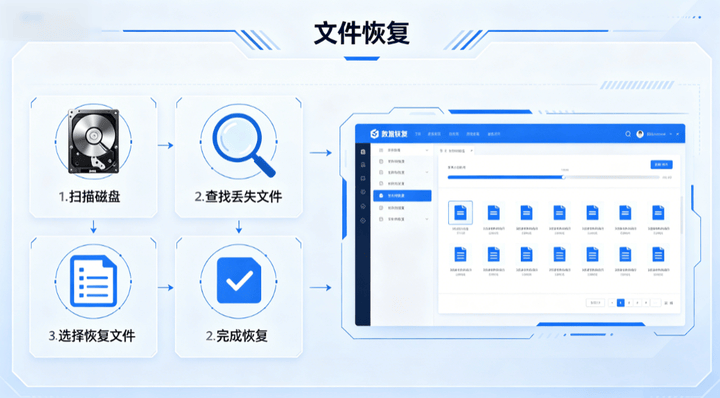
步骤1【准备扫描】:确认永久删除文件的原始存储位置,若是U盘、移动硬盘等外置设备丢失数据,提前将设备稳定连接电脑;打开奇客数据恢复,精准选中文件丢失对应的磁盘分区,点击【扫描】;
步骤2【精准预览筛选】:软件自动进行快速扫描+深度碎片扫描,扫描过程中可实时查看可恢复文件;可通过右上角【筛选、搜索】功能,按文件格式、大小、修改时间精准定位目标文件;永久删除的文件通常归集在左侧【删除的文件】分类中,可优先查看预览;
步骤3【安全恢复保存】:预览确认文件完整、可正常打开后,勾选需要恢复的文件,点击【恢复】按钮;严禁保存至文件原始丢失磁盘,选择其他空闲磁盘或外置设备存储,避免新数据覆盖底层碎片,保障恢复完整性。
一、数据恢复核心注意事项(决定恢复成功率)
1、立即停止磁盘写入:发现文件永久删除后,立刻停止下载、保存、新建文件、缓存数据等所有磁盘操作,避免新数据覆盖删除文件的底层扇区,越早恢复,成功率越高。
2、规避二次覆盖风险:恢复过程、文件保存,全程不要将数据存放到原丢失分区,最大程度保留文件碎片完整性。
3、养成定期备份习惯:数据恢复均为事后补救,日常建议通过Windows备份工具、云端存储、移动硬盘三重备份重要文件,从根源杜绝数据丢失风险。
二、全文总结
关于Windows永久删除文件如何恢复,优先遵循「有备份用系统工具、无备份用专业软件」的原则:有系统备份/还原点,直接免费回溯恢复,无损零成本;无任何备份、文件彻底永久删除,借助奇客数据恢复深度扫描找回。
所有恢复操作的核心关键都是「及时止损、禁止数据覆盖」,只要操作得当,绝大多数短期永久删除的文件都能成功找回。
三、常见问题FAQ
Q1:普通Delete删除的文件怎么快速恢复?
刚刚删除可直接按下【Ctrl+Z】快捷键撤回操作;删除后未清空回收站,可进入回收站右键还原;若已清空回收站、无法撤回,使用专业数据恢复软件扫描恢复即可。
Q2:为什么Shift+Delete永久删除的文件还能恢复?
Shift+Delete只是绕过回收站逻辑删除,并非物理删除。系统仅清除文件索引记录,隐藏文件存储轨迹,磁盘底层的真实数据碎片会短暂留存,未被覆盖前,通过专业软件扫描磁盘扇区,即可精准找回数据。
Q3:回收站彻底清空的文件怎么恢复?
清空回收站属于深度删除,系统自带工具无法恢复。需立刻停止磁盘写入,使用奇客数据恢复对原磁盘进行深度扫描,检索残留文件碎片,预览无误后即可恢复保存。
SEO核心关键词:Windows永久删除文件如何恢复、电脑Shift删除文件恢复、回收站清空文件恢复、Windows无备份文件恢复、电脑永久删除数据找回方法















