

酷狗音乐下载的歌曲,有时会出现.kgg格式。这类文件在酷狗里可能可以播放,但放到普通播放器、车载、U盘音响或剪辑软件里,经常会提示无法识别。
很多人第一反应是把.kgg改成.mp3,但这样通常没用。改后缀只是改文件名,文件内部并没有真正变成MP3。想正常播放,需要用支持KGG格式的工具转换。
KGG格式转换MP3免费工具推荐,酷狗歌曲处理方法整理
一、转换前先确认是不是完整KGG文件
在找工具之前,先看一下文件情况:
1、文件后缀是否为.kgg。
2、文件大小是否正常,几分钟歌曲通常不会只有几KB。
3、是否能在酷狗客户端里正常播放。
4、是否复制完整,没有中途移动失败。
5、先拿一首歌测试,不要一开始就批量处理整个歌单。
如果文件本身不完整,换多少工具都可能转换失败。
方法一、硬柿子音视频转换器APP
手机里已经保存KGG文件时,可以先用硬柿子音视频转换器APP测试。它更适合少量文件处理,比如临时把一两首酷狗歌曲转成MP3,再发到手机播放器、蓝牙音响或车载设备里使用。
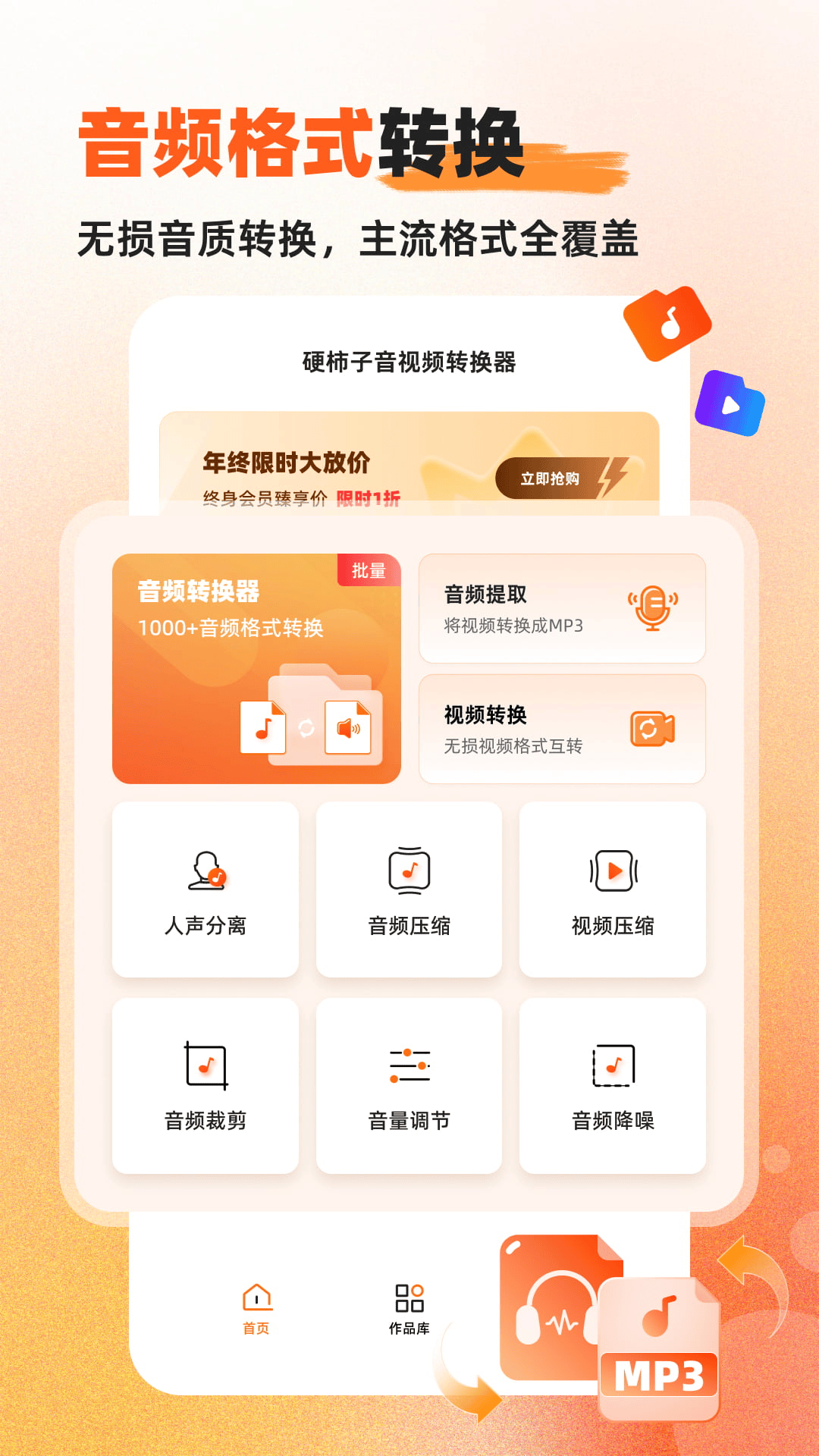
操作步骤:
1、打开硬柿子音视频转换器APP。
2、进入“音频格式转换”。
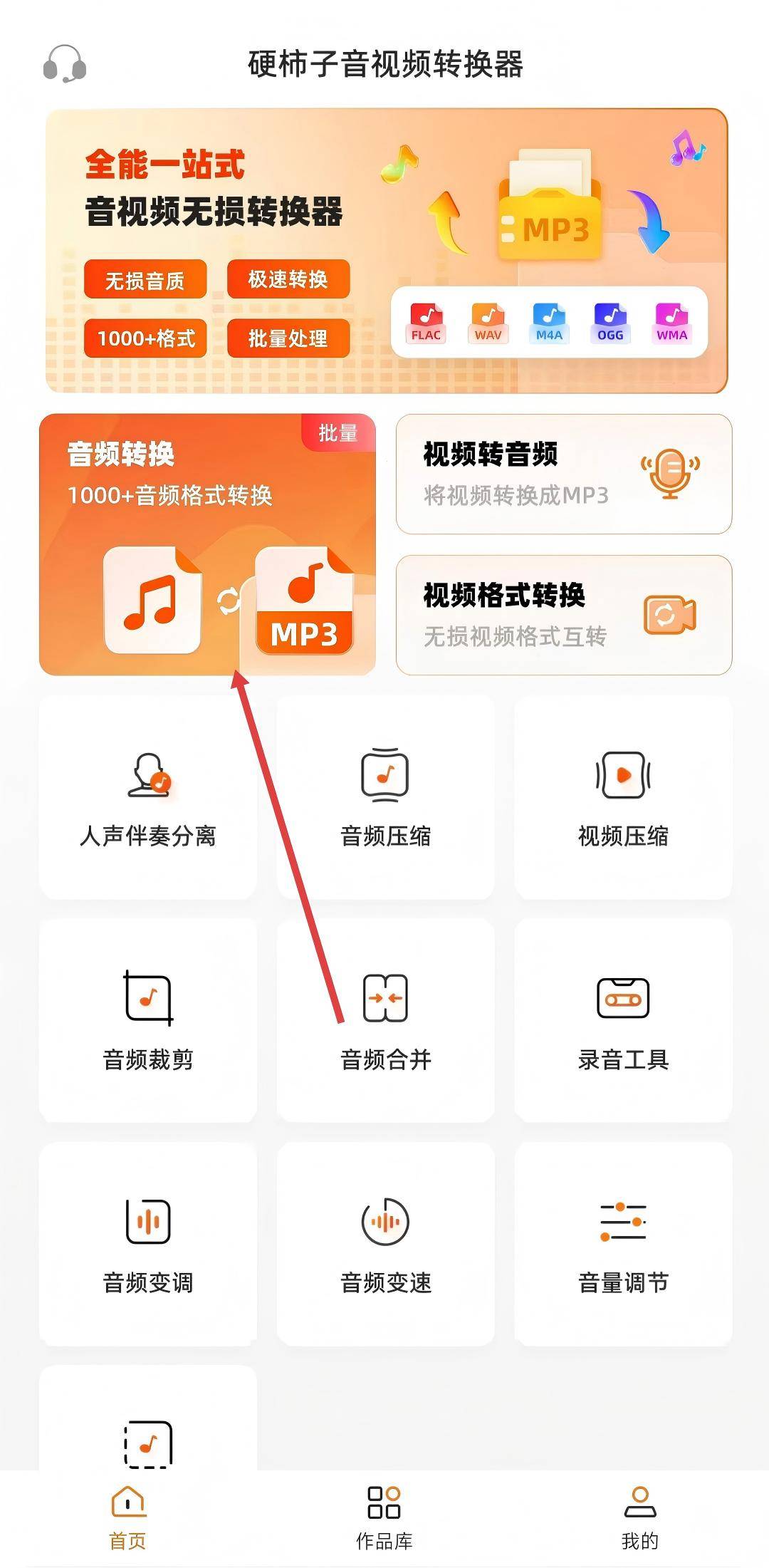
3、从手机文件管理器里选择KGG文件。
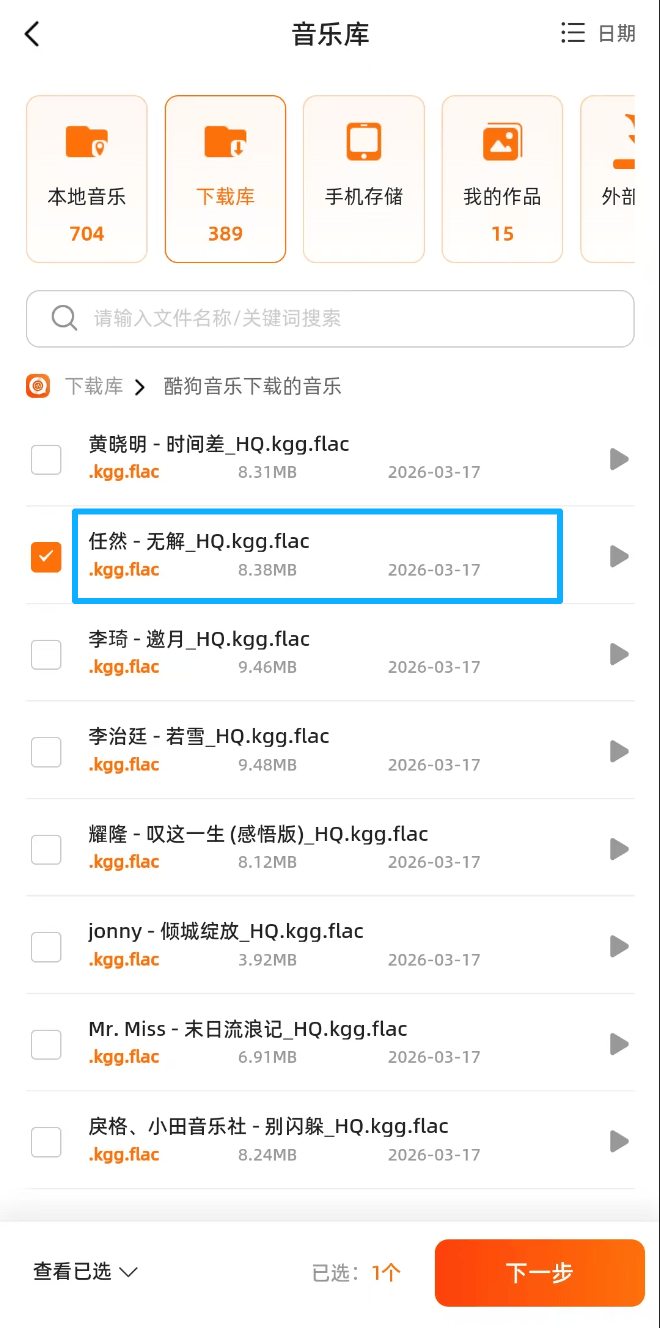
4、输出格式选择MP3。
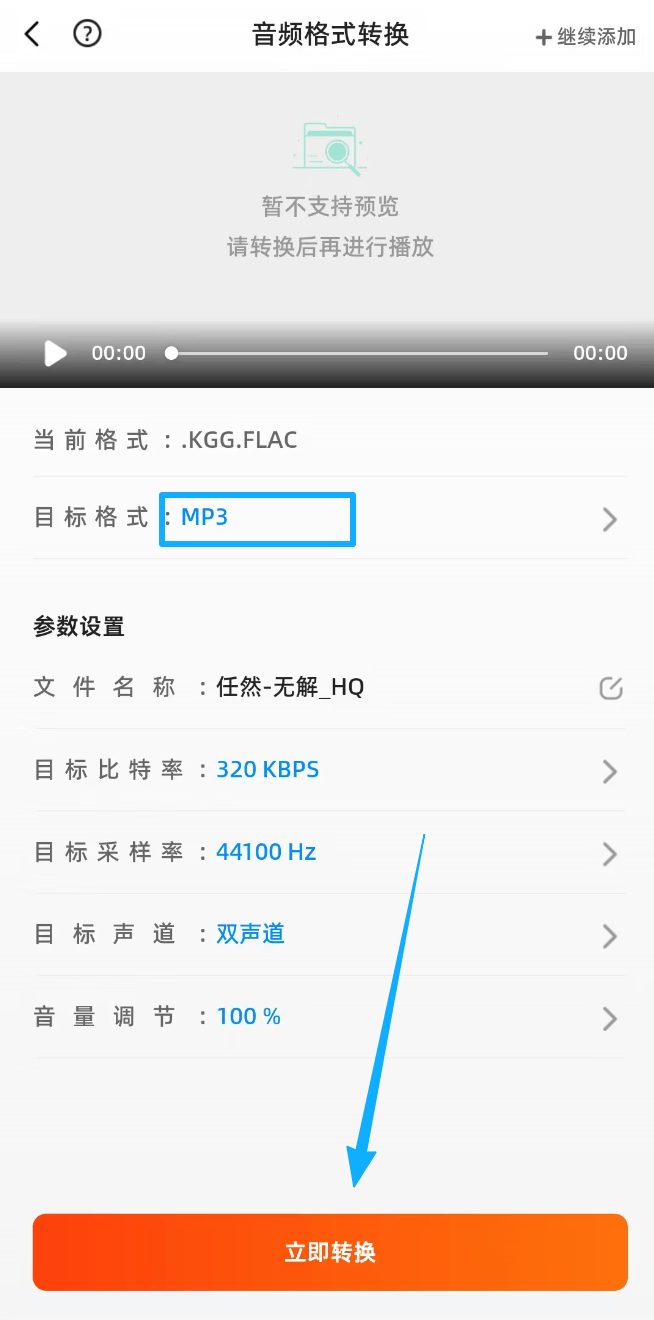
5、转换完成后,先试听一遍,确认时长和声音正常。
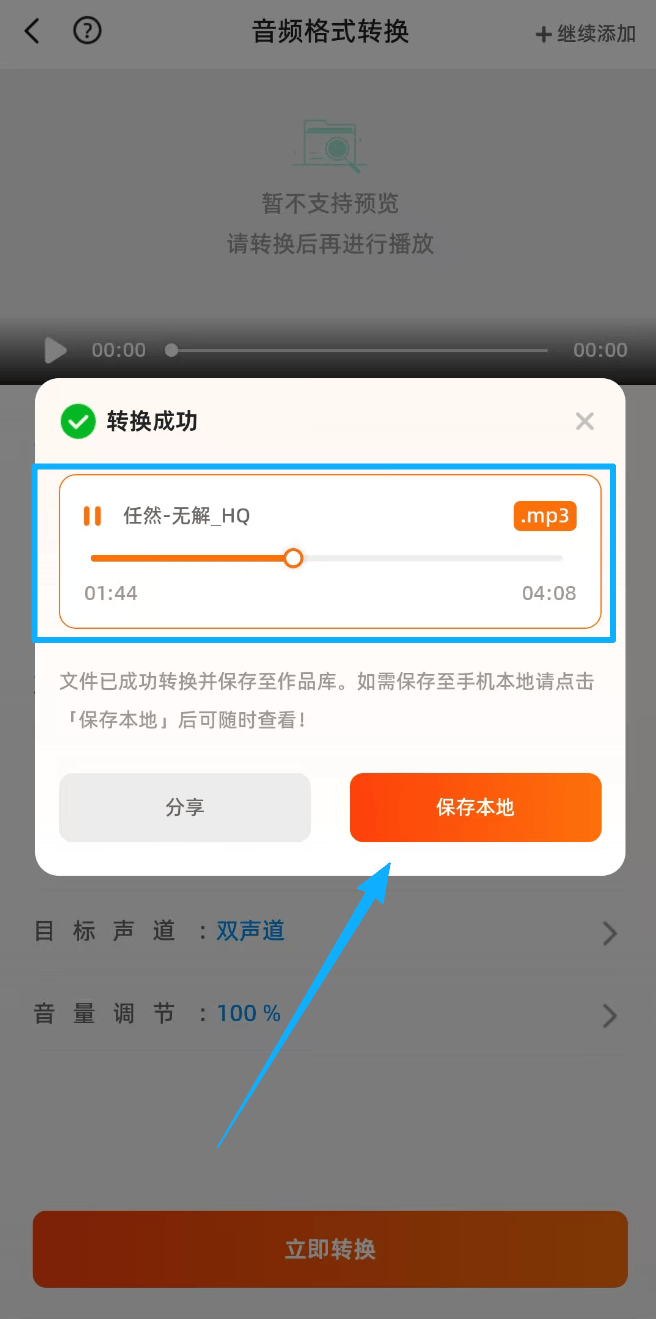
如果KGG文件无法导入,可能是文件版本、权限或文件完整性问题,可以换电脑端工具继续测试。
方法二、Kugo Music Converter
Kugo Music Converter比较适合电脑端处理酷狗相关格式。它通常用于KGG、KGM、KGMA等文件转换,适合电脑里有多首酷狗歌曲需要统一整理的情况。
适合人群:想批量处理KGG文件、能接受电脑端工具操作的用户。
操作方式:
1、把KGG文件单独整理到一个文件夹。
2、打开Kugo Music Converter。
3、添加需要转换的KGG文件。
4、选择导出格式为MP3。
5、转换完成后检查输出文件是否能正常播放。
建议第一次只放一首歌测试。确认输出MP3没有问题后,再继续批量转换。
方法三、Kugo-Music-Converter-Modpacks
如果你手里的KGG文件比较多,或者还混有KGM、KGMA、加密FLAC等文件,可以试试Kugo-Music-Converter-Modpacks。它更像一个酷狗格式处理工具包,适合电脑端集中处理。

适合人群:文件类型比较杂、想用一个工具尝试多种酷狗格式的用户。
操作方式:
1、把KGG文件复制到工具要求的输入目录。
2、运行对应的转换程序。
3、根据提示选择KGG处理流程。
4、等待工具输出音频文件。
5、如果输出结果不是MP3,可以再用音频转换工具转一次MP3。
这类工具一般不是纯小白式界面,使用前建议先备份原文件,避免误删或覆盖。
方法四、AudioDecrypt
AudioDecrypt也可以用于测试酷狗私有格式文件。它适合想在电脑上本地处理KGG文件的用户,操作比命令行工具更容易理解一些。
适合人群:想尝试本地转换、不想上传文件到网页的用户。
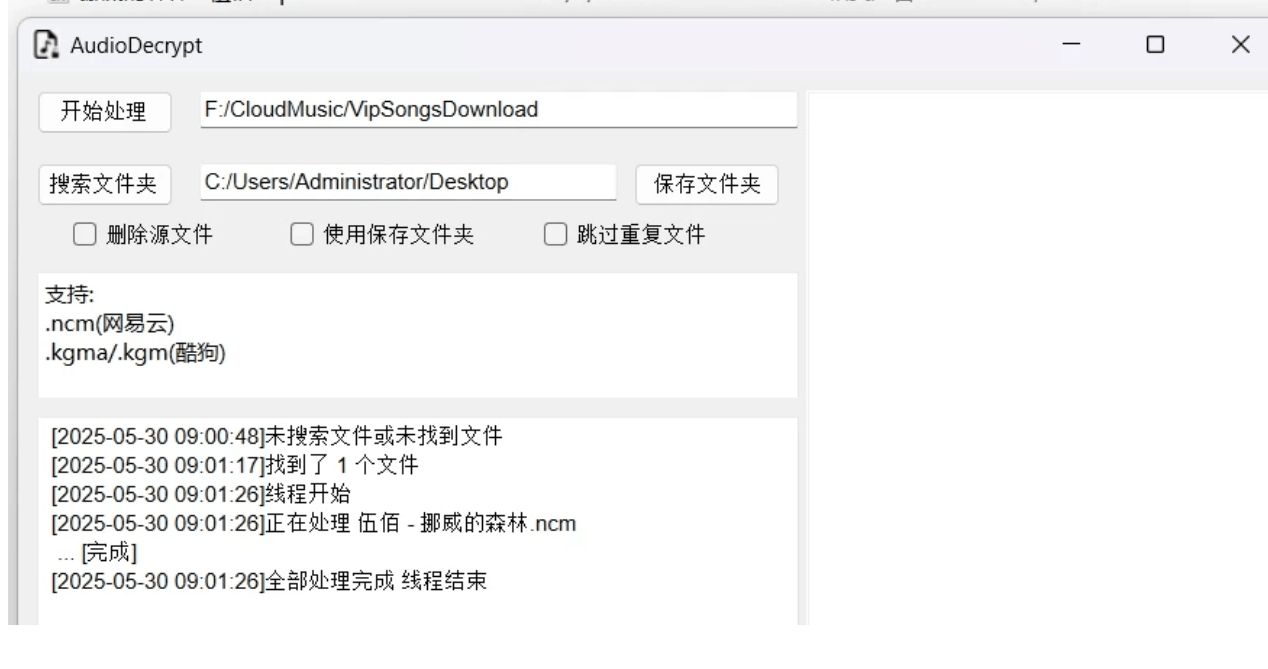
操作方式:
1、打开AudioDecrypt。
2、导入需要转换的KGG文件。
3、设置导出目录。
4、开始转换。
5、转换完成后检查文件大小、音频时长和播放效果。
如果转换结果没有声音,或者时长明显不对,通常说明文件不完整、版本不兼容,或当前工具无法识别这个KGG文件。
方法五、硬柿子音视频转换器Windows版
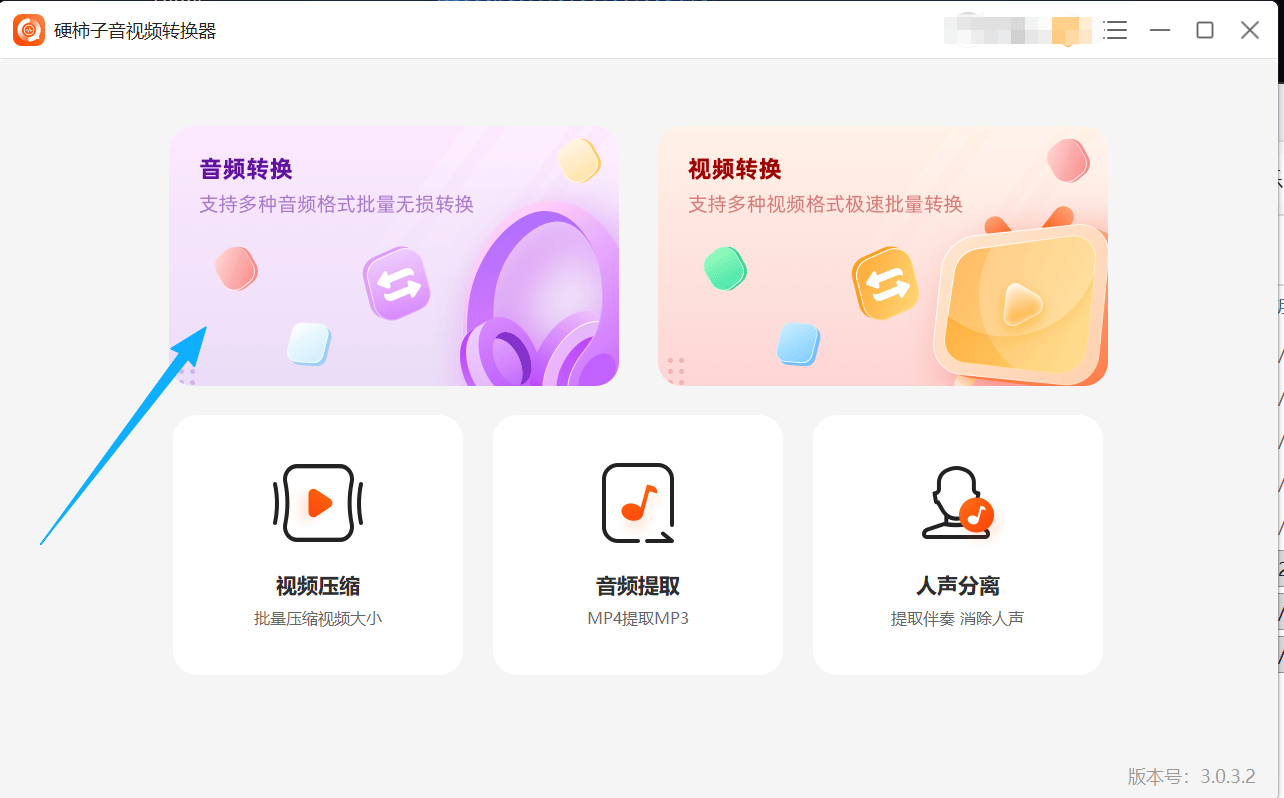
电脑里有多个KGG文件时,可以使用硬柿子音视频转换器Windows版尝试批量转换。相比手机端,电脑端更适合查看文件后缀、文件大小、保存路径,也更方便整理车载U盘歌单。
操作步骤:
1、把需要转换的KGG文件集中放入一个文件夹。
2、打开硬柿子音视频转换器Windows版。
3、选择“音频转换”。
4、点击“添加文件”或“添加文件夹”。
5、输出格式选择MP3,再点击“全部转换”。
转换完成后,不要只看是否生成文件,还要检查歌曲数量、播放时长和声音内容。
方法六、FFmpeg
FFmpeg不适合直接处理所有KGG文件,但适合做“二次转码”。比如有些工具先把KGG转换成OGG、WAV、FLAC等普通音频,这时就可以用FFmpeg再转成MP3。
适合人群:已经得到普通音频文件、想批量转成MP3的用户。
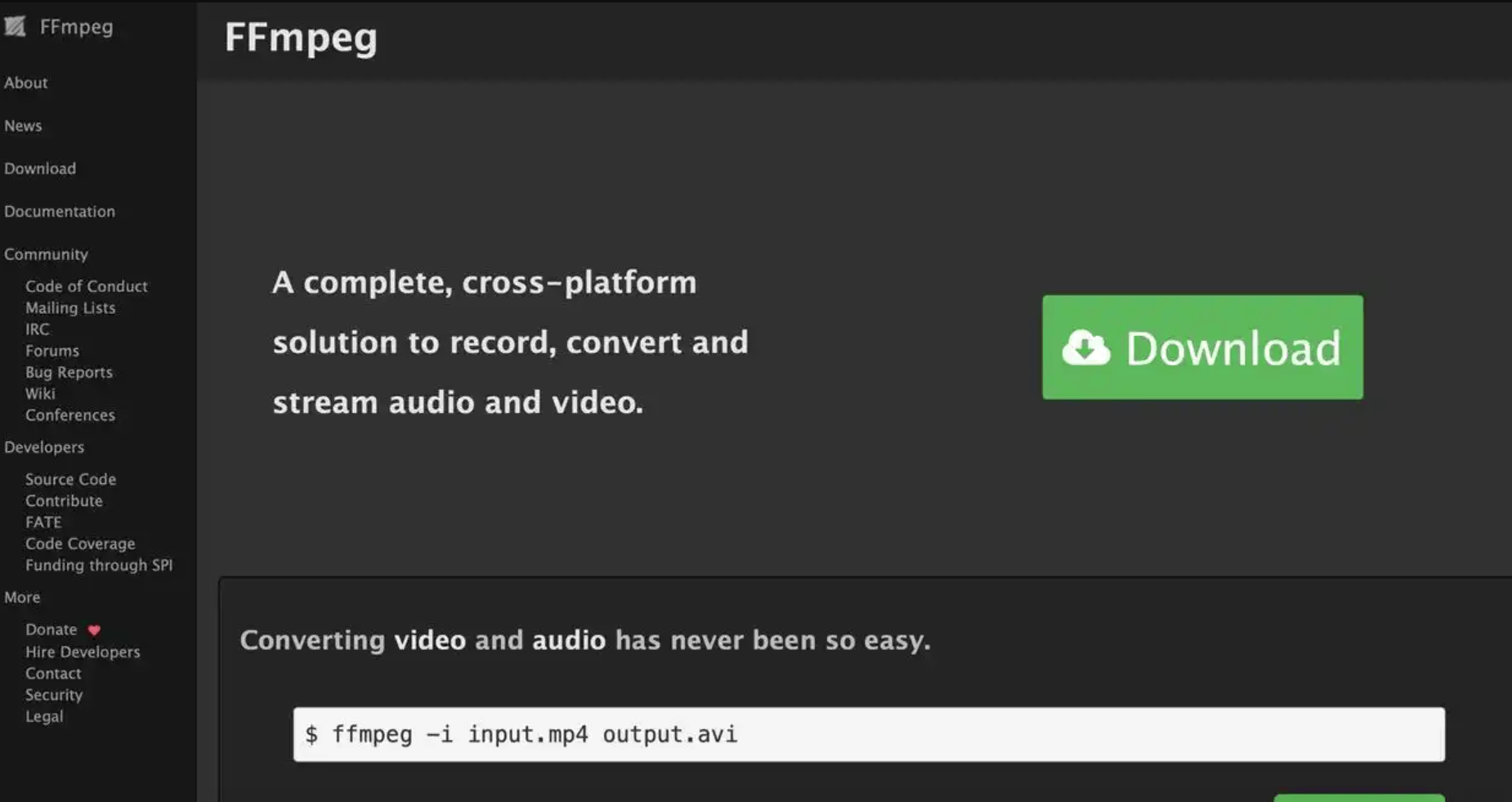
命令示例:
这里的input.wav可以替换成已经解出的OGG、FLAC或其他普通音频文件。
如果你完全不熟悉命令行,可以优先使用图形界面工具。
方法七、OBS Studio录制兜底
如果KGG文件无法被工具识别,但能在酷狗客户端里正常播放,可以用OBS Studio录制系统声音,再导出或转成MP3。它不是直接转换KGG,而是把播放出来的声音重新保存。
适合人群:文件不能直接转换,但歌曲可以正常播放的用户。
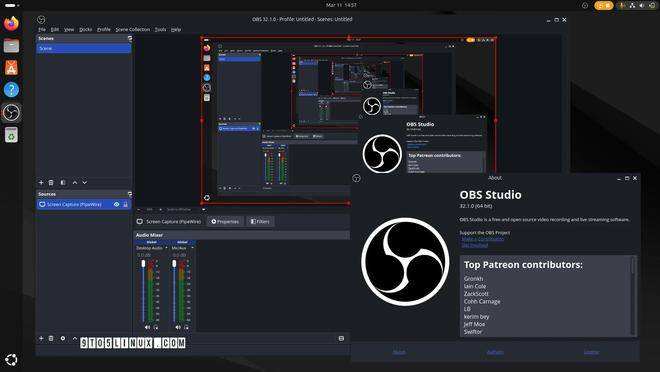
操作方式:
1、打开OBS Studio。
2、添加“音频输出采集”,选择电脑系统声音。
3、播放酷狗里的歌曲。
4、开始录制,结束后保存音频或视频文件。
5、再用音频转换工具把录制结果转成MP3。
录制前建议关闭微信提示音、网页视频和系统通知,避免杂音混进歌曲里。
二、KGG转MP3后建议这样设置
如果是为了车载、U盘或普通播放器使用,建议使用:
格式:MP3
码率:192kbps或320kbps
采样率:44.1kHz
声道:双声道
文件名:尽量使用简短中文、英文或数字
车载播放不稳定时,可以优先用192kbps、44.1kHz、双声道重新导出一遍。
三、KGG转换失败常见原因
1、KGG文件不是完整歌曲。
2、文件复制时损坏。
3、工具不支持当前KGG版本。
4、歌曲存在账号、会员或版权权限限制。
5、输出目录没有写入权限。
6、文件名包含特殊符号。
7、只是修改后缀,没有真正转码。
四、转成MP3后还是不能播放怎么办?
如果MP3在电脑和手机里能播放,但车载或U盘音响不识别,可以尝试:
• 把MP3放到U盘根目录。
• 缩短文件名,避免特殊符号。
• 重新导出为44.1kHz、双声道MP3。
• 检查U盘格式是否被车机支持。
• 先放一首测试,再批量复制。
以上就是关于KGG格式转换MP3免费工具推荐的整理。KGG不是普通MP3,不能只靠修改后缀解决。手机端可以先用硬柿子音视频转换器APP测试;电脑端可以用硬柿子音视频转换器Windows版批量处理,也可以参考Kugo Music Converter、Kugo-Music-Converter-Modpacks、AudioDecrypt等工具。
如果工具无法直接识别,但歌曲能在酷狗客户端里正常播放,可以用OBS Studio录制作为兜底方案。转换前建议先测试单个文件,确认MP3能正常播放后,再继续处理其他歌曲。














